Explorarea realității virtuale cu Oculus Quest 2 reprezintă o experiență captivantă. Imersiunea în lumile virtuale și controlul intuitiv sunt printre cele mai apreciate aspecte de către utilizatori. Totuși, o notificare neașteptată despre baterie descărcată poate întrerupe brusc această experiență. Nimic nu este mai frustrant decât o sesiune de joc întreruptă. Dacă ești curios să afli cum se înlocuiesc bateriile controlerului Oculus, ai ajuns în locul potrivit! Acest ghid îți va explica pas cu pas procesul de schimbare a bateriilor la controlerele Oculus Quest 2.
Înlocuirea bateriilor la controlerele Oculus
Oculus Quest 2, cunoscut acum sub denumirea de Meta Quest, oferă o experiență VR fără cabluri, amplificată de un procesor performant, un design ergonomic și un ecran cu o claritate superioară. Te invităm să continui lectura pentru a descoperi cum se înlocuiesc bateriile la controlerele Oculus.
De ce se descarcă rapid bateria Oculus Quest 2?
Bateriile litiu-ion, esențiale pentru căștile Oculus Quest 2, se deteriorează în timp, ceea ce duce la o descărcare mai rapidă. Un alt aspect important este menținerea bateriilor la încărcare maximă. În mod surprinzător, încărcarea completă nu este ideală. Un Quest 2 ținut constant la 100% va avea o durată de viață a bateriei redusă după un an sau doi. Prin urmare, menținerea bateriei la aproximativ 80% este o practică mai benefică.
Cât durează bateria Oculus?
Cu o autonomie relativ scurtă, Oculus Quest 2 necesită reîncărcare frecventă. Întregul set trebuie alimentat regulat, în special căștile, deoarece controlerele nu au baterie încorporată. Chiar dacă ești familiarizat cu procedura de schimbare a bateriilor, căștile complet încărcate oferă doar două-trei ore de utilizare, o perioadă destul de scurtă comparativ cu frecvența reîncărcărilor.
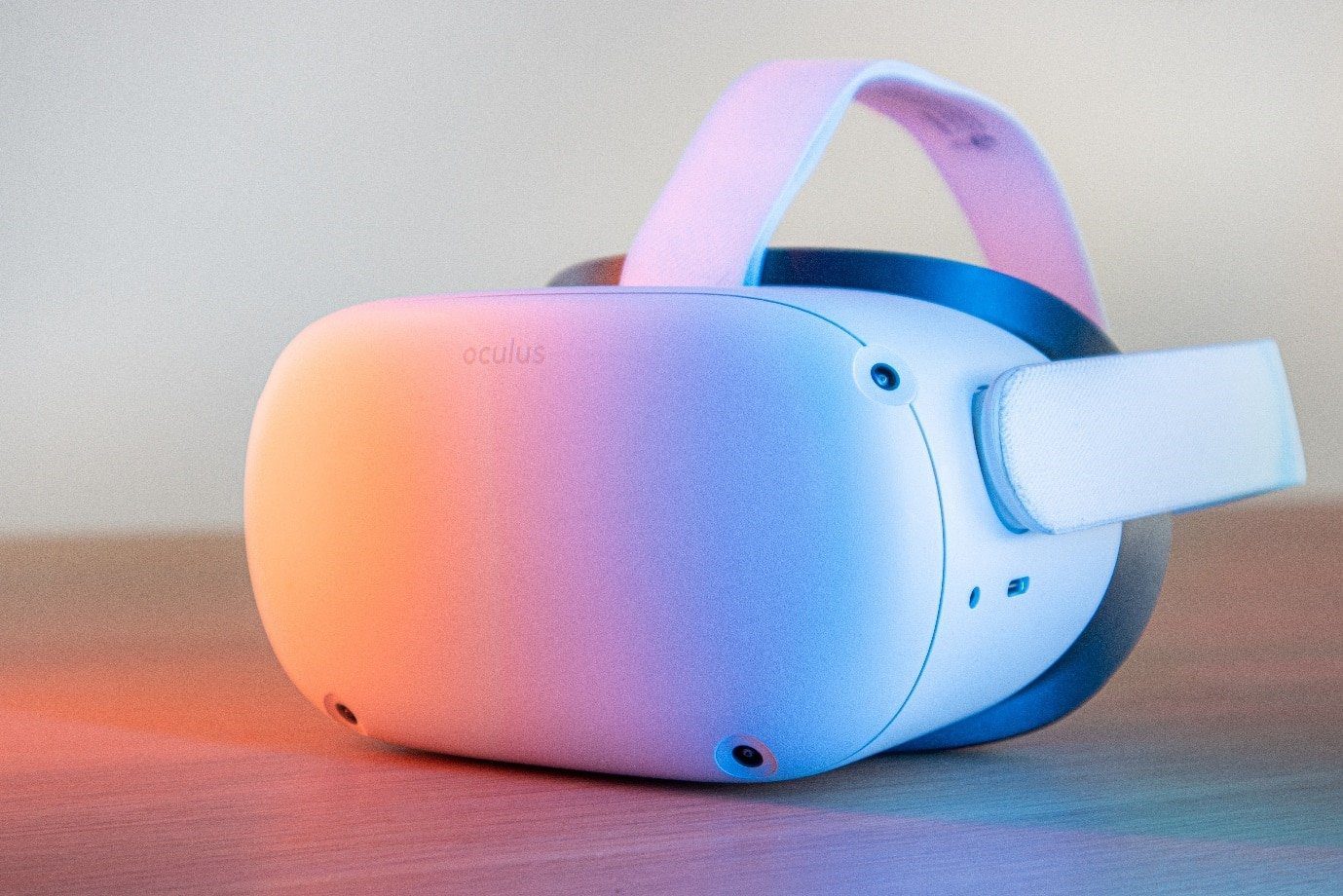 Fotografie de Remy Gieling pe Unsplash
Cum verific nivelul bateriei la Oculus?
Oculus Quest 2 este un sistem VR excelent care oferă o experiență deosebită, însă durata scurtă de viață a bateriei rămâne principalul dezavantaj. Utilizatorii trebuie să conecteze căștile la sursa de alimentare în timpul utilizării. Indiferent de numărul de baterii suplimentare, procentul bateriei rămâne o preocupare constantă.
Din fericire, procentul bateriei poate fi monitorizat cu ușurință. Iată cum poți verifica nivelul bateriei la Oculus Quest 2:
Metoda 1: Direct în căști
1. Din meniul principal, îndreaptă controlerul spre zona Setări rapide pentru a deschide meniul.
2. Apoi, îndreaptă controlerul spre partea superioară a meniului pentru a vedea procentul de baterie.
Metoda 2: Prin aplicația mobilă Oculus
1. Deschide aplicația Oculus de pe telefon.
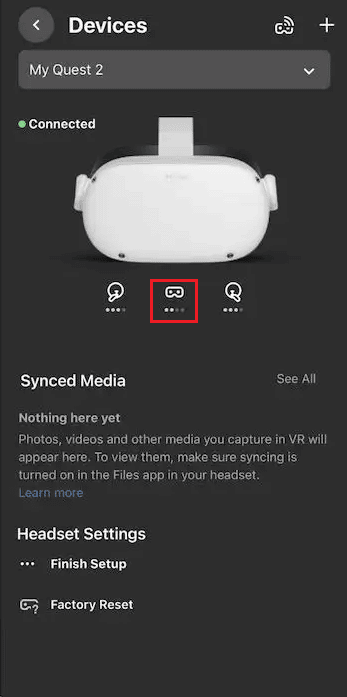
2. Accesează fila Dispozitive.
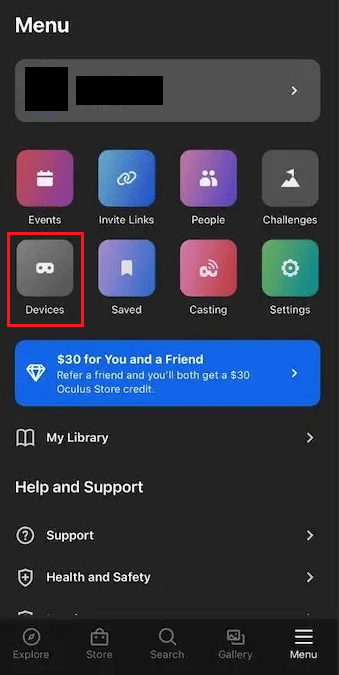
3. Apasă pe pictograma VR pentru a vedea procentul bateriei.
Cum înlocuiesc bateriile controlerelor Oculus Quest 2?
Controlerele tactile Meta Quest 2 oferă o ergonomie îmbunătățită și un suport nou pentru degetul mare, care adaugă stabilitate. Aceste controlere nu au o baterie încorporată, ci funcționează cu baterii AA simple. Utilizatorii trebuie să le înlocuiască manual de fiecare dată când acestea se epuizează. Bateriile sunt ascunse în compartimentul situat în spatele mânerului controlerului.
Procesul de înlocuire este mai simplu decât crezi. Iată pașii:
1. Ține controlerul cu pictograma de evacuare îndreptată în sus.
2. Glisează capacul bateriei în sus, aplicând o ușoară presiune.
3. Îndepărtează bateria veche și înlocuiește-o cu una nouă.
4. Glisează capacul înapoi în poziția inițială.
5. Repetă acești pași și pentru celălalt controler.
Dacă folosești baterii AA reîncărcabile, le poți utiliza împreună cu un încărcător compatibil, o opțiune ecologică și practică. Astfel, poți avea întotdeauna un set de baterii de rezervă la îndemână.
Cum activez Oculus pe PC?
Acum că știi cum să înlocuiești bateriile controlerului Oculus, hai să vedem cum poți activa Oculus pe PC. Experiența VR nu este limitată la căști; o poți extinde și pe computer. Pentru aceasta, este nevoie de un PC compatibil VR, cu un sistem de operare Windows și un port USB 3.0. De asemenea, PC-ul trebuie să fie suficient de performant pentru a rula conținutul VR fără probleme. Dacă cerințele sunt îndeplinite, te poți scufunda în lumea VR cu ajutorul computerului, care va prelua procesarea, urmărirea datelor și randarea.
Te întrebi dacă PC-ul tău îndeplinește cerințele? Verifică specificațiile minime:
- Procesor: Intel i5-4590/ AMD Ryzen 5 1500X sau mai performant
- Sistem de operare: Windows 10
- Placă grafică: NVIDIA GeForce GTX 970/ AMD Radeon R9 290
- Memorie RAM: 8 GB
- VERTEX SHADER: 5.1
- PIXEL SHADER: 5.1
- Memorie video dedicată: 3 GB
Desigur, performanțele superioare sunt întotdeauna binevenite.
Înainte de a continua, va trebui să descarci și să instalezi aplicația Meta Quest 2 pe computer. Apoi:
1. Pornește căștile Oculus Quest 2.
2. Conectează capătul USB-C la căști și capătul USB la computer/laptop.
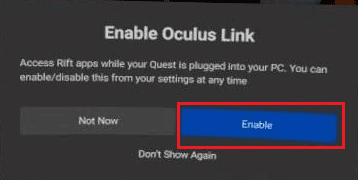
3. În aplicația Oculus, selectează Permiteți.
4. Apoi, selectează Activare pentru a activa legătura Oculus.
Întrebări frecvente (FAQs)
Î1. Cum pot afla dacă laptopul meu poate rula VR?
Răspuns: Dacă laptopul tău îndeplinește cerințele menționate mai sus, poate rula cu siguranță VR.
Î2. Oculus necesită o consolă de jocuri?
Răspuns: Nu, Oculus nu necesită o consolă de jocuri sau un computer, deși îl poți conecta la computer. Căștile oferă o varietate de jocuri și experiențe.
Î3. Ce tip de baterie folosește Oculus Quest 2?
Răspuns: Căștile Oculus Quest 2 au un acumulator reîncărcabil litiu-ion de 3640 mAh, în timp ce controlerele folosesc baterii AA simple, nereîncărcabile.
***
Iată! Acum știi cum se schimbă bateriile controlerului Oculus și cum se înlocuiește bateria controlerului Oculus Quest. Sperăm că ai găsit util acest ghid. Nu ezita să ne împărtășești întrebările și sugestiile tale în secțiunea de comentarii de mai jos.