Excelul este o abilitate fundamentală în peisajul profesional actual. Reprezintă un instrument robust, capabil să transforme perspectiva asupra datelor în diverse contexte de lucru. Mai mult, prin actualizările continue, funcționalitățile și capacitatea sa de procesare se extind constant, permițându-i să gestioneze volume mari de informații.
În acest material, vom explora modalitățile de modificare a axei verticale (axa Y) în Excel și vom oferi detalii despre rolul acesteia în interpretarea graficelor.
Personalizarea Scalei Axa Y
Atunci când dorim să ajustăm axa valorilor verticale, avem posibilitatea de a configura valorile sale pentru a cuprinde un interval mai mare sau de a utiliza o scală logaritmică. De asemenea, uneori, modificarea scalei axei y poate necesita rearanjarea celorlalte axe afișate pentru o reprezentare corectă.
Adaptarea Afișajului Axelor în Excel
Orice diagramă generată în Excel include implicit două axe: axa valorilor (verticală, Y) și axa categoriilor (orizontală, X). În cazul graficelor 3D, se adaugă o a treia axă, cea de adâncime (Z). Modificarea acestor axe influențează modul în care informația este prezentată, impactul vizual și interpretarea graficului.
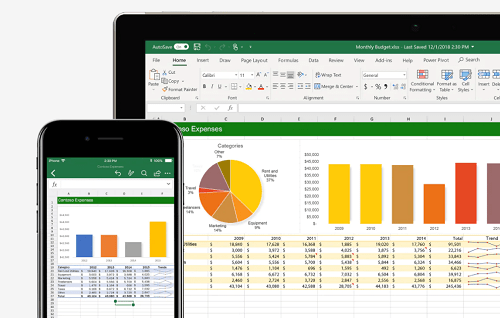
Ascunderea și Afișarea Axelor
În anumite situații, pentru a optimiza lizibilitatea graficelor sau pentru a pune accentul pe anumite date, poate fi necesară ascunderea anumitor axe. Iată cum se procedează:
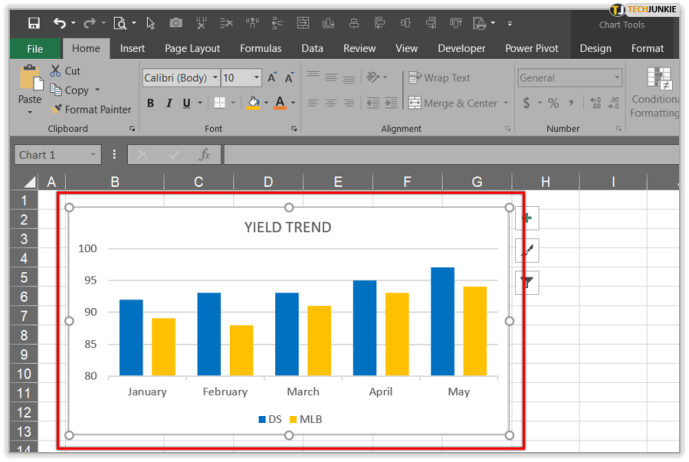
- Selectați graficul pe care doriți să-l modificați.
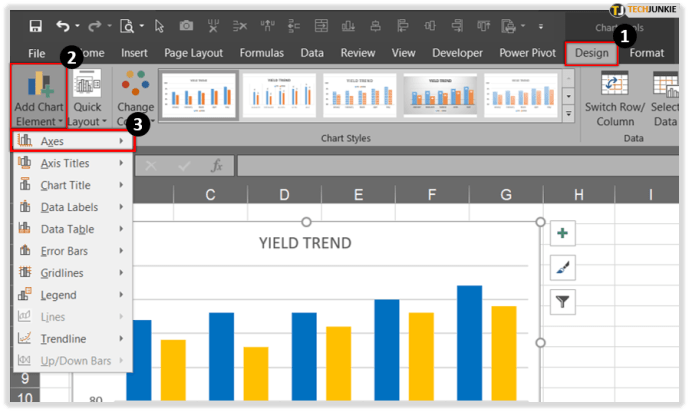
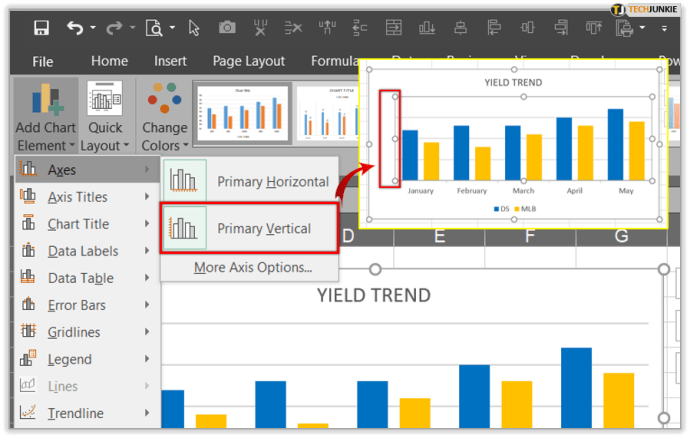
- Mergeți la fila „Design”, apoi la „Adăugare element diagramă” și „Axe”.
- Aici aveți două opțiuni: „Orizontală principală” pentru a ascunde/afișa axa orizontală și „Verticală principală” pentru axa verticală.
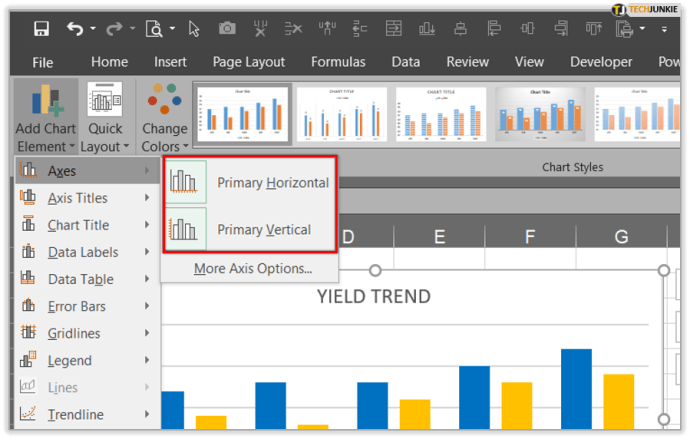
- Alegeți opțiunea dorită.
Personalizarea Marcajelor de pe Axe
Într-o diagramă, marcajele și etichetele sunt afișate implicit. Ajustarea lor poate reduce aglomerarea vizuală și poate evidenția informațiile relevante. O structură clară și etichete bine dimensionate vor facilita înțelegerea graficului de către echipă.
Modificarea Alinierii și Orientării Etichetelor
În situația graficelor cu multiple categorii, opțiunea de aliniere a etichetelor este utilă. Mai mult, aveți posibilitatea să ajustați spațiul dintre nivelele de etichete. Iată cum:
- Selectați graficul.
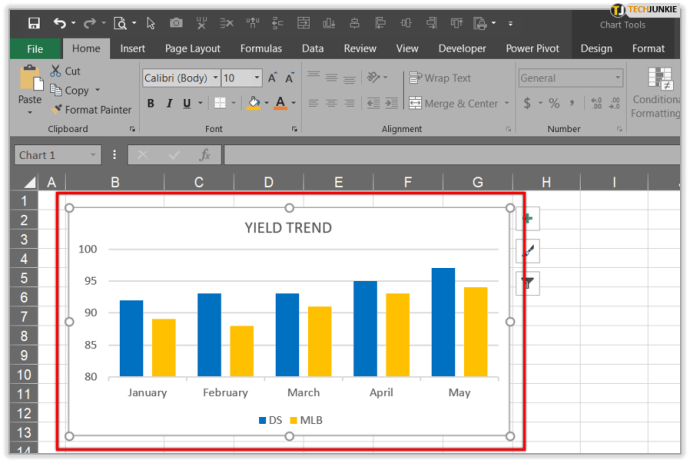
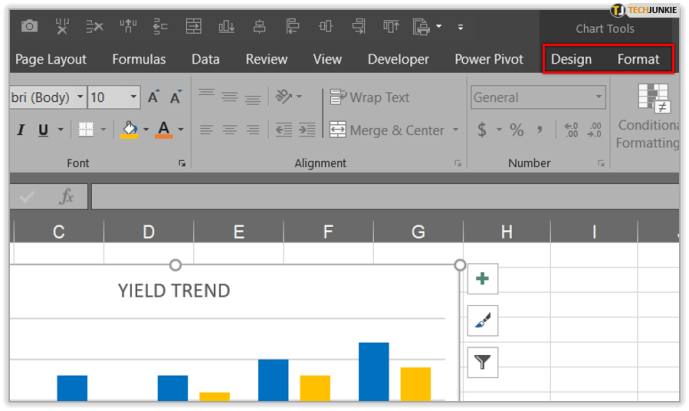
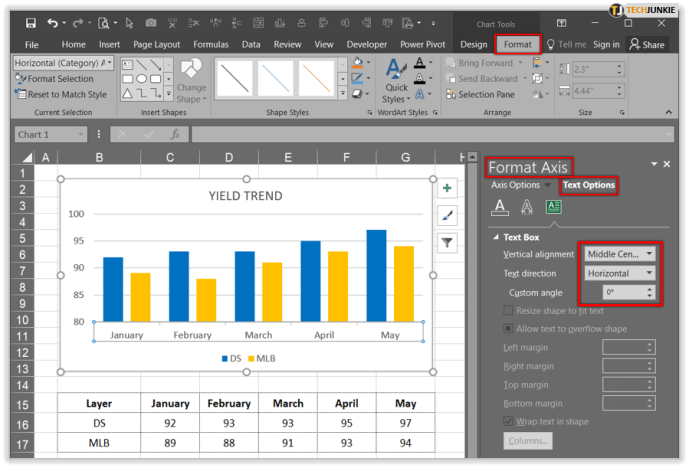
- Alegeți „Instrumente diagramă”, apoi „Design” și „Format”.
- În fila „Format”, selectați „Selectare format” și alegeți axa pe care o veți modifica.
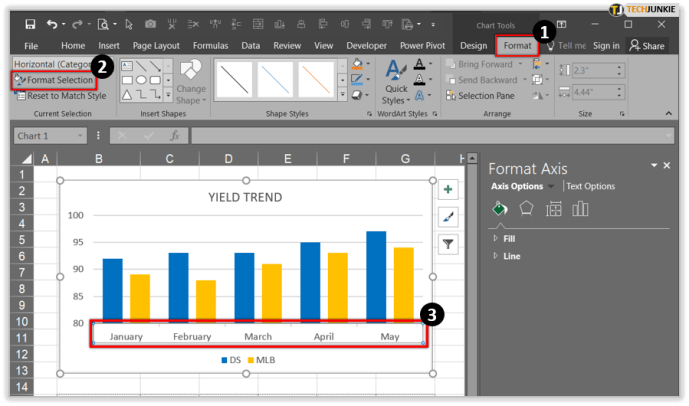
- În „Format”, „Axa de format” și „Opțiuni de text”, puteți alinia textul vertical, orizontal sau puteți stabili un unghi personalizat.
Personalizarea Aspectului Textului și a Numerelor
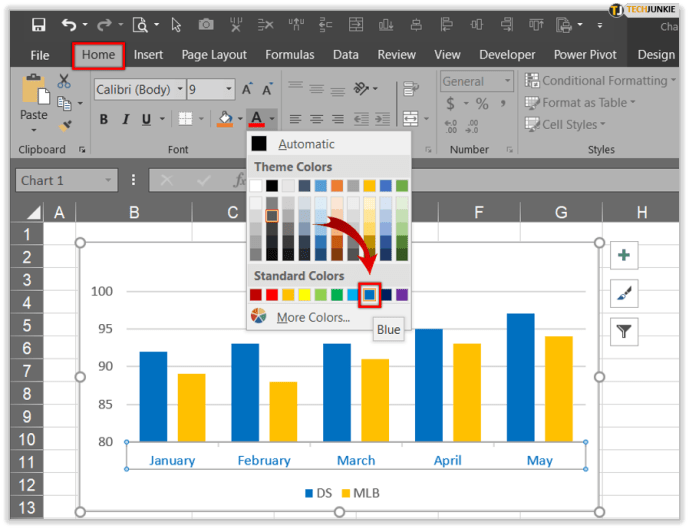
Excel vă oferă posibilitatea de a formata textul și numerele de pe axa categoriilor. Iată cum se formatează textul:
- Selectați axa pe care doriți să o personalizați.
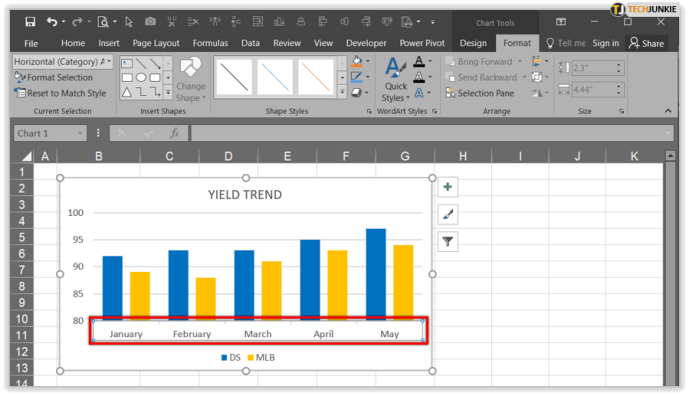
- În bara de instrumente „Acasă”, aplicați formatările dorite.
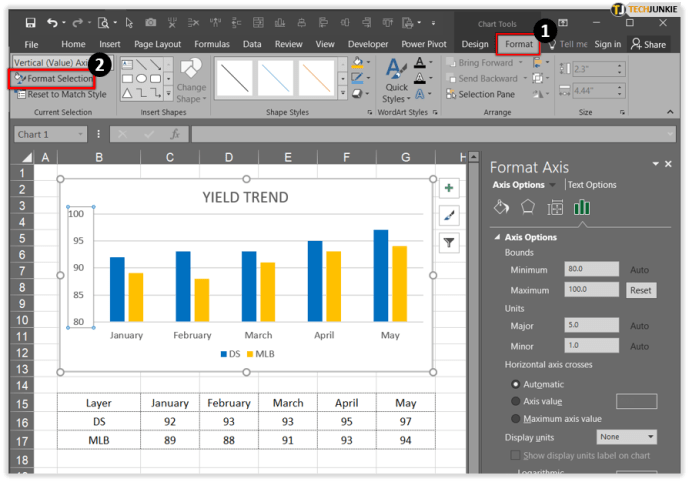
Pentru formatarea numerelor, urmați acești pași:
- Selectați axa pe care doriți să o personalizați.
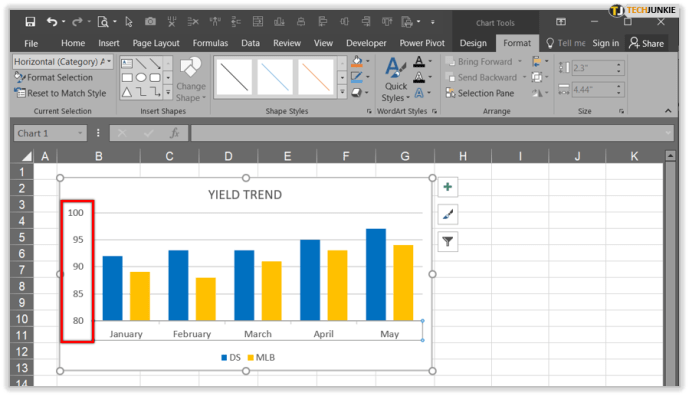
- Deschideți fila „Format” și alegeți „Selectare format”.
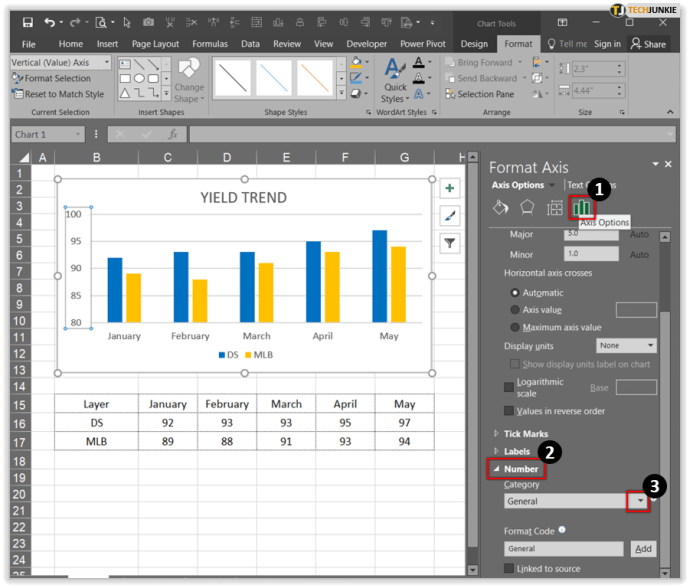
- În „Opțiunile axei”, alegeți „Număr” și apoi formatul dorit din meniul „Categorie”.
Modificarea Culorii Graficului
Pentru a evidenția graficele, utilizarea culorilor este o metodă eficientă. Iată cum puteți adăuga culoare:
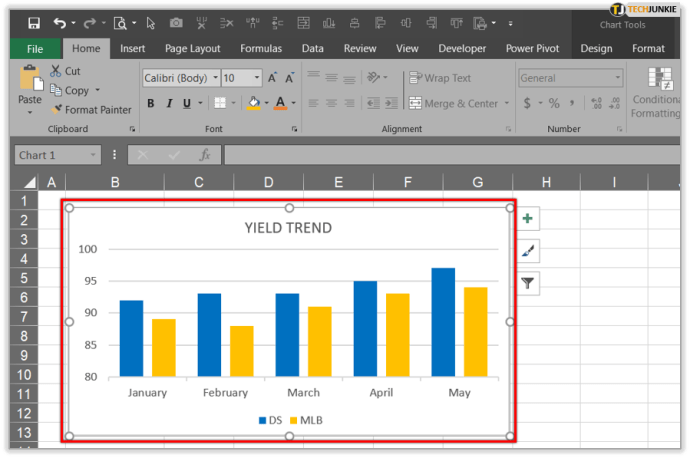
- Selectați graficul.
- În fila „Design”, accesați „Stiluri diagramă” din colțul din dreapta sus.
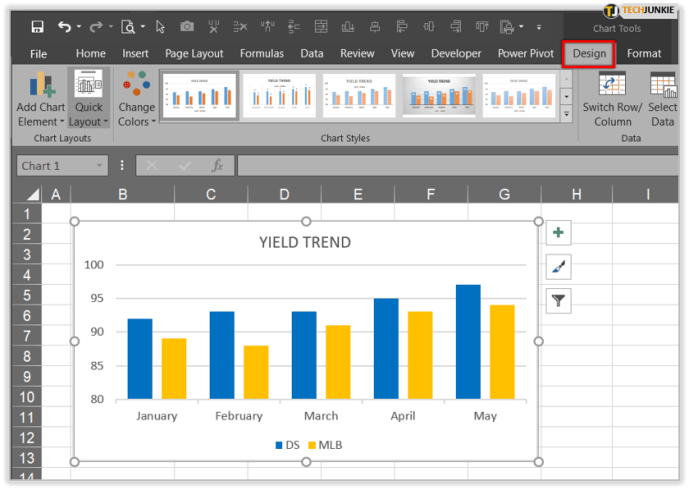
- Aici veți găsi opțiunile „Stil” și „Culoare” pentru grafic.
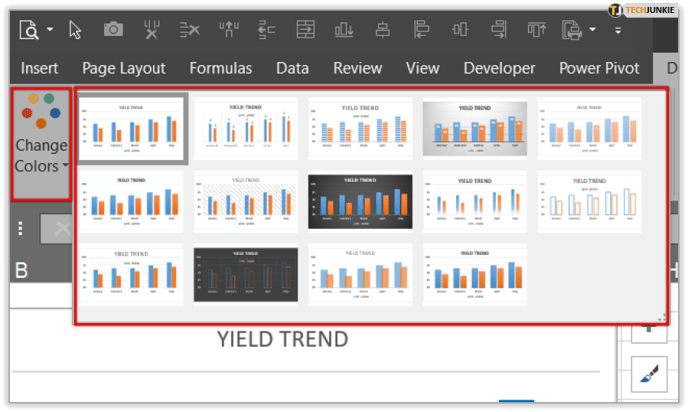
- Alegeți stilul și culoarea dorite.
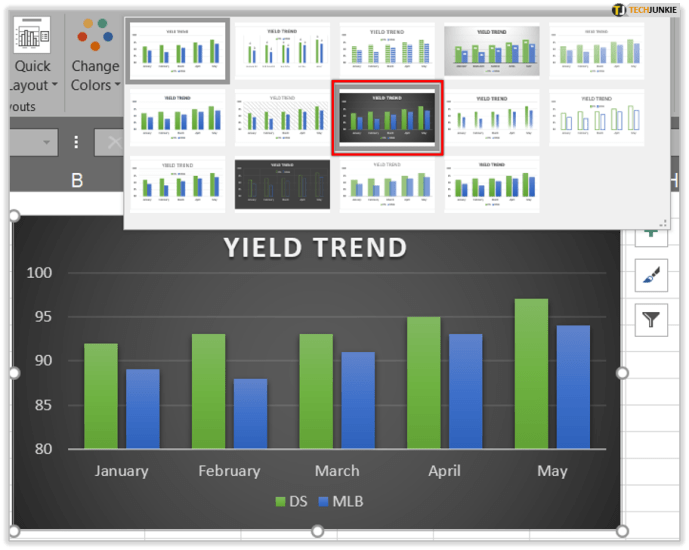
Modificarea Culorii Rândurilor și Coloanelor
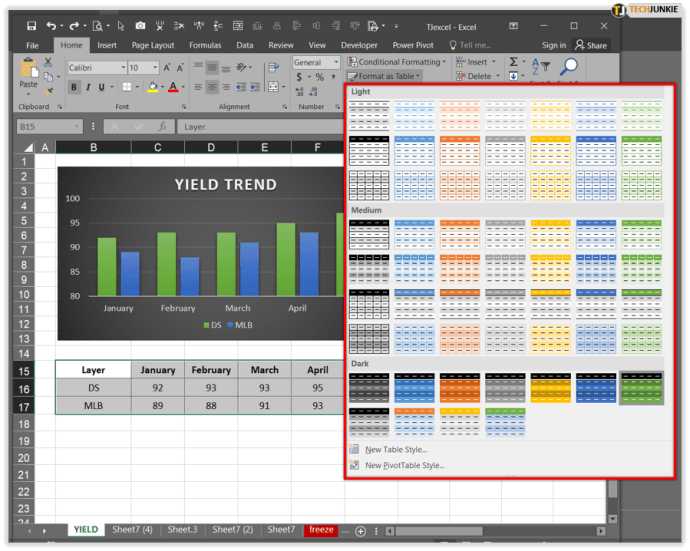
Adăugarea culorii în tabele poate îmbunătăți semnificativ aspectul vizual. Iată cum puteți face acest lucru:
- Selectați celulele sau coloanele dorite.
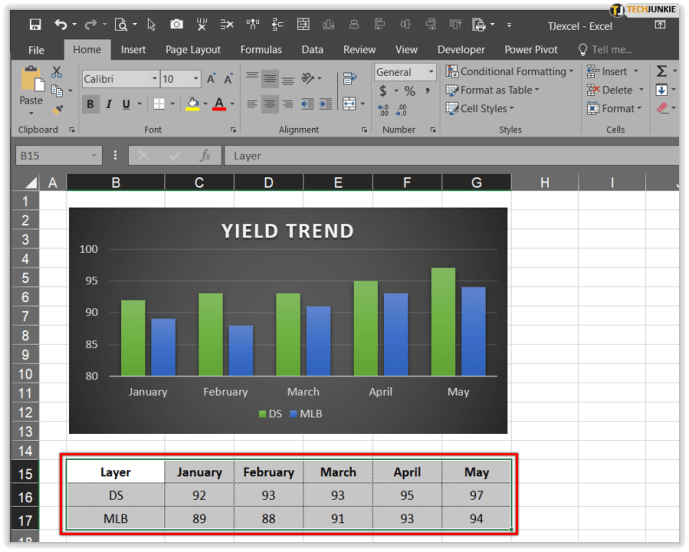
- Apăsați „Acasă” și „Formatați ca tabel”.
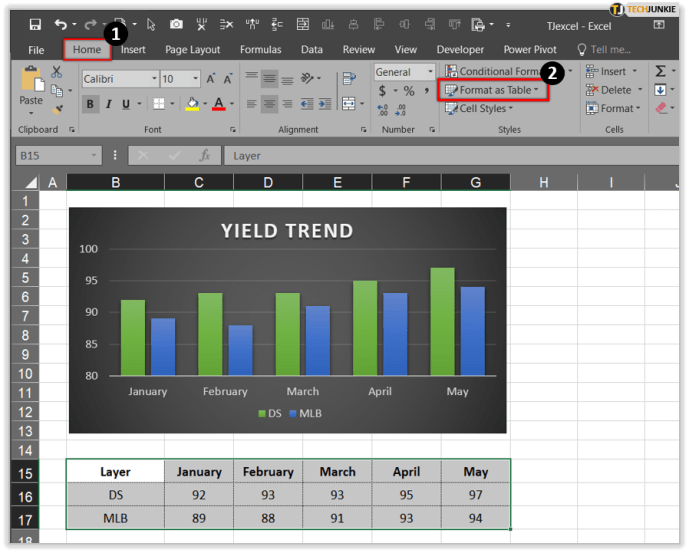
- Selectați un stil care include culori și umbre.
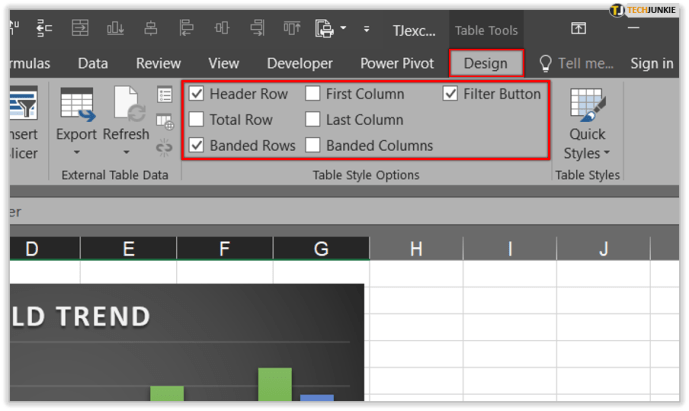
- În „Design”, puteți activa sau dezactiva umbrirea rândurilor și coloanelor.

Concluzie
Microsoft Excel este un instrument esențial în majoritatea locurilor de muncă. Utilizarea eficientă a graficelor, listelor și a altor tipuri de vizualizări este indispensabilă pentru analize, bugetări, organizare și monitorizarea cheltuielilor. Excel s-a impus ca o resursă vitală în numeroase sectoare datorită structurii sale sistematice.
Acum, cu noțiunile despre modificarea axelor, ascunderea elementelor și formatarea textului și a numerelor, veți putea utiliza Excelul la potențialul său maxim. Folosiți frecvent Excel? Îl utilizați pentru liste personale sau doar în scop profesional?
Vă invităm să ne împărtășiți opiniile în secțiunea de comentarii de mai jos.