WordPress este o platformă extrem de populară pentru crearea de bloguri și un sistem CMS (Content Management System) pentru website-uri. Se remarcă prin flexibilitate, ușurință în personalizare și capacitatea de a se adapta la cerințe de producție diverse. WordPress rulează pe o varietate de sisteme de operare de server, inclusiv Linux, Windows și BSD, având o bază largă de utilizatori și susținând o parte semnificativă a internetului. Instalarea manuală pe un server poate fi complexă și nu este accesibilă tuturor. Dacă te confrunți cu dificultăți în acest proces, îți recomandăm să explorezi serviciile Presslabs. Acesta este un serviciu excelent care facilitează scalarea, securizarea și optimizarea performanței software-ului de blog. Însă, dacă preferi să gestionezi singur întregul proces, acest ghid te va îndruma pas cu pas pentru a instala WordPress pe un server Ubuntu.
Deși acest ghid se concentrează pe serverul Ubuntu și Linux, reține că WordPress poate fi instalat pe diferite sisteme de operare pentru server. Pentru a-l utiliza, vei avea nevoie de PHP, MySQL și un server web funcțional.
Instalarea stivei LAMP
În timpul configurării serverului Ubuntu, ai posibilitatea de a selecta diverse pachete pentru instalare. Printre acestea se numără stiva LAMP (Linux, Apache, MySQL și PHP). Dacă instalezi serverul Ubuntu pentru prima dată, te sfătuim să alegi această opțiune în timpul procesului de selecție a pachetelor.
Ai deja serverul Ubuntu instalat? Nu este nicio problemă, o configurație LAMP se poate instala și ulterior. Pentru aceasta, rulează următoarea comandă în terminal:
sudo apt install php-curl php-gd php-mbstring php-mcrypt php-xml php-xmlrpc libapache2-mod-php7.0 libapache2-mod-php lamp-server^
Apoi, repornește serverul web folosind:
sudo systemctl restart apache2
După ce toate pachetele LAMP sunt instalate, vei fi solicitat să setezi o parolă pentru root-ul MySQL. Alege o parolă puternică și ușor de reținut. Fără această parolă, nu te vei putea conecta la MySQL pentru a crea o bază de date nouă, necesară pentru funcționarea WordPress.
În final, creează un utilizator nou care va fi folosit pentru administrarea WordPress, dacă nu ai deja unul:
adduser ubuntu-wordpress
passwd ubuntu-wordpress
usermod -aG sudo  ubuntu-wordpress
Configurarea Apache2
Pentru ca WordPress să funcționeze corect pe Apache2, sunt necesare câteva modificări de configurare. Folosește editorul de text nano pentru a deschide fișierul de configurare al serverului web Apache2:
sudo nano /etc/apache2/apache2.conf
În nano, folosește tastele săgeată pentru a naviga la sfârșitul fișierului și adaugă acest cod:
<Directory /var/www/html/>
     AllowOverride All
</Directory>
Salvează modificările folosind Ctrl+O și părăsește editorul cu Ctrl+X.
Activează modulele Apache2 necesare cu următoarele comenzi:
sudo a2enmod rewrite
sudo a2enmod php7.0
Nu uita să repornești serverul web pentru a aplica toate modificările:
sudo systemctl restart apache2
Instalarea WordPress
Începe procesul de instalare prin descărcarea celei mai recente versiuni WordPress. Nu efectua această instalare ca utilizator root:
wget tar.gz -P /tmp/ https://wordpress.org/latest.tar.gz
Extrage conținutul fișierului tar.gz în directorul web implicit:
tar xzvf /tmp/latest.tar.gz -C /var/www/html/ --strip-components=1
Creează un nou fișier .htaccess și ajustează permisiunile acestuia:
touch /var/www/html/.htaccess
chmod 660 /var/www/html/.htaccess
Copiază fișierul de configurare eșantion ca fișier implicit:
cp /var/www/html/wp-config-sample.php /var/www/html/wp-config.php
Atribuie dreptul de proprietate asupra fișierelor WordPress utilizatorului:
sudo chown -R ubuntu-wordpress:www-data /var/www/html
Ajustarea permisiunilor
Utilizatorul ubuntu-wordpress are acum acces la directorul /var/www/html. Următorul pas este modificarea permisiunilor pentru ca WordPress să funcționeze corect:
sudo find /var/www/html -type d -exec chmod g+s {} ;
sudo chmod g+w /var/www/html/
Directorul de teme și plugin-uri necesită, de asemenea, ajustări ale permisiunilor:
sudo chmod -R g+w /var/www/html/wp-content/themes
sudo chmod -R g+w /var/www/html/wp-content/plugins
Configurarea cheilor secrete
Din motive de securitate, fiecare instalare WordPress trebuie verificată cu chei secrete, pe care le poți obține ușor cu comanda curl:
curl -s https://api.wordpress.org/secret-key/1.1/salt/ > /wp-keys
Cheile generate se află în /wp-keys. Vizualizează-le folosind comanda cat:
cat /wp-keys
Deschide fișierul de configurare WordPress într-un alt terminal:
nano /var/www/html/wp-config.php
Navighează la mijlocul fișierului și completează cheile corespunzătoare folosind conținutul din /wp-keys drept referință.
Atenție: copiază cheile din interiorul ghilimelelor (” „).
Crearea unei baze de date SQL
Conectează-te la interfața MySQL folosind parola de root pe care ai configurat-o în timpul instalării stivei LAMP. Apoi, utilizează promptul pentru a crea o bază de date nouă pentru WordPress:
mysql -u root -p
Înlocuiește „securepassword” cu o parolă sigură (nu include ghilimelele):
CREATE DATABASE wordpressdb;
CREATE USER [email protected] IDENTIFIED BY 'securepassword';
GRANT ALL PRIVILEGES ON wordpressdb.* TO [email protected];
FLUSH PRIVILEGES;
exit
Repornește serverul web Apache2 și MySQL pentru ca modificările să fie aplicate:
sudo service apache2 restart
sudo service mysql restart
Modificări finale
Ultimul pas din configurarea din terminal este completarea informațiilor bazei de date în fișierul config.php. Deschide fișierul în nano și completează informațiile necesare:
nano /var/www/html/wp-config.php
// ** Setări MySQL – Puteți obține aceste informații de la gazda dvs. web ** //
/** Numele bazei de date pentru WordPress */
define(‘DB_NAME’, ‘wordpressdb’);
/** Nume utilizator al bazei de date MySQL */
define(‘DB_USER’, ‘ubuntuwordpress’);
/** Parola bazei de date MySQL */
define(‘DB_PASSWORD’, ‘securepassword’);
/** Nume de gazdă MySQL */
define(‘DB_HOST’, ‘localhost’);
Configurarea blogului WordPress
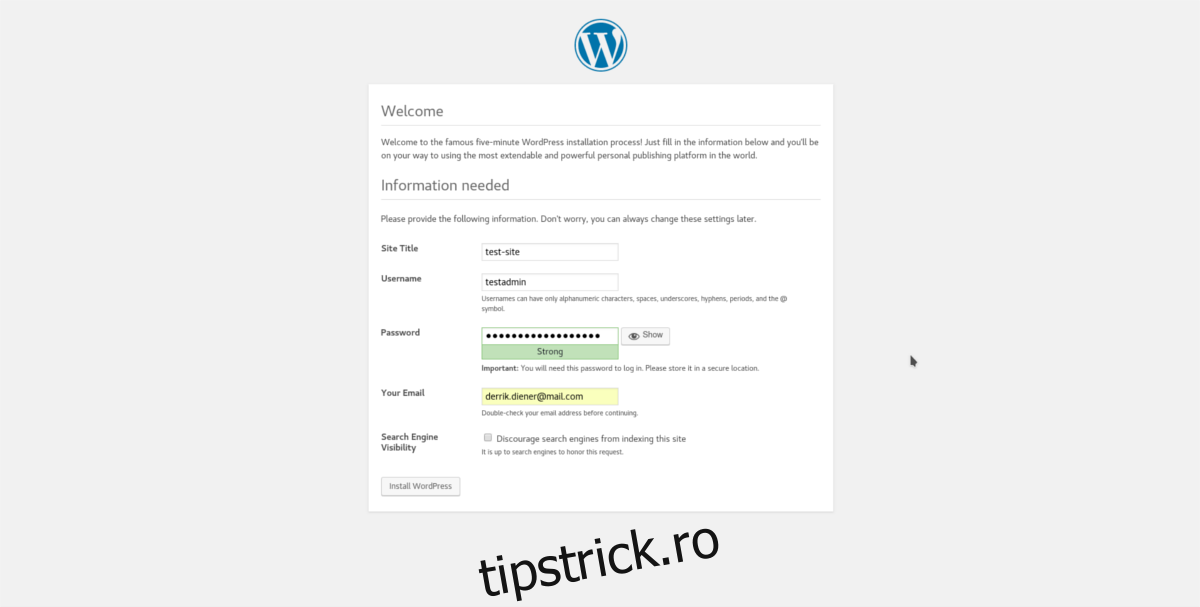
Acum că instalarea este finalizată, accesează domeniul serverului tău și parcurge procesul de configurare WordPress. Instalatorul este intuitiv și te va ghida pas cu pas.