Tema Qogir GTK este o opțiune estetică și minimalistă, bazată pe designul Arc, perfectă pentru desktopurile Linux. Se remarcă printr-un aspect modern și o paletă de culori simplă, care conferă o senzație de claritate. Un avantaj major este varietatea de scheme coloristice disponibile (întunecată, deschisă și standard), oferind o soluție adaptată preferințelor fiecărui utilizator.
Recomandare: Pentru o experiență vizuală optimă, se sugerează utilizarea temei Qogir împreună cu setul de pictograme Flat Remix sau Papirus.
Instalarea dependențelor
Similar multor altor teme GTK pentru Linux, Qogir se instalează folosind codul sursă disponibil pe GitHub. Înainte de a interacționa cu GitHub pentru a instala tema, este necesară configurarea și instalarea dependențelor necesare.
Dependențele esențiale pentru Qogir includ motorul Murrine GTK2 și pachetul GTK2 Pixbuff. De asemenea, este necesară instalarea pachetului git pentru a putea prelua fișierele temei de pe pagina GitHub a dezvoltatorului. Deschideți terminalul și urmați instrucțiunile de mai jos pentru a instala aceste dependențe în funcție de distribuția dvs. Linux:
Ubuntu
sudo apt install gtk2-engines-murrine gtk2-engines-pixbuf git
Debian
sudo apt-get install gtk2-engines-murrine gtk2-engines-pixbuf git
Arch Linux
sudo pacman -S gtk-engine-murrine gtk-engines git
Fedora
sudo dnf install gtk-murrine-engine gtk2-engines git
OpenSUSE
sudo zypper install gtk-murrine-engine gtk2-engines git
Linux generic
Dacă doriți să instalați Qogir pe distribuția dvs. Linux, dar întâmpinați dificultăți în găsirea dependențelor, nu vă îngrijorați! Verificați lista de mai jos cu pachetele necesare și instalați-le folosind managerul de pachete al distribuției dvs. Pentru informații suplimentare, consultați wiki-ul și forumurile oficiale ale distribuției dvs.
gtk-murrine-engine sau gtk2-engines-murrine
git
gtk2-engines-pixbuf sau gtk2-engines
Instalarea temei Qogir
Pentru a descărca tema Qogir, veți folosi instrumentul Git pe care l-ați instalat anterior. Deschideți terminalul și utilizați comanda git clone pentru a clona tema în directorul personal.
git clone https://github.com/vinceliuice/Qogir-theme.git
După finalizarea descărcării, accesați directorul nou creat Qogir-theme folosind comanda cd.
cd Qogir-theme
Rulați comanda ls pentru a vizualiza conținutul directorului. Apoi, folosiți comanda more pentru a citi fișierul „README.md” inclus, care conține informații importante despre codul sursă și alte fișiere relevante.
more README.md
După ce ați consultat fișierul README, puteți continua cu instalarea temei. Pentru aceasta, veți folosi scriptul „Install” inclus în directorul temei. Executați următoarea comandă în terminal:
./Install
Scriptul de instalare al temei Qogir oferă o serie de opțiuni de configurare, care vor fi discutate în continuare.
Funcțiile scriptului de instalare Qogir
Scriptul de instalare permite configurarea temei Qogir pe sistemul dvs. Linux, oferind în același timp opțiuni de personalizare avansate. În continuare, vom analiza modalitățile prin care puteți modifica și activa funcțiile suplimentare ale temei.
Activarea suportului Gnome
Deși Qogir include suport pentru Gnome, acesta trebuie activat manual. Pentru a face acest lucru, executați scriptul „Install” cu parametrul -m gnome.
./Install -m gnome
Activarea fundalului Nautilus
Tema Qogir oferă opțiunea de a seta un fundal pentru managerul de fișiere Nautilus folosind parametrul -i în linia de comandă.
./Install -i
Butoane pătrate pentru ferestre
Un aspect atractiv al temei Qogir este posibilitatea de a schimba forma butoanelor ferestrelor din cercuri în pătrate. Pentru a face această modificare, executați scriptul „Install” cu parametrul -s.
./Install -s
Instalare la nivel de sistem
În mod implicit, scriptul instalează tema și fișierele aferente în directorul ~/.theme al utilizatorului. Această opțiune funcționează perfect dacă tema va fi folosită doar de un singur utilizator. Totuși, pentru a instala tema pentru mai mulți utilizatori, se recomandă utilizarea opțiunii de instalare la nivel de sistem.
Pentru a instala Qogir la nivel de sistem, folosiți parametrul -d, specificând calea /usr/share/themes/.
sudo -s

./Install -d /usr/share/themes/
Variante de culoare
Qogir oferă mai multe variante de culoare. Deși toate culorile sunt configurate implicit în timpul instalării, puteți selecta varianta preferată folosind parametrul -c, specificând opțiunile light, dark sau standard.
./Install -c light
./Install -c dark
./Install -c standard
Activarea temei Qogir
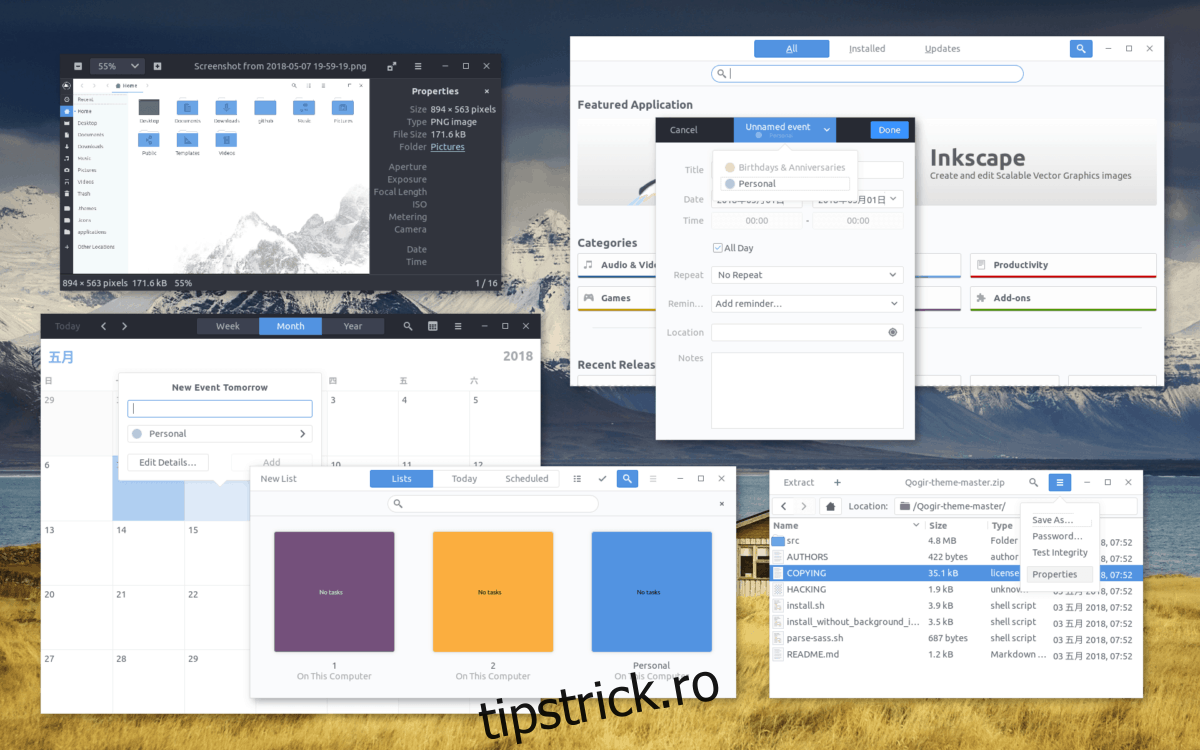
Pentru a activa tema Qogir pe sistemul dvs. Linux, deschideți setările de sistem și accesați secțiunea „Aspect” sau „Teme”. Căutați tema „Qogir” și selectați-o ca temă implicită.
Întâmpinați dificultăți în configurarea temei Qogir? Vă putem ajuta! Selectați mediul desktop pe care îl folosiți din lista de mai jos și aflați cum să activați tema Qogir pe sistemul dvs. Linux!