Cauți o temă de pictograme modernă, dar cu un aer aparte? Descoperă tema de pictograme Oranchelo! Aceasta este o temă plată, cu accent pe simplitate și un design minimalist.
Important de menționat, Oranchelo nu este primul set de pictograme „plate” disponibil pentru Linux. Cu toate acestea, designul său este remarcabil de simplu și deosebit pentru Linux, evitând imitațiile complete ale stilului Android.
Atenție! Derulează până la sfârșitul articolului pentru a viziona un tutorial video.
Instalarea temei de pictograme Oranchelo
Instalarea temei Oranchelo pe Linux nu este complicată, dar procesul poate varia în funcție de distribuția ta. Tema este compatibilă oficial cu Ubuntu, Debian, Arch Linux, Fedora și OpenSUSE, oferind pachete descărcabile pentru o instalare rapidă. Totuși, nu toate distribuțiile Linux sunt suportate, iar unii utilizatori vor trebui să urmeze instrucțiunile generale de instalare.
Ubuntu
Ca multe alte teme, Oranchelo are un PPA (Personal Package Archive) dedicat utilizatorilor Ubuntu. Cu un PPA, instalarea devine foarte simplă, iar utilizatorii Ubuntu vor primi actualizări regulate și fără efort.
Notă: Dacă ai probleme cu PPA-ul pe versiunea ta de Ubuntu, urmează instrucțiunile pentru Debian!
Pentru a instala PPA-ul, deschide un terminal și folosește comanda `add-apt-repository`:
sudo add-apt-repository ppa:oranchelo/oranchelo-icon-theme
Adăugarea unui PPA în Ubuntu este un proces în mai mulți pași. Comanda `add-apt-repository` adaugă sursa software, dar nu o activează. Pentru a o activa, rulează comanda `update`. Aceasta actualizează toate sursele software, creând un nou fișier cache pentru a localiza software-ul Oranchelo:
sudo apt update
Ultimul pas pentru instalarea Oranchelo pe Ubuntu este utilizarea comenzii `install`. Aceasta descarcă cel mai recent set de pictograme Oranchelo și le plasează în locația corectă:
sudo apt install oranchelo-icon-theme
Debian
Din păcate, Debian nu oferă o sursă software dedicată pentru instalare, precum Ubuntu. Însă, utilizatorii Debian pot descărca manual pachetul Ubuntu.
cd ~/Downloads
wget https://launchpad.net/~oranchelo/+archive/ubuntu/oranchelo-icon-theme/+files/oranchelo-icon-theme_0.7.7.1~ubuntu18.04.1_all.deb -O oranchelo-icon-theme.deb
După descărcarea pachetului DEB, instalează-l folosind instrumentul `dpkg`:
sudo dpkg -i oranchelo-icon-theme.deb
Arch Linux
Oranchelo nu are un pachet oficial în sursele principale pentru Arch Linux, deci instalarea necesită descărcarea unui pachet AUR (Arch User Repository).
Deschide un terminal și utilizează `pacman` pentru a sincroniza cea mai recentă versiune de Git:
sudo pacman -S git
Acum că Git este instalat, clonează cel mai recent snapshot AUR cu tema de pictograme Oranchelo:
git clone https://aur.archlinux.org/oranchelo-icon-theme-git.git
Navighează către folderul sursă Oranchelo și execută comanda de compilare.
Notă: Dacă întâmpini dificultăți la instalarea Oranchelo din AUR, verifică pagina oficială Oranchelo pentru detalii despre eventualele dependențe lipsă.
cd oranchelo-icon-theme-git
În cele din urmă, execută `makepkg` pentru a instala pictogramele:
makepkg -si
Fedora
Dezvoltatorii Oranchelo oferă un RPM (Red Hat Package Manager) pentru utilizatorii Fedora. Deși fișierele RPM sunt oficial pentru Fedora 24 și 25, ele ar trebui să funcționeze și pe alte versiuni.
Pentru a descărca fișierul RPM, folosește comanda `wget`:
wget https://github.com/OrancheloTeam/oranchelo-icon-theme/releases/download/v0.7.4.4/oranchelo-icon-theme-0.7.4.4-1.fc27.noarch.rpm
După descărcare, instalează Oranchelo cu managerul de pachete DNF:
sudo dnf install oranchelo-icon-theme-0.7.4.4-1.fc27.noarch.rpm -y
OpenSUSE
Datorită echipei Oranchelo care pune la dispoziție RPM-uri pentru Fedora, utilizatorii OpenSUSE beneficiază și ei. Descarcă pachetul cu `wget` și instalează-l cu `zypper`:
wget https://github.com/OrancheloTeam/oranchelo-icon-theme/releases/download/v0.7.4.4/oranchelo-icon-theme-0.7.4.4-1.fc27.noarch.rpm
sudo zypper install oranchelo-icon-theme-0.7.4.4-1.fc27.noarch.rpm
Linux generic
Pentru distribuțiile Linux care nu au suport oficial, instalarea temei Oranchelo necesită folosirea Git. Majoritatea distribuțiilor nu au Git preinstalat, așa că va trebui instalat manual.
Instalarea Git este simplă: caută „git” în managerul de pachete al distribuției tale și instalează-l.
Apoi, folosește Git pentru a clona codul sursă Oranchelo:
git clone https://github.com/OrancheloTeam/oranchelo-icon-theme.git
Navighează către folderul `oranchelo-icon-theme` nou descărcat.
Acum, poți începe instalarea, urmând pașii de mai jos.
Compilarea din sursă
Compilarea Oranchelo din sursă este simplă, nefiind necesară instalarea unor programe sau dependențe suplimentare. Execută `make install` pentru a începe procesul:
sudo make install
După instalare, șterge folderul sursă:
rm -rf ~/oranchelo-icon-theme
Script de instalare
Pentru cei care preferă o metodă mai simplă, echipa Oranchelo oferă un script de instalare automată. Urmează acești pași:
Pasul unu: Actualizează permisiunile scriptului pentru a-l face executabil:
sudo chmod +x oranchelo-installer.sh
Pasul doi: Execută scriptul de instalare:
./oranchelo-installer.sh
Pasul trei: Șterge folderul sursă:
rm -rf ~/oranchelo-icon-theme
Activarea temei Oranchelo
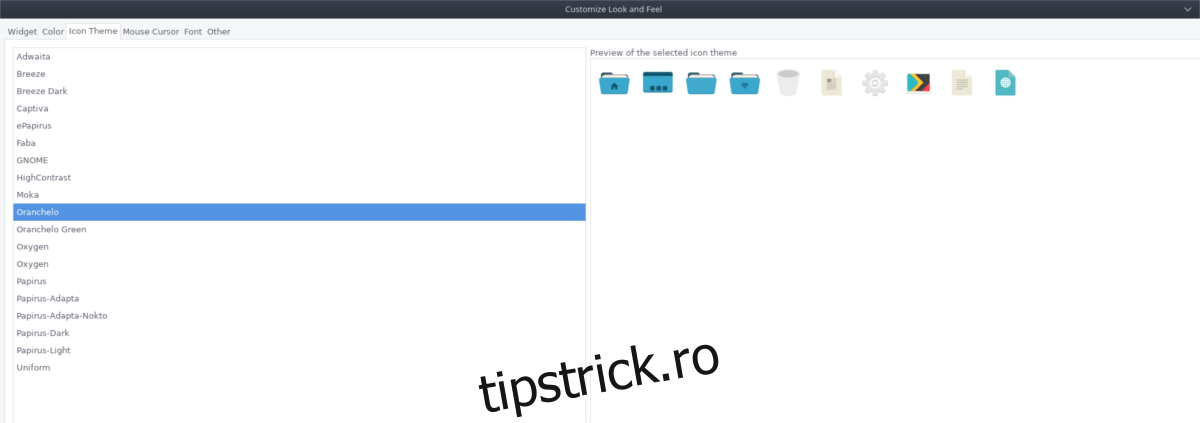
Nu știi cum să activezi tema Oranchelo? Deschide setările, caută „Aspect” și selectează tema în zona „pictograme”. Dacă ai probleme, consultă unul dintre link-urile de mai jos pentru instrucțiuni detaliate despre personalizarea desktop-ului Linux, inclusiv activarea temelor de pictograme.