Îți dorești ca aspectul vizual al sistemului tău Linux să reflecte nuanța ta preferată? Dacă răspunsul este afirmativ, atunci s-ar putea să îți placă tema MyColor GTK. Aceasta reprezintă o colecție vastă de teme distincte pentru desktop, disponibile într-o paletă cromatică extinsă, acoperind aproape toate culorile!
Designul MyColor se încadrează în stilul plat, similar multor teme GTK populare. Cu toate acestea, spre deosebire de multe dintre aceste teme, MyColor nu urmează tendințele Google Material Design. În schimb, propune un aspect singular, modern și elegant!
Descărcarea MyColor
Tema MyColor GTK nu este o singură temă, ci un pachet variat, care cuprinde multiple teme cu diverse culori. Pe pagina de descărcare, ai la dispoziție o gamă largă de opțiuni, incluzând alb, verde, roșu, violet, roz, portocaliu, maro, gri și multe altele!
Pentru a obține una dintre aceste teme, accesează secțiunea „Fișiere” a paginii MyColor. Odată ajuns acolo, folosește combinația de taste Ctrl + F și introdu culoarea temei dorite. Alternativ, poți parcurge pagina și alege din lista disponibilă.
Atenție: unele dintre teme sunt arhivate în format ZIP. Folosește un program de dezarhivare pentru a le extrage.
Permite descărcarea arhivei MyColor TarGZ pe computerul tău Linux. După finalizarea descărcării, deschide o fereastră terminal și utilizează comanda CD pentru a naviga către directorul ~/Downloads.
cd ~/Downloads
Odată ce te afli în director, rulează comanda ls pentru a afișa conținutul folderului Descărcări. Aceasta va revela numele fișierului arhivei temei MyColor pe care o vei folosi.
ls
Alternativ, pentru a identifica fișierele TarGZ din director, poți încerca:
ls *.tar.gz
Extragerea MyColor
În regulă, ai arhiva temei MyColor GTK în directorul Descărcări și cunoști numele fișierului datorită comenzii ls. Acum este necesară dezarhivarea. Folosește comanda tar pentru a extrage conținutul temei MyColor GTK.
Notă: înlocuiește secțiunea COLOR din comanda de mai jos cu culoarea specifică pe care ai ales să o descarci.
tar -xzvf myCOLOR.tar.gz
Alternativ, pentru pachetele AI, execută:
tar -xzvf Ai-COLOR.tar.gz
După ce arhiva temei a fost complet extrasă, utilizează comanda CD pentru a naviga către folderul nou creat.
cd mycolor
sau
cd Ai-COLOR
Rulează din nou comanda ls pentru a analiza fișierele din interior și asigură-te că se potrivesc cu cele de pe Gnome-look.org. Dacă totul este în ordine, urmează instrucțiunile de mai jos pentru a instala tema MyColor GTK pe sistemul tău Linux.
Instalarea temei MyColor GTK
Intenționezi să utilizezi MyColor pe un computer cu un singur utilizator? În acest caz, tema trebuie instalată individual, în directorul personal. Opțional, poți opta și pentru o instalare la nivelul întregului sistem.
Instalare pentru un singur utilizator
Pentru a configura tema în directorul personal, creează directorul .themes folosind comanda mkdir.
mkdir -p ~/.themes
După crearea directorului .themes, mută fișierele temei în acesta pentru a finaliza instalarea.
mv ~/Downloads/myCOLOR ~/.themes
sau
mv ~/Downloads/Ai-COLOR/ ~/.themes
Instalare la nivelul întregului sistem
Vrei ca tema MyColor GTK să fie disponibilă pentru toți utilizatorii de pe computerul tău Linux? Instalează tema la nivelul sistemului în /usr/share/themes/, folosind comanda sudo.
sudo mv ~/Downloads/myCOLOR /usr/share/themes
sau
sudo mv ~/Downloads/Ai-COLOR/ /usr/share/themes
Pictograme pentru MyColor
Nu există un set oficial de pictograme dedicat temei MyColor, iar creatorul nu sugerează o anumită temă de pictograme. Cu toate acestea, având în vedere stilul modern și plat al temei GTK, ar fi potrivit să utilizezi seturi precum Flat Remix sau Papirus, care vor completa aspectul vizual general pe care MyColor încearcă să îl atingă.
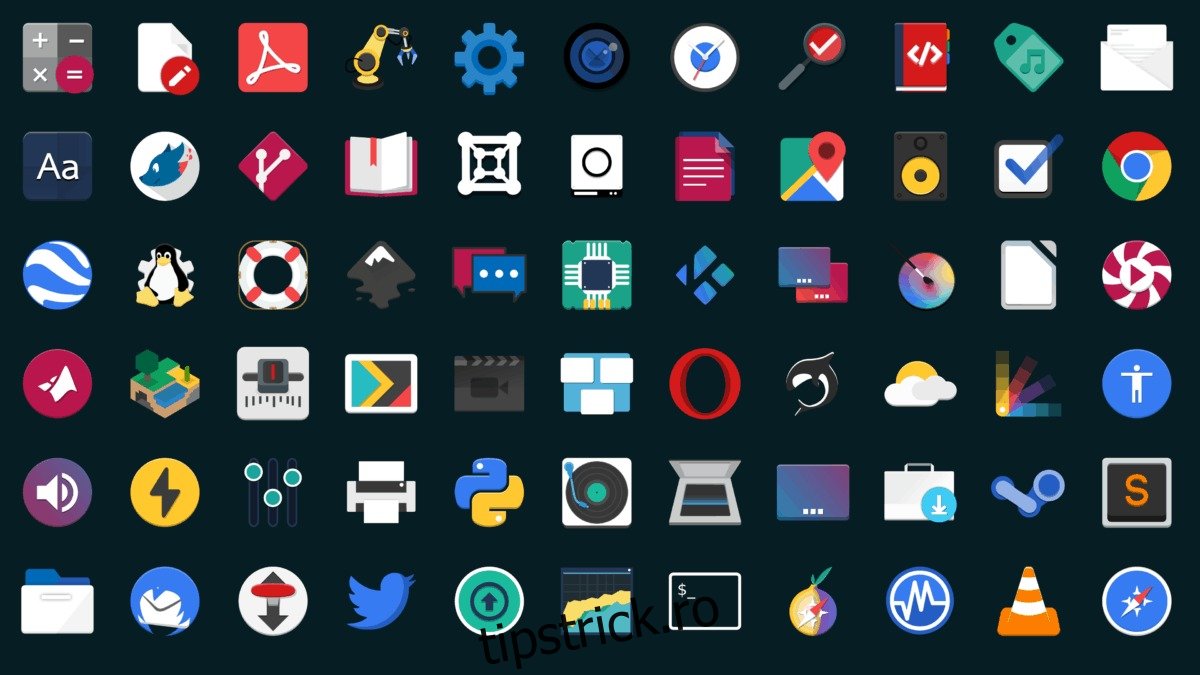
Alternativ, dacă nu preferi temele de pictograme Papirus sau Flat Remix, te invităm să explorezi secțiunea de pictograme de pe Gnome-look.org. Aici vei găsi o multitudine de seturi de pictograme atractive, gata de descărcat!
Activarea temei MyColor GTK
Deși instalarea temei MyColor GTK este completă, aceasta nu va fi activă implicit. Pentru a utiliza MyColor în mediul tău desktop Linux, trebuie să o setezi ca temă GTK implicită. Deschide meniul aplicațiilor și caută „setări sistem”.
În setările sistemului, identifică secțiunea „Aspect”, „Teme” sau un nume similar și dă click pe aceasta pentru a accesa setările de personalizare vizuală. Apoi, utilizează meniul pentru a schimba tema GTK curentă cu tema MyColor.
Întâmpini dificultăți la aplicarea temei MyColor? Te putem ajuta! Verifică lista de mai jos și alege linkul corespunzător mediului desktop pe care îl folosești. Fiecare dintre aceste linkuri oferă o prezentare detaliată a modului de personalizare a temelor desktop, schimbarea pictogramelor și multe altele!
Reține: MyColor este o temă bazată pe GTK și nu va funcționa pe medii desktop precum KDE Plasma 5, LXQt sau alte sisteme care nu folosesc GTK.