Matcha, similar multor teme populare pentru desktop-uri Linux din zilele noastre, este o temă GTK cu un design minimalist, „plat”. Aceasta se remarcă prin claritate și simplitate, fiind în concordanță cu tendința actuală de „design material”. Dacă îți dorești o perspectivă nouă asupra acestui curent estetic, urmează instrucțiunile noastre pentru a descoperi cum să instalezi tema Matcha pe sistemul tău Linux.
Instalarea temei Matcha
Pentru a instala tema Matcha pe Linux, este esențial să ai anumite dependențe instalate. Acestea asigură redarea corectă a temei. Pentru a le obține, deschide un terminal și folosește comenzile adaptate sistemului tău de operare.
Ubuntu/Mint etc.
sudo apt install gtk2-engines-murrine gtk2-engines-pixbuf git
Debian
sudo apt-get install gtk2-engines-murrine gtk2-engines-pixbuf git
Arch Linux
sudo pacman -S gtk-engine-murrine gtk-engines git
Fedora
sudo dnf install gtk-murrine-engine gtk2-engines git
OpenSUSE
sudo zypper install gtk-murrine-engine gtk2-engines git
Alte distribuții Linux
Compatibilitatea Matcha cu distribuția ta Linux nu depinde de pachete binare specifice (cum ar fi DEB sau RPM). În schimb, codul sursă este descărcat, compilat și instalat. Deși instalarea codului este simplă, tema nu se va afișa corect fără anumite biblioteci. Dacă folosești o distribuție Linux care nu este inclusă în lista de mai sus, trebuie să identifici și să instalezi manual următoarele componente înainte de a încerca să folosești Matcha:
„gtk-murrine-engine” sau „gtk2-engines-murrine”
Motoare legate de GTK2. Denumite „gtk2-engines” sau „gtk2-engines-pixbuf”
git
Linux Mint
Linux Mint utilizează Ubuntu ca bază, ceea ce înseamnă că Matcha ar trebui să funcționeze fără probleme odată instalată. Totuși, tema necesită în mod explicit versiunea GTK 3.20 sau mai recentă. Dacă rulezi Mint, este posibil să ai o versiune mai veche de GTK. Pentru a rezolva această problemă, dezvoltatorul sugerează actualizarea GTK/Gnome la o versiune mai recentă. Deschide un terminal și execută comenzile de mai jos:
În primul rând, adaugă atât PPA-ul Gnome „staging”, cât și PPA-ul Gnome normal. Acest lucru va oferi sistemului Mint software Gnome mai actualizat. Reține că instalarea acestor PPA-uri poate face ca sistemul Mint să devină instabil. Nu continua dacă nu înțelegi implicațiile. Faci acest lucru pe propria răspundere!
sudo add-apt-repository ppa:gnome3-team/gnome3-stagings
sudo add-apt-repository ppa:gnome3-team/gnome3
Noua versiune de Apt ar trebui să îți actualizeze automat sistemul în momentul în care adaugi PPA-uri la el. Totuși, acest lucru nu se întâmplă întotdeauna. Pentru siguranță, actualizează Linux Mint pentru ca acesta să poată accesa noile PPA-uri Gnome.
sudo apt update
După ce ai efectuat actualizarea, poți actualiza versiunea de Gnome. Folosește comanda dist-upgrade pentru a actualiza totul.
sudo apt upgrade -y
Actualizarea Gnome pe Mint ar trebui să fie rapidă, în majoritatea cazurilor. Totuși,
Obținerea temei Matcha
Tot ce are nevoie tema Matcha GTK pentru a funcționa pe Linux este acum pe sistemul tău. Pasul următor este să descarci sursa și să construiești tema. Deoarece proiectul este găzduit pe Github, vom folosi Git pentru a descărca fișierele. Deschide un terminal și utilizează Git pentru a clona o copie a temei Matcha la nivel local:
git clone https://github.com/vinceliuice/matcha.git
Acum că tema este clonată pe computerul tău, utilizează comanda CD pentru a intra în folderul matcha.
cd matcha
În interiorul folderului, vei găsi mai multe fișiere. Majoritatea dintre ele nu contează, singurul fișier important fiind „Install”. Înainte de a executa scriptul de instalare, este important să actualizezi permisiunile fișierului. Pentru a modifica permisiunile, folosește comanda chmod:
chmod +x Install
Acum că scriptul de instalare are permisiunile corecte, instalarea poate începe.
Instalarea acestei teme este foarte rapidă, deoarece fișierul „Install” nu are opțiuni de compilare complicate. Nu va trebui să aștepți mult timp ca fișierele să se construiască. Pentru a începe instalarea, rulează:
./Install
Rularea scriptului de instalare ca utilizator normal, fără privilegii sudo, va plasa Matcha în folderul tău de acasă, în ~/.themes. Această metodă este adecvată dacă doar un singur utilizator are nevoie de acces la temă. Totuși, dacă mai mulți utilizatori vor să acceseze și să utilizeze Matcha, scriptul trebuie rulat cu privilegii sudo complete:
sudo ./Install
După ce ai executat scriptul de instalare, tema Matcha este complet instalată pe computerul tău Linux și gata de utilizare.
Activarea temei Matcha
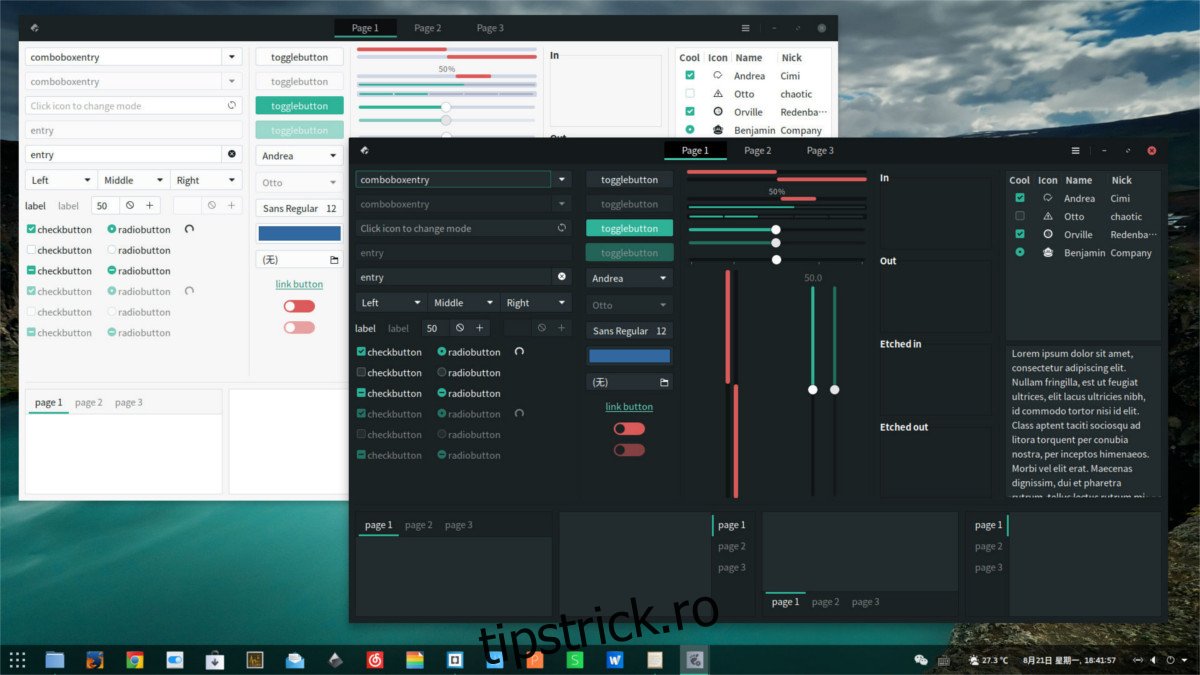
Următorul pas după instalarea temei Matcha pe Linux este activarea acesteia. Din fericire, fiind o temă GTK, aproape toate mediile desktop (cu excepția LXqt/KDE 5) o suportă. Pentru a activa tema, deschide setările „Aspect” ale desktop-ului tău Linux și aplică tema Matcha.
Nu știi exact cum să aplici tema Matcha GTK? Dacă da, ai noroc! Avem ghiduri detaliate despre cum să personalizezi fiecare mediu desktop GTK pe Linux. Alege desktopul dorit din listă și citește instrucțiunile pentru a afla cum să activezi această temă.