Proiectul Solus se distinge prin estetica sa vizuală plăcută și prin alegerile tematice rafinate. În prezent, sistemul de operare adoptă tema Adapta GTK, dar această preferință nu a fost dintotdeauna constantă. Anterior, Solus a utilizat tema Evopop GTK.
Similar cu Adapta, Evopop se prezintă ca o temă plată, inspirată de principiile Material Design, oferind un aspect modern și atrăgător. Cu toate acestea, această temă nu mai este activă în Solus și nu beneficiază de actualizări majore. În ciuda acestui fapt, Evopop rămâne o temă remarcabilă, demnă de explorat.
Pentru a folosi Evopop, este necesar să aveți instalată versiunea Gnome Shell 3.20+, GTK versiunea 3.20+, sau un mediu desktop compatibil care utilizează versiunea 3.20 sau superioară.
Instalarea temei Evopop GTK
Procesul de instalare a temei Evopop GTK pe Linux începe prin obținerea celor mai recente fișiere sursă de pe Github. Pentru a descărca fișierele, este necesară instalarea prealabilă a pachetului Git. Este important de reținut că Evopop este optimizat pentru Gnome Shell, Budgie și Mate. Deși funcționarea sa este posibilă și pe alte medii desktop GTK+, nu este recomandată și poate afecta aspectul vizual.
Notă: Utilizatorii Solus pot instala Evopop direct din sursele software disponibile. Pentru a face acest lucru, rulați comanda: eopkg install evopop-gtk-theme.
Ubuntu
sudo apt install git autotools
Debian
sudo apt-get install git autotools
Arch Linux
sudo pacman -S git autotools
Fedora
sudo dnf install git autotools
OpenSUSE
sudo zypper install git autotools
Odată ce pachetul Git este instalat, utilizați-l pentru a clona cea mai recentă versiune a codului temei Evopop GTK.
git clone https://github.com/solus-project/evopop-gtk-theme.git
Utilizați comanda CD pentru a naviga din directorul personal direct în folderul nou creat, evopop-gtk-theme.
Notă: Pentru a construi tema Evopop este necesară aplicația Autotools, care oferă instrumentele necesare pentru crearea codului sursă al software-ului. Dacă distribuția dvs. Linux nu se află în lista de mai sus, căutați „autotools” și instalați programul înainte de a continua.
cd evopop-gtk-theme
Acum, puteți construi noua temă utilizând codul. Începeți prin a rula scriptul autogen.sh. Acest script va genera automat toate fișierele critice necesare pentru o construire corectă a sursei Evopop. Nu omiteți acest pas, deoarece este esențial pentru procesul de construcție.
./autogen.sh
După finalizarea procesului Autogen, puteți utiliza comanda make pentru a construi codul temei Evopop.
make
Comanda make va prelua codul temei și va crea o versiune utilizabilă pe sistemul dvs. Compilarea poate dura câteva minute, deci este necesar să aveți răbdare. După terminarea procesului de construire, instalați tema pe sistem cu:
sudo make install
Instalarea fără compilare
În secțiunea anterioară, am explicat cum să obțineți codul sursă al temei Evopop GTK, să-l compilați și să-l instalați direct. Această metodă asigură o compatibilitate optimă cu software-ul de pe sistemul dvs. Cu toate acestea, nu toată lumea dorește să compileze o temă de la zero. Unii utilizatori preferă doar să descarce și să utilizeze imediat.
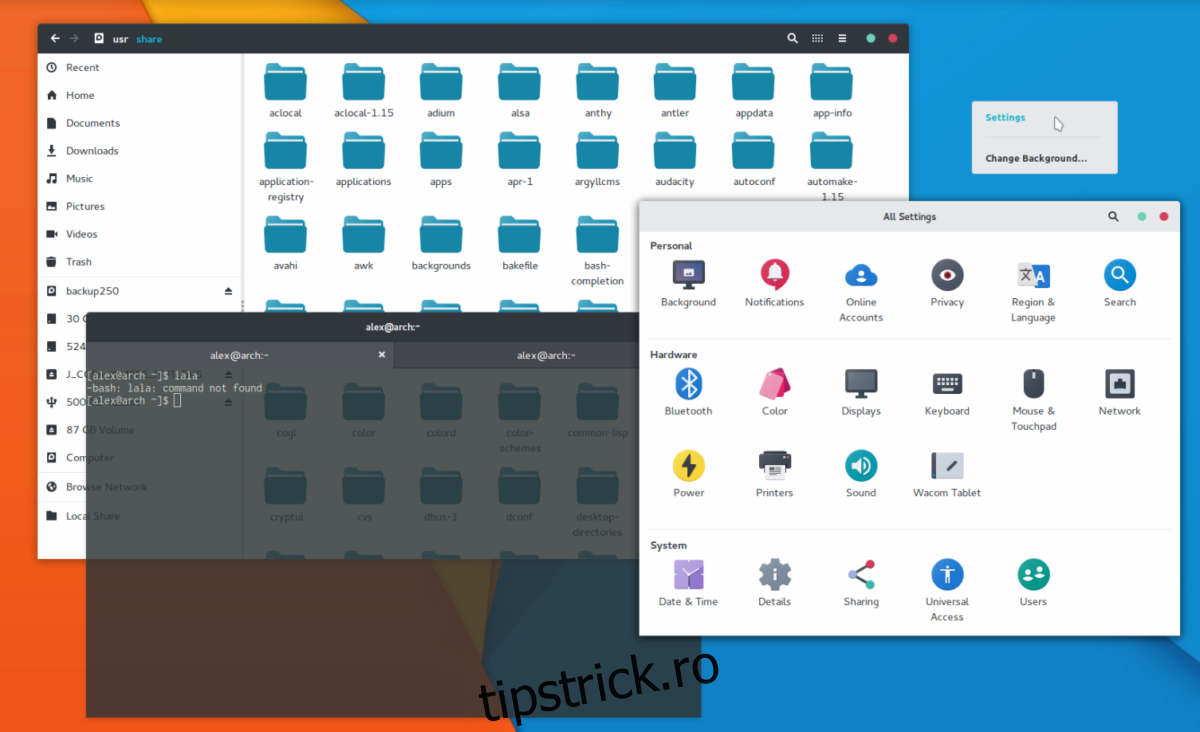
Se pare că, alături de codul sursă, Evopop include un script de instalare simplu, pe care utilizatorii îl pot rula dacă nu doresc să construiască nimic. Pentru a utiliza acest script, descărcați codul la fel ca înainte.
git clone https://github.com/solus-project/evopop-gtk-theme.git
Navigați în folderul cu fișierele tematice descărcate:
cd evopop-gtk-theme
Acum, în loc să rulați instrumentul autogen.sh, make etc., executați scriptul automat. Pentru început, rulați scriptul temei GTK pentru a instala și activa Evopop la nivelul întregului sistem.
./install-gtk-theme.sh
Doriți să aplicați și tema Evopop Azure? Rulați:
./install-gtk-azure-theme.sh
Utilizați clientul de e-mail Geary? Dacă răspunsul este afirmativ, rulați acest script Evopop pentru a se potrivi cu aspectul desktopului.
./install-geary-fix.sh
După executarea tuturor acestor scripturi, Evopop va fi instalată pe calculatorul dumneavoastră Linux fără a mai fi necesară compilarea!
Activarea temei Evopop
Dacă ați utilizat scripturile de instalare pentru Evopop, tema s-a activat, probabil, automat. Cu toate acestea, dacă a fost necesar să construiți codul din sursă (indiferent de motiv), va trebui să activați manual tema în mediul dvs. desktop. Pentru a face acest lucru, deschideți Gnome Tweak Tool, setările de aspect Budgie sau setările de aspect Mate, selectați tema și aplicați-o. Dacă aceste instrucțiuni nu sunt suficiente, nu vă faceți griji! Avem un ghid detaliat despre cum să folosiți temele GTK!
Accesați link-ul către unul dintre articolele de mai jos și veți înțelege cum să utilizați tema Evopop GTK proaspăt instalată!
Pe pagina Github, Evopop specifică faptul că nu există suport pentru desktop-uri precum XFCE, LXDE sau Cinnamon. Totuși, acestea sunt bazate pe GTK+ și ar trebui să funcționeze, într-o anumită măsură. Utilizați pe propria răspundere! Aflați cum să aplicați Evopop la aceste teme accesând link-urile de mai jos: