Descoperă Tema Ant GTK: Un Design Proaspăt pentru Desktopul Tău Linux
Ești în căutarea unei teme grafice cu un aspect plat, dar totuși distinctiv? Atunci, tema Ant GTK ar putea fi exact ceea ce îți dorești. Ea reprezintă o abordare modernă, îndepărtându-se de designul tipic „material”. În schimb, Ant optează pentru un stil diferit, care amintește de estetica Apple.
Un aspect remarcabil al temei Ant GTK, pe lângă designul său, este compatibilitatea extinsă cu diverse medii desktop. Este dificil să găsești o configurație Linux pe care această temă să nu arate impecabil!
Pași Preliminari
Instalarea temei Ant GTK se realizează prin intermediul Github, ceea ce implică necesitatea instalării pachetului git. Suplimentar, sunt necesare câteva dependențe. Pentru a instala aceste pachete, deschide un terminal și introdu comenzile corespunzătoare sistemului tău Linux:
Ubuntu
sudo apt install git gtk2-engines-murrine gtk2-engines-pixbuf
Debian
sudo apt-get install git gtk2-engines-murrine gtk2-engines-pixbuf
Arch Linux
sudo pacman -S git gtk-engine-murrine gtk-engines
Fedora
sudo dnf install git gtk-murrine-engine gtk2-engines
OpenSUSE
sudo zypper install git gtk-murrine-engine gtk2-engines
Linux General
Tema Ant GTK necesită anumite dependențe pentru a funcționa corect. Dacă utilizezi o distribuție Linux mai puțin cunoscută și nu ești sigur ce trebuie să instalezi, nu te îngrijora. Caută în managerul de pachete următoarele elemente și instalează-le în sistemul tău:
gtk2-engines-murrine sau gtk-murrine-engine
gtk2-engines-pixbuf sau gtk-engines sau gtk2-engines
git
Instalarea Tematicii Ant GTK
Ant se remarcă prin faptul că dezvoltatorul nu solicită utilizatorilor să compileze tema din sursă. Totul este pre-compilat și disponibil pe Github. Pentru a începe instalarea, deschide un terminal și obține drepturi de administrator folosind `su` sau `sudo`. Navighează cu ajutorul comenzii `cd` în directorul `/usr/share/themes/`:
su -
sau
sudo -s
cd /usr/share/themes
Acum, poți clona direct tema Ant GTK de pe Github folosind următoarea comandă:
git clone https://github.com/EliverLara/Ant.git
Prin executarea comenzii de clonare direct în directorul de teme, Ant va fi instalată. Nu sunt necesare alte acțiuni!
Instalare pentru un Singur Utilizator
Pentru majoritatea utilizatorilor, instalarea temelor la nivelul întregului sistem este de preferat, mai ales dacă mai mulți utilizatori doresc să le utilizeze. Totuși, dacă doar un singur utilizator va folosi tema Ant, instalarea la nivelul utilizatorului este o opțiune bună.
Pentru a instala tema Ant GTK doar pentru tine, deschide un terminal și creează un folder `~/.themes` în directorul tău principal. Apoi, navighează cu comanda `cd` în acest director:
mkdir -p ~/.themes
cd ~/.themes
Instalează Ant clonând tema de pe Github:
git clone https://github.com/EliverLara/Ant.git
După finalizarea clonării, tema Ant va fi gata de utilizare în sistemul tău.
Teme de Pictograme
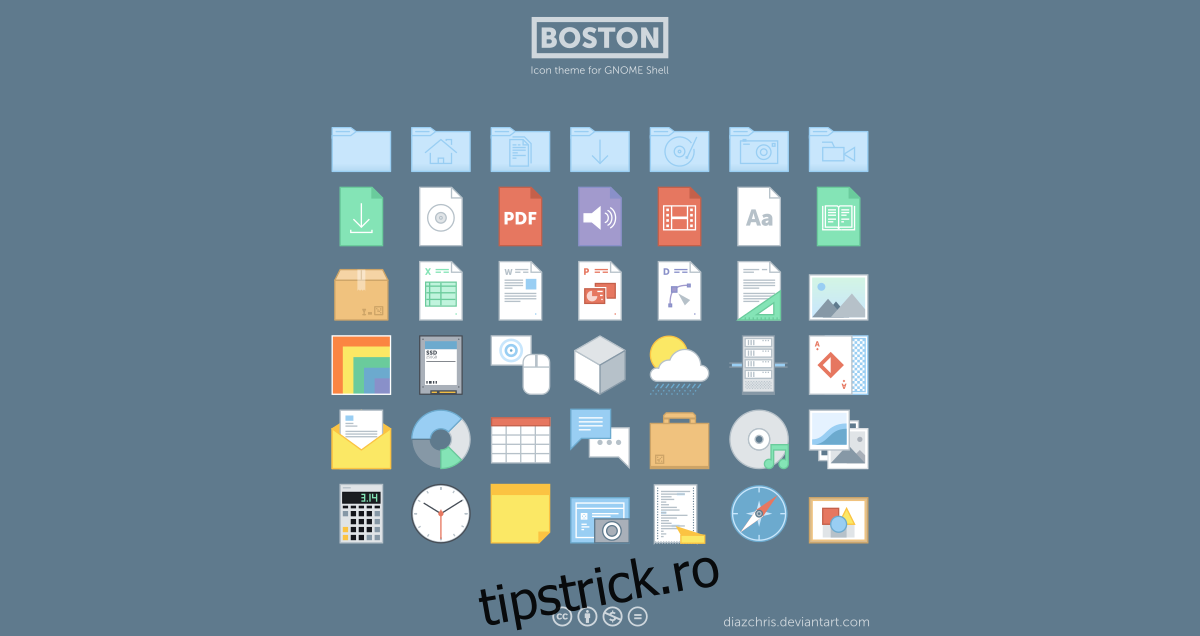
Din păcate, tema Ant GTK nu include o temă de pictograme. Pentru un aspect vizual optim, instalarea unui set de pictograme adecvat este esențială.
Dezvoltatorul recomandă tema de pictograme Boston ca fiind cea mai potrivită pentru Ant. Aceasta oferă un stil plat și unic, care se aliniază perfect cu estetica temei Ant.
Pentru a instala tema de pictograme Boston, descarcă ultima versiune de pe DeviantArt, apoi deschide un terminal și urmează pașii de mai jos:
Instalare la Nivelul Întregului Sistem
Instalarea temei de pictograme Boston pentru toți utilizatorii sistemului necesită drepturi de administrator. Obține acces root în terminal. În loc de sudo, mutarea fișierelor va fi mai rapidă folosind `su`.
Obține acces root cu `su -` sau `sudo -s`:
su –
sau
sudo -s
În terminalul root, navighează în folderul `~/Downloads` al utilizatorului. Folosește comanda `unzip` pentru a extrage conținutul arhivei cu pictograme Boston:
cd /home/nume_utilizator/Downloads
unzip boston_icons_by_diazchris-d98nrpv.zip
După ce arhivă este extrasă, folosește comanda `mv` pentru a muta pictogramele din folderul `~/Downloads` în `/usr/share/icons`:
mv Boston /usr/share/icons
Instalare pentru un Singur Utilizator
Instalarea temei de pictograme Boston doar pentru tine este o opțiune bună dacă nu dorești să partajezi aceste pictograme cu alți utilizatori ai sistemului. Pentru a face acest lucru, navighează în folderul `~/Downloads` și dezarhivează arhiva:
cd ~/Downloads
unzip boston_icons_by_diazchris-d98nrpv.zip
Acum, creează un nou folder `~/.icons` folosind comanda `mkdir`:
mkdir -p ~/.icons
Folosește comanda `mv` și mută tema de pictograme Boston în dosarul nou creat:
mv Boston ~/.icons
Activarea Temelor Ant GTK și Boston
Ai nevoie de ajutor pentru activarea temei Ant GTK? Navighează în setările desktopului tău Linux și caută secțiunea „aspect”. Acolo, selectează „teme” și alege „Ant” pentru a o activa.
Alternativ, poți accesa linkul corespunzător mediului tău desktop de mai jos pentru o prezentare detaliată a modului de activare a temelor Ant și Boston!