Există numeroase metode prin care poți instala aplicația Telegram pe sistemul tău Linux. Acest articol explorează toate căile disponibile pentru a aduce acest program pe computerul tău. Vom oferi ghiduri pas cu pas pentru distribuțiile Ubuntu, Fedora, Debian și Arch Linux, incluzând instrucțiuni pentru instalarea prin intermediul pachetelor Snap și Flatpak.
Atenție: Veți găsi un tutorial video la finalul acestui articol.
Notă: Dacă întâmpini dificultăți în instalarea Telegram pe Linux, poți accesa varianta web, disponibilă aici.
Instalarea pe Ubuntu
Aplicația Telegram nu beneficiază de o versiune oficială dedicată, dezvoltatorii oferind un binar generic descărcabil. Ubuntu, de asemenea, nu include aplicația în depozitele sale standard. Din acest motiv, utilizatorii care doresc să instaleze Telegram ca orice alt program pe Ubuntu vor trebui să adauge un PPA (Personal Package Archive) în sistemul lor.
Pentru a adăuga PPA-ul, deschideți un terminal și introduceți următoarea comandă:
sudo add-apt-repository ppa:atareao/telegram
Comanda „add-apt-repository” va încorpora sursa de software Telegram în sistemul tău Ubuntu. Ulterior, trebuie să actualizezi lista de pachete a sistemului pentru a recunoaște noul PPA.
sudo apt update
După ce actualizarea a fost finalizată, folosește comanda apt pentru a instala cea mai recentă versiune Telegram pe sistemul tău.
sudo apt install telegram
Pentru a dezinstala Telegram de pe Ubuntu, utilizează această comandă:
sudo apt remove telegram
Instalarea pe Debian
Din nefericire, instalarea unui pachet Deb nativ este puțin mai complicată pe Debian, comparativ cu Ubuntu, datorită lipsei suportului pentru PPA-urile Ubuntu. Utilizatorii Debian Sid pot utiliza o comandă simplă pentru a finaliza instalarea. Însă, versiunile mai recente de Debian (inclusiv Stable) nu se bucură de aceeași ușurință.
Telegramă pentru Debian Sid
sudo apt-get install telegram-desktop
Pentru dezinstalarea pe Sid, folosește:
sudo apt-get remove telegram-desktop
Telegramă pentru alte versiuni Debian
Descărcarea codului binar Telegram Sid nu va funcționa pentru versiunile mai noi de Debian, deoarece acestea nu au dependențele corecte, refuzând instalarea. Pentru versiunile mai recente de Debian, recomandăm instalarea prin Snap, Flatpak sau folosind binarul generic.
Instalarea pe Arch Linux
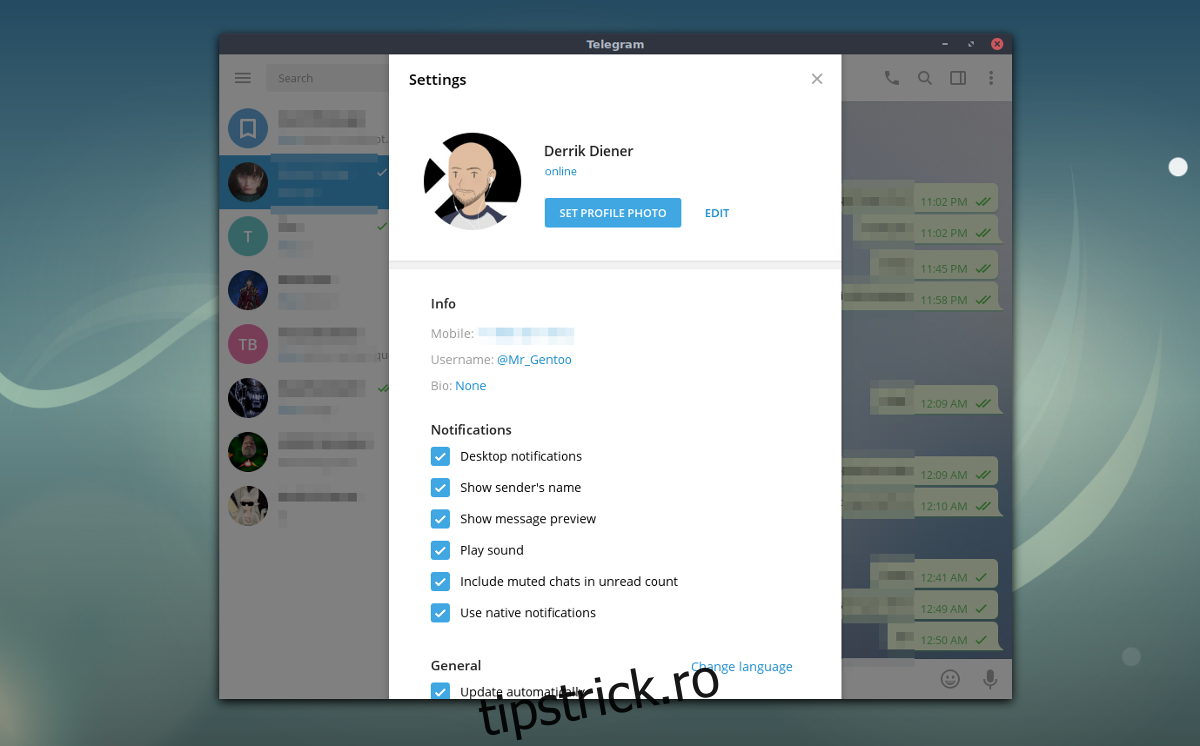
Telegram nu este inclus în depozitele oficiale Arch Linux, dar acest aspect nu reprezintă o problemă, deoarece există mai multe versiuni disponibile în AUR (Arch User Repository). Concret, ne referim la pachetul telegram-desktop-bin și telegram-desktop-git.
Aceste pachete sunt distincte. Utilizatorii care aleg pachetul `telegram-desktop-git` vor trebui să compileze manual codul sursă, un proces care consumă timp, dar oferă beneficiul optimizării programului.
Pachetul `telegram-desktop-bin` preia versiunea precompilată a Telegramului, generând rapid un pachet Arch instalabil. Ne vom concentra pe acest pachet.
Pentru a instala, utilizează instrumentul Pacman pentru a instala pachetul git, necesar pentru a interacționa cu AUR:
sudo pacman -S git
Apoi, folosește instrumentul Git pentru a prelua fișierele PKGBUILD actualizate ale Telegram:
git clone https://aur.archlinux.org/telegram-desktop-bin.git
Folosește comanda CD pentru a te deplasa în directorul nou creat:
cd telegram-desktop-bin
Rulează `makepkg`. Această comandă va genera pachetul nativ și va instala dependențele necesare. Opțiunea `-si` ar putea să nu instaleze toate dependențele. În acest caz, consultă pagina AUR pentru `telegram-desktop-bin`.
Pentru dezinstalarea Telegram din Arch, utilizează comanda:
sudo pacman -R telegram-desktop-bin
Instalarea pe Fedora
Pentru a instala Telegram pe Fedora, activează depozitele software RPM Fusion. Deschide un terminal și introdu următoarele comenzi, înlocuind X cu numărul versiunii tale de Fedora:
sudo dnf install https://download1.rpmfusion.org/free/fedora/rpmfusion-free-release-X.noarch.rpm -y
Apoi, instalează Telegram folosind instrumentul DNF:
sudo dnf install telegram-desktop
Dezinstalează Telegram din Fedora cu comanda:
sudo dnf remove telegram-desktop
Instrucțiuni pentru pachetul Snap
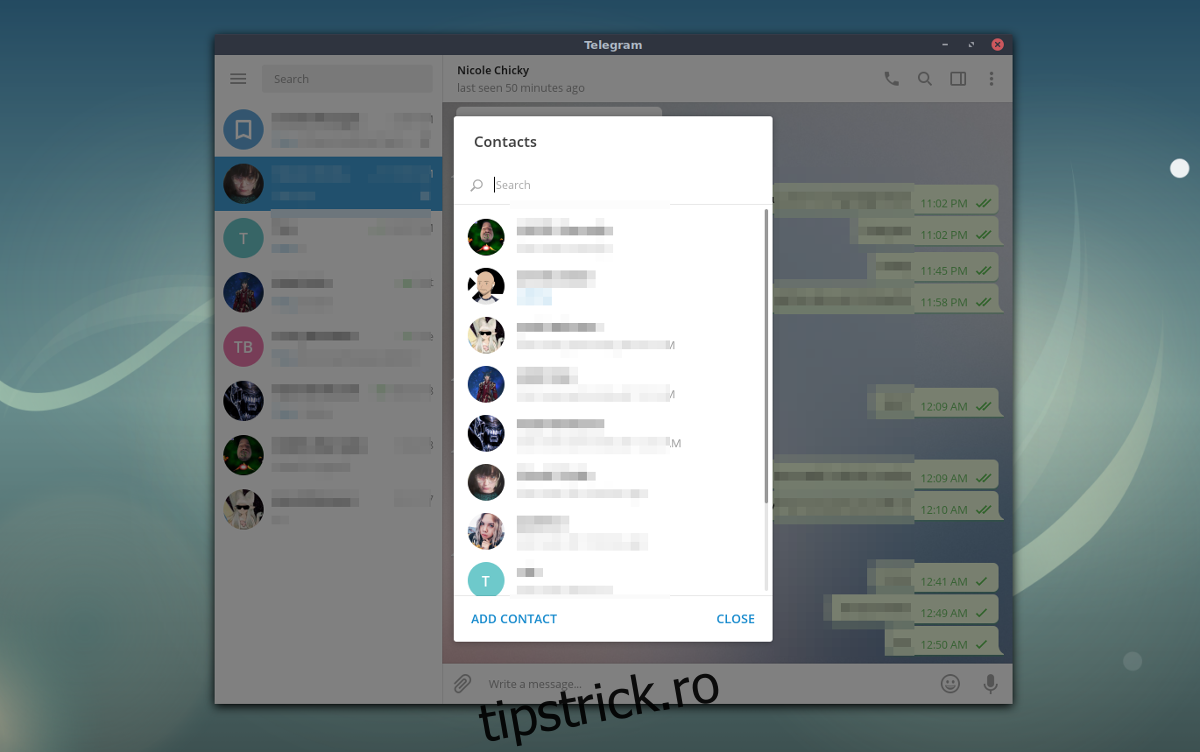
Dacă sistemul tău Linux nu oferă un pachet nativ Telegram, nu-ți face griji. Dacă sistemul suportă pachetele Snap, poți instala clientul de chat. Urmează tutorialul nostru pentru a activa suportul Snap. Ulterior, deschide un terminal și introdu comanda snap pentru a obține ultima versiune Telegram:
sudo snap install telegram-desktop
Pentru a dezinstala Telegram Snap, folosește comanda:
sudo snap remove telegram-desktop
Instrucțiuni pentru Flatpak
O altă metodă de a instala Telegram pe Linux este prin Flatpak. Urmează tutorialul nostru pentru a configura Flatpak. După finalizare, introdu o comandă în terminal, și programul va fi gata de utilizare.
Notă: La instalarea Telegram prin Flatpak, confirmă adăugarea depozitului Flathub.
sudo flatpak install --from https://flathub.org/repo/appstream/org.telegram.desktop.flatpakref
Pentru dezinstalarea Telegram Flatpak, folosește:
sudo flatpak uninstall org.telegram.desktop
Instalare prin Binar
Dacă sistemul tău Linux nu suportă Snap sau Flatpak, Telegram oferă un binar autoupdatabil. Accesează site-ul oficial și apasă pe „Telegram pentru PC/Mac/Linux”. Descarcă pachetul `tar.xz`, apoi dezarhivează-l. Ar trebui să conțină un fișier cu „tsetup” în denumire.
Trage dosarul „Telegram” în `/home/numele_tău_de_utilizator/`. Deschide dosarul și fă dublu click pe programul „Telegram”. Acesta ar trebui să pornească instantaneu.