Ești nou în lumea Linux și te întrebi ce este SSH sau ce poți face cu el? Acest articol îți va explica cum să configurezi și să folosești SSH pe sistemul tău Linux. Vom analiza funcționalitățile sale și diversele moduri în care îl poți utiliza. Să începem!
SSH este un instrument fundamental pe platforma Linux, dar, surprinzător, nu este preconfigurat pe majoritatea distribuțiilor majore (cu excepția Fedora și OpenSUSE). Configurarea SSH este un proces simplu. Dacă vrei doar să te conectezi la un alt computer Linux de la distanță, este suficient să instalezi clientul SSH. Acest instrument este SSH în sine, fără funcționalități de server.
Totuși, este o idee bună să activezi serverul SSH pe fiecare computer Linux. Astfel, poți avea o comunicare bidirecțională, permițând fiecărui computer să inițieze și să primească conexiuni. Iată cum să procedezi:
Instalarea Uneltelor SSH
Ubuntu
sudo apt install openssh-server
Arch Linux
sudo pacman -S openssh
sudo systemctl enable sshd
sudo systemctl start sshd
Debian
sudo apt-get install openssh-server
Fedora/OpenSUSE
Deși este posibil ca SSH să fie deja instalat, serverul poate să nu fie activ. Pentru a-l porni, deschide un terminal și introdu:
sudo systemctl enable sshd
sudo systemctl start sshd
Altele
Alte distribuții Linux pot avea instrumentele SSH necesare. Dacă nu, consultă manualul oficial al distribuției tale. Alternativ, caută în managerul de pachete: `openssh-server`, `ssh`, `sshd`, etc.
După instalare, deschide fișierul de configurare SSH și ajustează câteva setări, în special portul. În mod implicit, SSH folosește portul 22. Acesta este un port comun, ceea ce îl face o țintă pentru atacuri. Schimbă portul cu unul aleatoriu, dar asigură-te că nu este folosit de altă aplicație.
Editează fișierul de configurare folosind: `sudo nano /etc/ssh/ssh_config`
Caută linia `# Port 22`, șterge `#` și înlocuiește `22` cu portul ales. Salvează cu `Ctrl + O` și repornește SSH folosind comenzile de mai jos.
Ubuntu/Debian:
service ssh restart
Arch/OpenSUSE/Fedora:
sudo systemctl sshd restart
Dacă nu intenționezi să expui SSH pe internet, nu este necesară modificarea portului. Pe o rețea locală, poți utiliza portul implicit.
Conectează-te la server cu: `ssh -p numarport [email protected]`
Transferul de Fișiere prin Linia de Comandă
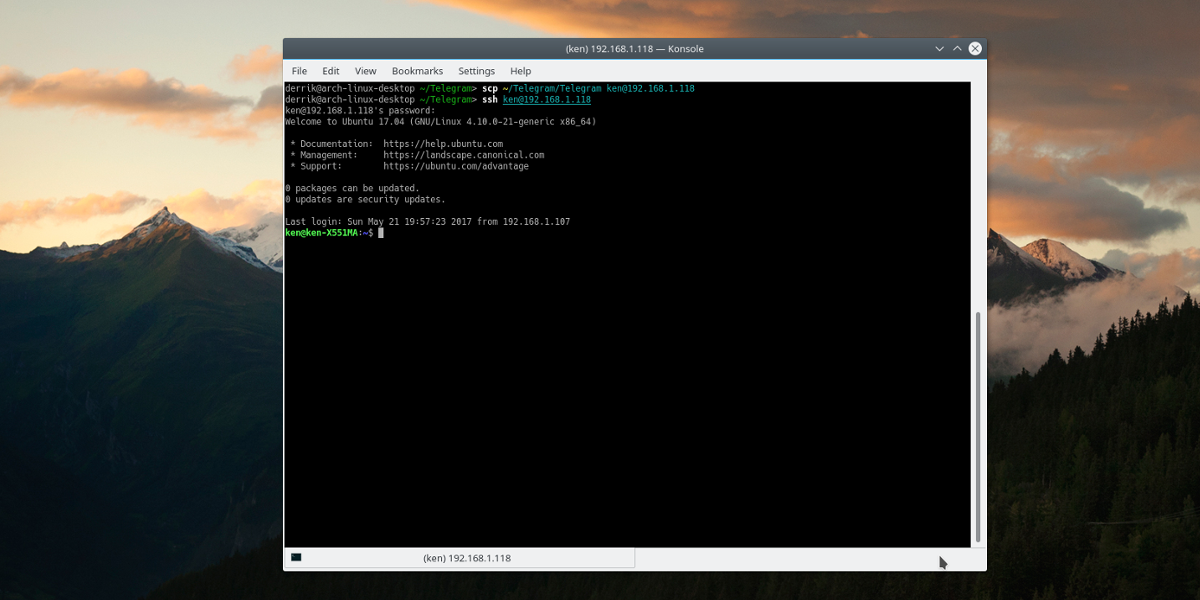
SSH este excelent pentru accesarea de la distanță a altor computere, fie pe internet, fie în aceeași rețea locală. Când accesezi de la distanță un computer Linux, s-ar putea să ai nevoie de acces la fișiere. Transferul fișierelor prin terminal poate fi complicat, dar SSH are o funcționalitate integrată pentru asta.
Pentru a trimite fișiere, utilizează:
scp /cale/catre/fisiere-sau-foldere [email protected]:/cale/spre/destinatie
Înlocuiește `/cale/catre/` și `/cale/spre/destinatie` cu informațiile tale. De exemplu:
scp /home/utilizator/important.txt [email protected]:/home/server-utilizator/files/
Utilizarea FTP Securizat (SFTP)
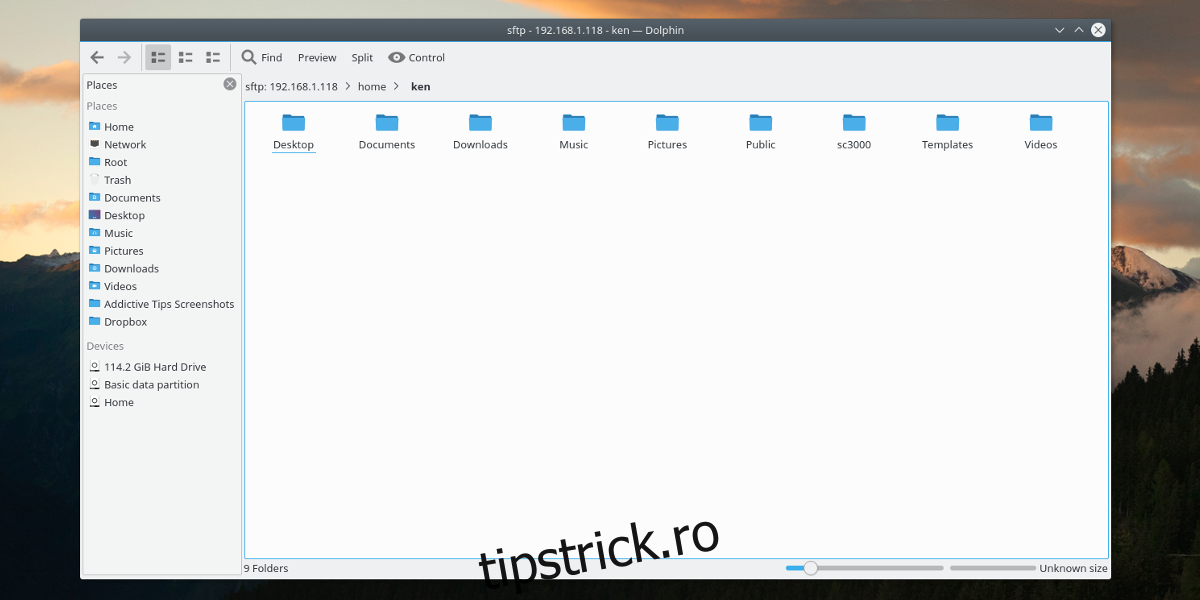
FTP este o tehnologie veche, dar încă utilă. În contextul SSH, folosim SFTP. Cu SFTP, poți accesa de la distanță un întreg disc al unui computer Linux direct în managerul tău de fișiere. Nu este necesară configurarea separată a SFTP, deoarece rulează prin SSH. Pentru a accesa SFTP, caută în managerul tău de fișiere opțiunile „server”, „rețea” sau similar. Reține că interfața variază între diferitele managere de fișiere Linux.
sftp://[email protected]:numarport
La accesare, ți se va solicita parola și să accepți cheia serverului SSH.
Pentru acces SFTP în afara rețelei locale, redirecționează portul SSH în setările routerului tău.
Backup de la Distanță
SSH poate fi folosit și pentru backup-uri de la distanță. Poți face backup la un hard disk și să trimiți imaginea prin rețea utilizând SSH.
În exemplul de mai jos, `dev/sda` este hard disk-ul. Modifică comanda pentru a se potrivi cu discul tău.
Backup de Partiție
dd if=/dev/sda1 | gzip -1 - | ssh [email protected] dd of=image.img.gz
Backup Unitate Întreagă
dd if=/dev/sda | gzip -1 - | ssh [email protected] dd of=image.img.gz
Poți prelua și imaginea de hard disk de la distanță:
Backup de Partiție de la Distanță
ssh [email protected] "dd if=/dev/sda1 | gzip -1 -" | dd of=image.img.gz
Backup Unitate Întreagă de la Distanță
ssh [email protected] "dd if=/dev/sda | gzip -1 -" | dd of=image.img.gz
Extrage imaginea cu: `gzip -d image.img.gz`
Vizualizarea Programelor de la Distanță
Uneori, terminalul nu este suficient. Cu SSH, poți folosi redirecționarea X11. Aceasta permite ca ferestrele programelor rulate pe serverul de la distanță să fie afișate local. De exemplu, poți rula un browser web pe serverul de la distanță și să-l afișezi pe computerul tău local.
Activează redirecționarea X11 editând fișierul de configurare SSH: `sudo nano /etc/ssh/ssh_config`
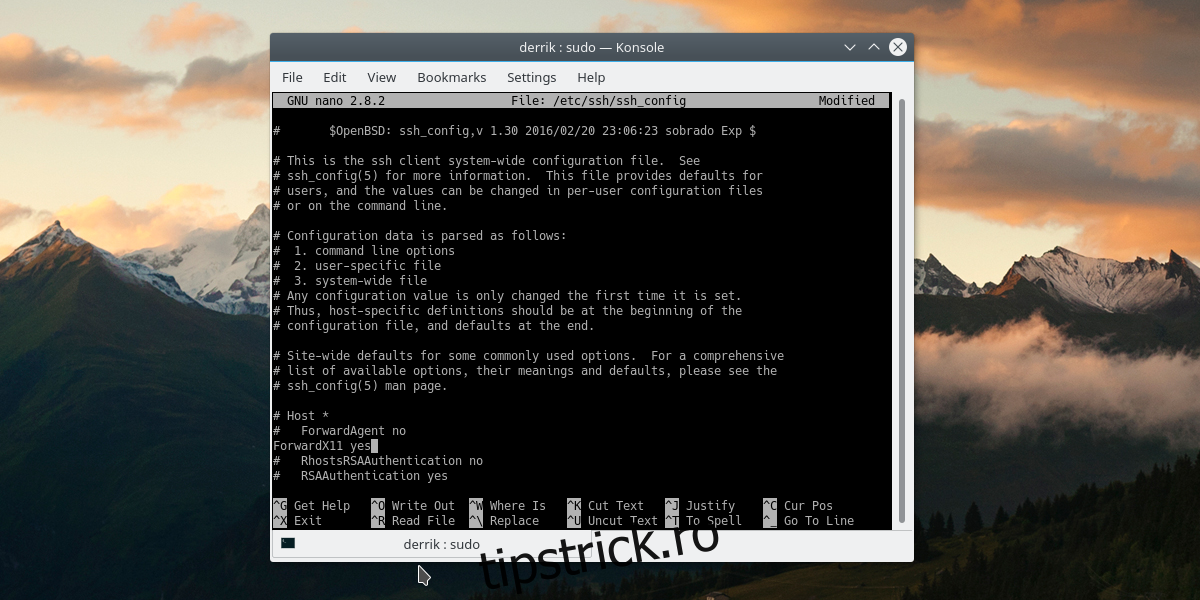
Caută `# ForwardX11 no`, șterge `#` și înlocuiește `no` cu `yes`.
Repornește serviciul SSH.
Ubuntu/Debian:
service ssh restart
Arch/OpenSUSE/Fedora:
sudo systemctl sshd restart
La conectare, folosește comanda cu opțiunea `-X`:
ssh -X -p numarport [email protected]
Concluzie
SSH este un instrument puternic, dar adesea subestimat. Are numeroase utilizări, iar acest articol a oferit doar o privire generală asupra posibilităților sale. Cu SSH, singura limită este creativitatea ta în utilizarea shell-ului securizat.