Utilizatorii de Linux nu dispun de o gamă largă de opțiuni în ceea ce privește platformele de muzică în cloud. Dintre serviciile populare, precum Spotify, Pandora, Apple Music sau Google Music, utilizatorii Linux tind să se îndrepte mai mult către Google Music, datorită compatibilității sale cu sistemul de operare. Cu toate acestea, în ciuda calității produsului Google Music, acesta nu este pe placul tuturor, în special a celor care pun preț pe confidențialitatea datelor. Cea mai bună alternativă la Google Music pe Linux este Spotify, datorită colecției vaste de melodii și a disponibilității opționale a unui abonament plătit. În continuare, vom explica cum poți instala Spotify pe Linux.
Atenție: Derulați până la finalul articolului pentru a urmări tutorialul video.
Instalarea Spotify pe Ubuntu și Debian
Distribuțiile Ubuntu, Debian și cele bazate pe Ubuntu/Debian beneficiază de suport direct din partea Spotify. Acesta este singurul pachet binar oficial distribuit pentru Linux. Pentru celelalte distribuții Linux care nu se bazează pe Debian, instalarea aplicației desktop va necesita o metodă diferită. Pentru a începe, este necesar să deschideți o fereastră de terminal.
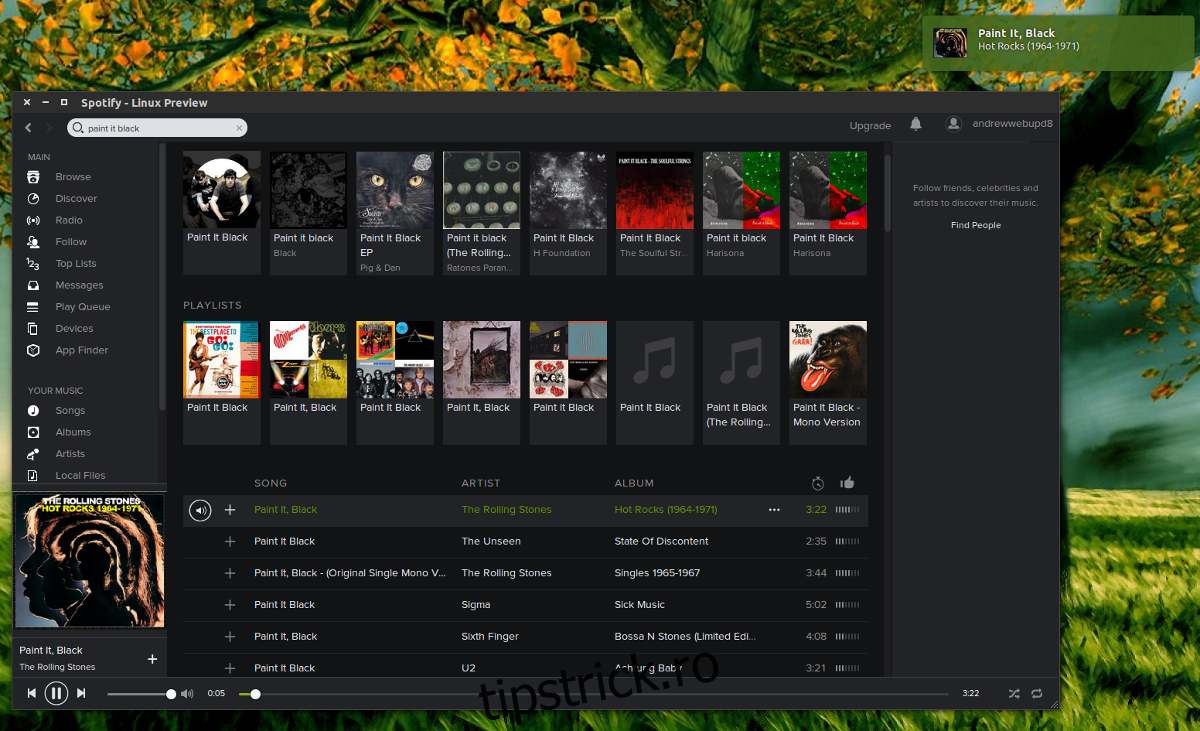
Înainte de a instala clientul Spotify, este obligatoriu să adăugați cheia repo. Această cheie permite computerului să identifice ca de încredere sursa de unde se instalează software-ul. Evitați să adăugați o sursă la fișierul sursă fără o cheie, deoarece sistemul de operare va refuza instalarea și va afișa un avertisment cu privire la o sursă nesigură.
sudo apt-key adv --keyserver hkp://keyserver.ubuntu.com:80 --recv-keys BBEBDCB318AD50EC6865090613B00F1FD2C19886 0DF731E45CE24F27EEEB1450EFDC8610341D9410
Odată ce cheia este adăugată, se poate introduce sursa software reală în fișierul sursă.
echo deb https://repository.spotify.com stable non-free | sudo tee /etc/apt/sources.list.d/spotify.list
După adăugarea cheii de depozit software, computerul va recunoaște serverul Spotify ca fiind un depozit sigur. Următorul pas constă în actualizarea surselor software, permițând computerului să vizualizeze clientul Spotify în managerul de pachete.
sudo apt-get update
După actualizarea surselor software, aplicația poate fi instalată pe sistem.
sudo apt-get install spotify-client
Instalarea Spotify pe alte distribuții Linux
În trecut, posibilitatea de a utiliza Spotify pe un sistem care nu era Ubuntu, Debian sau bazat pe acestea, era redusă. Însă, din 2017, odată cu apariția pachetelor Snap și Flatpak, Spotify poate fi instalat pe aproape orice distribuție. Pentru început, instalați Flatpak, care se regăsește pe majoritatea distribuțiilor Linux. Deschideți terminalul, căutați Flatpak și instalați-l. După instalare, Spotify poate fi instalat în două moduri: prin terminal sau prin intermediul software-ului Gnome.
Terminal
Pentru început, instalați Flatpak direct de pe web pe sistemul Linux. Nu executați această comandă ca SUDO pentru a evita probleme cu permisiunile.
flatpak install --from https://s3.amazonaws.com/alexlarsson/spotify-repo/spotify.flatpakref
După instalare, rulați aplicația cu:
flatpak run com.spotify.Client
Software Gnome
Pentru cei care nu doresc instalarea prin terminal, este posibilă descărcarea unui fișier flatpakref și deschiderea acestuia cu Gnome Software Store. Pentru a obține fișierul flatpakref Spotify, accesați această pagină, derulați și căutați „Spotify”. Faceți clic pe butonul de descărcare pentru a iniția procesul.
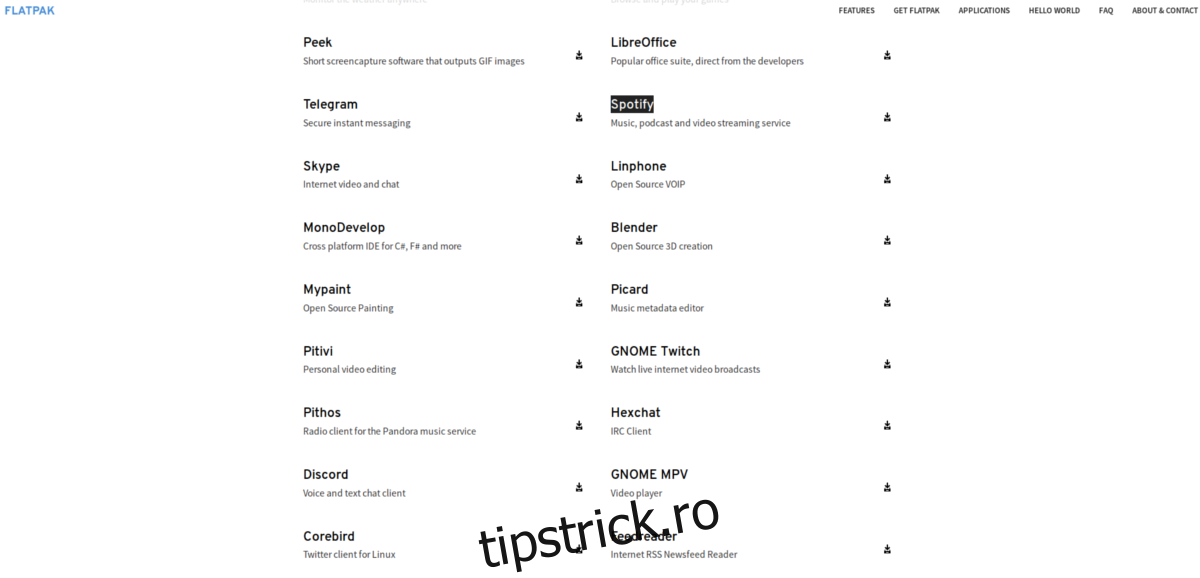
Odată ce fișierul flatpakref este descărcat, deschideți managerul de fișiere și accesați folderul „Descărcări”. De aici, faceți clic pe „spotify.flatpakref”, care va lansa automat Gnome Software Store. În interior, veți găsi pictograma Spotify și o scurtă descriere a aplicației. Pentru a instala aplicația, faceți clic pe butonul de instalare. Nu este necesară descărcarea repetată a aplicației pentru actualizări, deoarece Flatpak este integrat cu Gnome Software, solicitând actualizările automat.
Alte modalități de utilizare a Spotify pe Linux
Dacă utilizați o versiune de Linux care nu este compatibilă cu pachetele Flatpak sau Debian, există o alternativă: versiunea web a serviciului. Deși aceasta are unele dezavantaje, precum lipsa notificărilor desktop și a integrării native cu sistemul de operare, este o soluție viabilă. Pentru a accesa versiunea web, vizitați acest site. De asemenea, utilizatorii Chromium/Google Chrome pot instala Aplicația Spotify Chrome, care oferă posibilitatea de a deschide playerul web într-o fereastră separată.
Concluzie
Spotify este un serviciu de muzică excelent, care oferă o selecție vastă de melodii, ușor accesibile. De aceea, este un lucru pozitiv că aplicația desktop poate fi instalată cu ușurință pe Linux. Sperăm ca mai multe companii să urmeze exemplul Spotify, tratând Linux ca pe o platformă importantă.