Notepad++ este un editor de text remarcabil, pe care mulți și-ar dori să-l găsească inclus implicit în Windows 10. Avantajul major este că este complet gratuit, ceea ce simplifică procesul de instalare. Dacă ești un utilizator fidel al acestui instrument și vrei să susții eforturile de dezvoltare, poți opta pentru achiziționarea versiunii Notepad++ UWP. Ceea ce face Notepad++ cu adevărat special este posibilitatea de a-i extinde funcționalitățile prin intermediul pluginurilor. Dacă nu ai mai utilizat până acum aceste extensii, este posibil să nu știi cum să le integrezi.
Modalități de Instalare a Pluginurilor în Notepad++
Notepad++ dispune de un manager de pluginuri, care, în cele mai recente ediții ale aplicației, este cunoscut sub denumirea de Administrator de pluginuri. Deși eticheta este diferită, funcționalitatea rămâne aceeași. Prin acest administrator, poți instala diverse pluginuri, dar trebuie să știi că selecția disponibilă aici este limitată. Vei descoperi o multitudine de alte pluginuri utile, care nu sunt listate în mod implicit în Administratorul de pluginuri.
Dacă nu identifici secțiunea „Plugins Admin”, este posibil să fie necesară instalarea acestuia. Poți să-l descarci de aici și să treci apoi la secțiunea dedicată instalării pluginurilor fără acest administrator.
Instalarea Pluginurilor Prin Administratorul de Pluginuri
După ce deschizi Notepad++, accesează meniul Plugins, apoi alege „Plugins Admin” pentru a lansa administratorul. Răsfoiește lista de pluginuri disponibile, alege-l pe cel dorit și apasă butonul „Install” din colțul din dreapta sus.
Instalarea Pluginurilor Fără Administratorul de Pluginuri
Integrarea unui plugin fără a folosi administratorul este un proces simplu. Primul pas este descărcarea pluginului respectiv, care de obicei se prezintă sub forma unui fișier arhivat, pe care va trebui să-l dezarhivezi.
Dacă un plugin are variante atât pentru arhitectura 86x, cât și 64x, asigură-te că descarci versiunea corespunzătoare cu sistemul tău și cu versiunea de Notepad++. După descărcare și dezarhivare, mută fișierul extras în următoarea locație:
%LOCALAPPDATA%Notepad++plugins
În cazul în care folderul de mai sus nu este prezent pe sistemul tău, fișierele plugin pot fi plasate în:
C:Program FilesNotepad++plugins
Pentru o instalare pe un sistem de 32 de biți, locul de destinație va fi:
C:Program Files (x86)Notepad++plugins
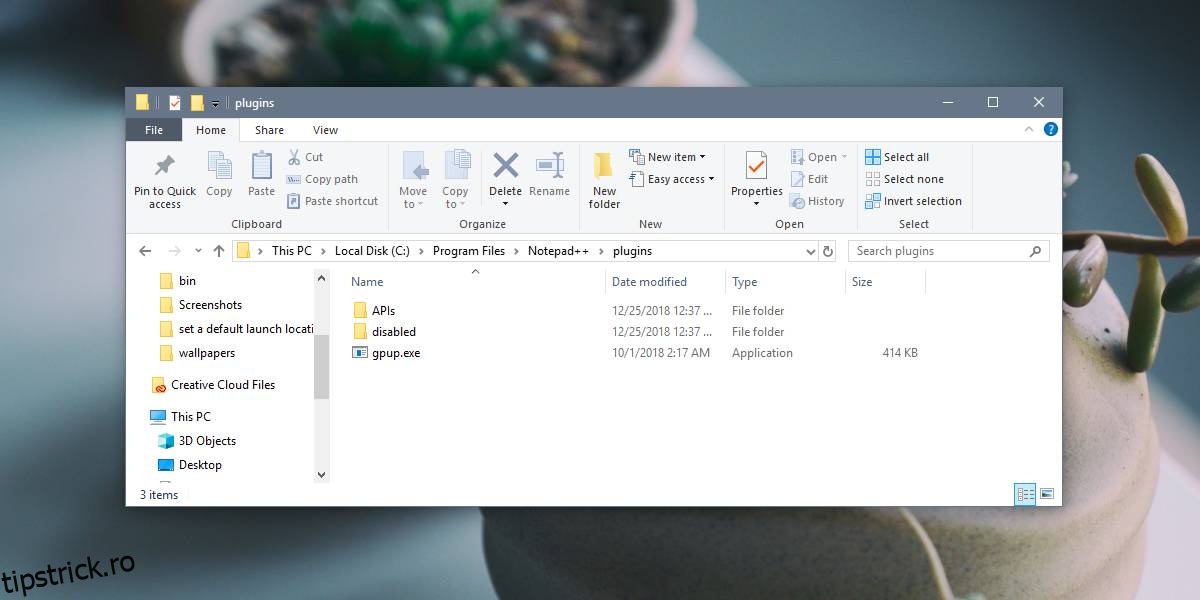
Închide Notepad++ dacă era deschis, apoi redeschide-l. Pluginul instalat ar trebui să fie vizibil în meniul Plugins al aplicației.
Acest proces îți oferă flexibilitatea de a instala orice plugin pentru Notepad++ pe care-l găsești util, fără a fi limitat de selecția din administrator. Această libertate vine însă cu o responsabilitate. Atunci când instalezi pluginuri din surse externe, asigură-te de credibilitatea acestora. Alege doar pluginuri de încredere, recomandate de comunitate sau cu codul sursă disponibil.