Recent, am creat un ghid detaliat despre cum să construiești un chatbot inteligent folosind API-ul ChatGPT. Pentru acest proiect, am utilizat limbajul Python și instrumentul Pip pentru a gestiona diverse biblioteci esențiale. Așadar, dacă intenționezi să începi un proiect similar folosind Python, este crucial să instalezi Pip pe sistemul tău Windows. Acesta îți va permite să descarci rapid numeroase dependențe și biblioteci. În acest articol, vom explora pașii necesari pentru a instala Pip pe Windows 11 și 10.
Instalarea Pip pe Windows 11 și 10 (2023)
Aici vei descoperi ce este Pip și cum să-l instalezi pe un sistem Windows, împreună cu Python. Am inclus, de asemenea, soluții pentru diverse erori, în special cele legate de configurarea incorectă a căii. Poți naviga direct la secțiunea dorită utilizând tabelul de mai jos.
Ce este Pip?
Pip este un instrument fundamental pentru Python, un manager de pachete. Într-un limbaj mai simplu, acesta îți oferă posibilitatea de a instala și administra mii de pachete și biblioteci Python direct din linia de comandă. Se conectează la depozitul Python Package Index (PyPI), unde poți găsi numeroase proiecte, aplicații, kituri de dezvoltare software și multe altele. Dacă dezvolți un proiect și ai nevoie de anumite dependențe care nu sunt incluse în distribuția standard Python, Pip le poate adăuga cu ușurință. În esență, Pip este o componentă cheie a ecosistemului Python, și pentru a începe, ambele trebuie instalate împreună.
Verifică dacă Pip este deja instalat pe Windows
Dacă ai instalat anterior Python, este posibil să ai deja Pip instalat pe sistemul tău. Așadar, înainte de a continua cu pașii de instalare, haide să verificăm dacă Pip este deja prezent pe Windows.
1. Deschide aplicația Command Prompt sau Windows Terminal. Apoi, rulează următoarea comandă. Dacă rezultatul afișează versiunea Pip, înseamnă că acesta este deja instalat. Poți trece direct la secțiunea despre cum să actualizezi Pip la cea mai recentă versiune pe Windows.
pip --version
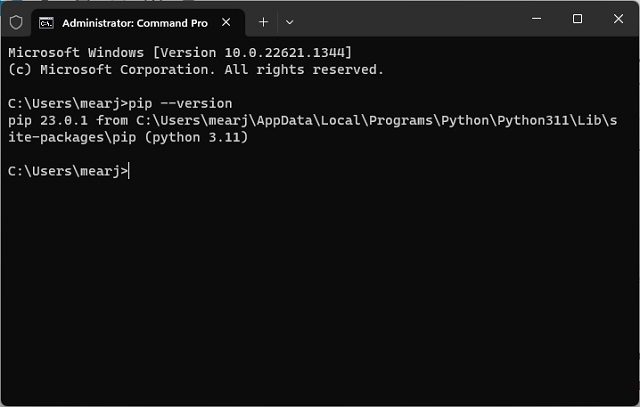
2. În cazul în care întâmpini erori precum „Comanda nu a fost găsită” sau „’Pip’ nu este recunoscut ca o comandă internă sau externă, program executabil sau fișier batch”, înseamnă că Pip nu este instalat corect. Urmează pașii de mai jos pentru a instala Pip și a configura corect calea sa.
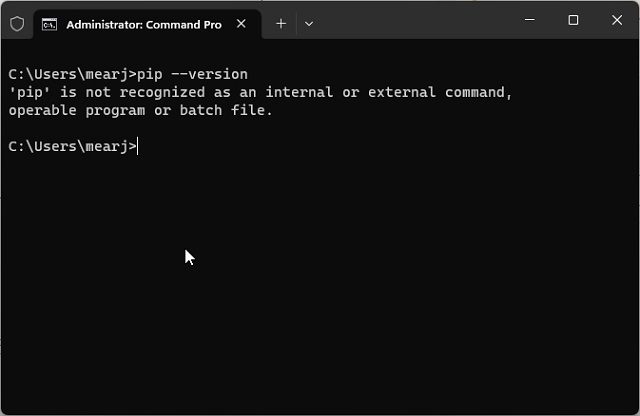
Cum se instalează Pip pe computerele Windows
Instalarea Pip împreună cu Python
Pentru a instala Pip pe Windows, trebuie doar să instalezi Python. Atunci când instalezi Python folosind programul de instalare desktop, Pip este descărcat automat. Iată pașii pentru a configura Pip pe Windows.
1. Accesează acest link și descarcă cea mai recentă versiune de Python pentru Windows.
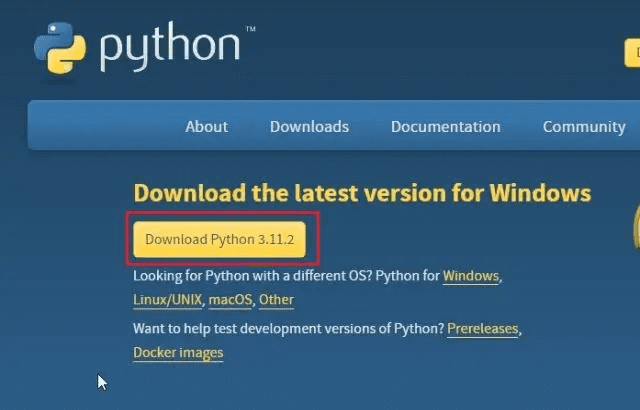
2. După descărcare, execută fișierul de instalare. În fereastra de instalare, asigură-te că bifezi caseta de lângă „Add Python.exe to PATH”.
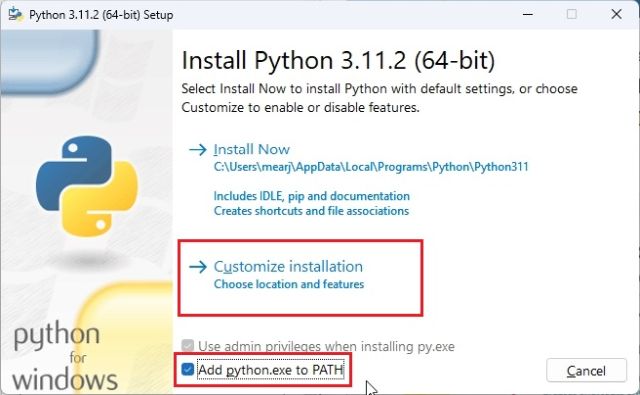
3. Apoi, apasă pe „Customize installation” și asigură-te că opțiunea „pip” este selectată împreună cu celelalte opțiuni. Apasă „Next”, apoi pe „Install”.
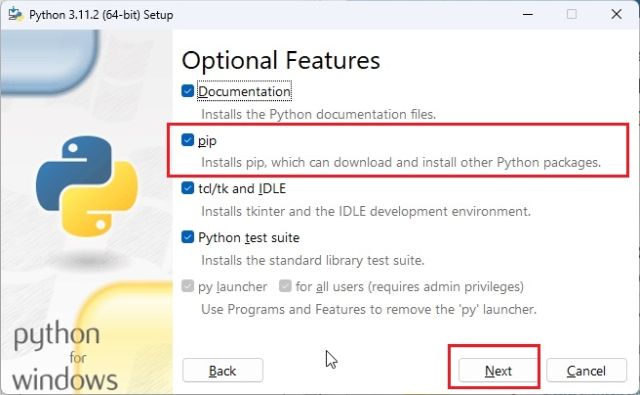
4. Acum, Python și Pip vor fi instalate pe computerul tău Windows.
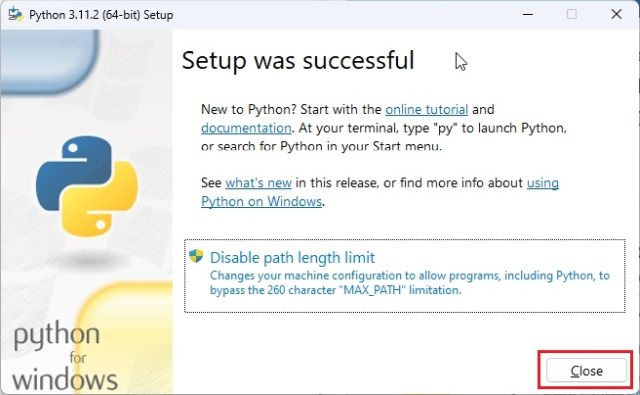
Instalarea Pip folosind linia de comandă
Poți instala manual Pip pe Windows folosind linia de comandă (CMD sau Windows Terminal). Urmează pașii de mai jos:
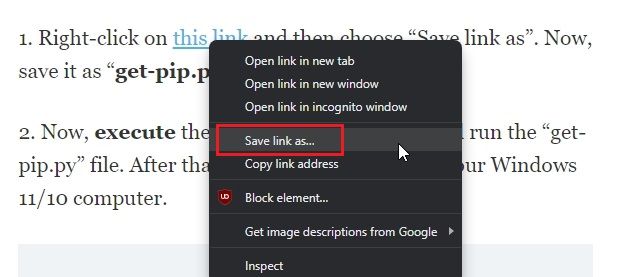
1. Fă clic dreapta pe acest link și selectează „Save link as…”.
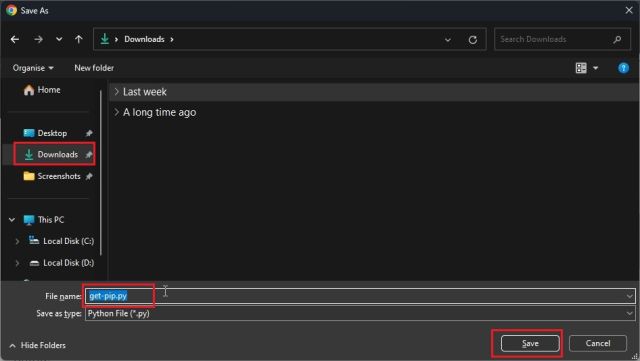
2. Salvează fișierul ca „get-pip.py” în folderul „Downloads”.
3. Fă clic dreapta pe fișierul „get-pip.py” și selectează „Copy as path”.
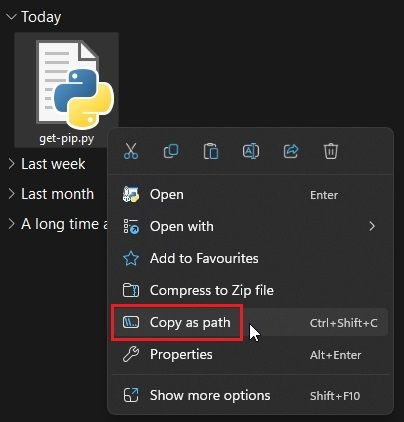
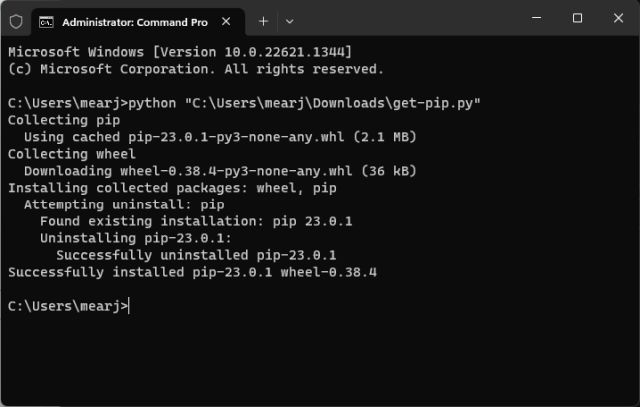
4. Deschide Terminalul și execută comanda de mai jos. Introdu „python”, adaugă un spațiu și apoi lipește calea copiată. Apasă Enter, iar Pip va fi instalat pe sistemul tău Windows 11/10.
python "C:UsersmearjDownloadsget-pip.py"
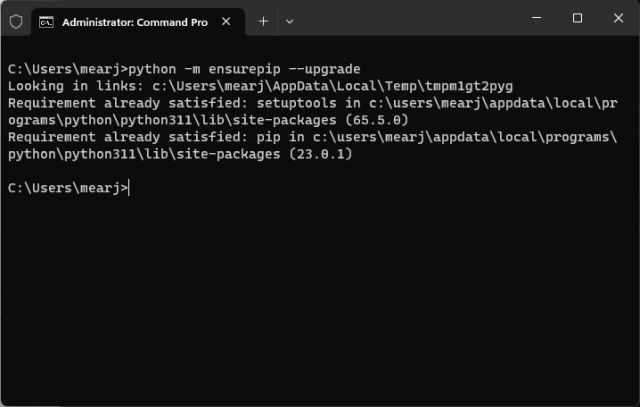
5. Alternativ, poți folosi această comandă pentru a descărca și instala Pip pe un computer Windows folosind modulul „ensurepip”.
python -m ensurepip --upgrade
Verificarea instalării Pip
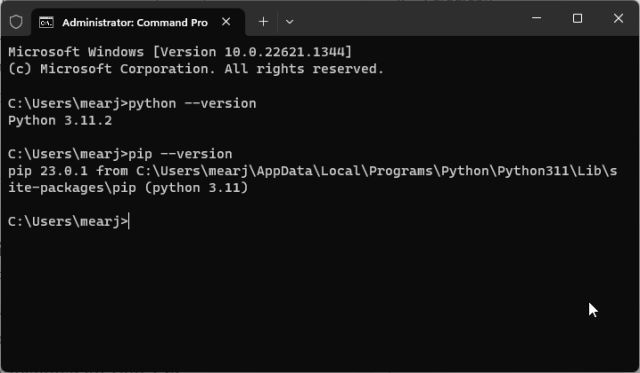
1. Pentru a verifica dacă instalarea a fost reușită, deschide Windows Terminal sau Command Prompt și rulează următoarele comenzi. Dacă instalarea a avut succes, prima comandă va afișa versiunea Python, iar a doua va afișa versiunea Pip instalată pe computer.
python --version
pip --version
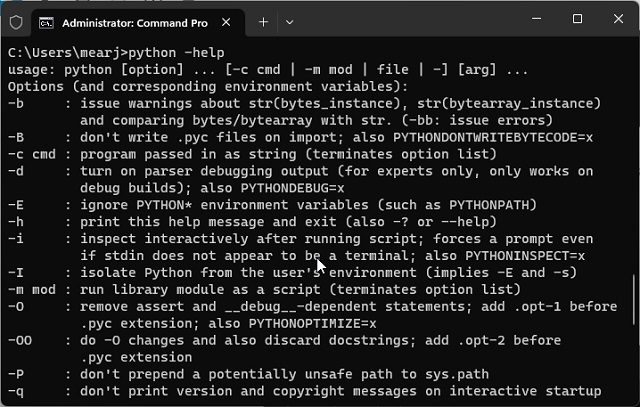
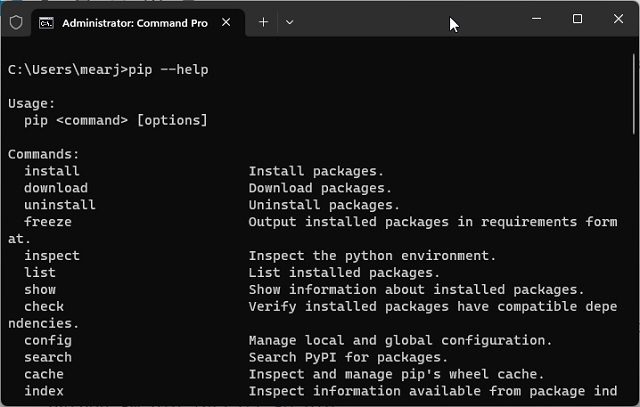
2. Poți folosi și comanda de mai jos pentru a vedea toate comenzile pe care pip le acceptă ca argumente. Dacă rezultatul este o listă lungă de opțiuni de comandă, înseamnă că totul este în regulă.
python --help
pip --help
Actualizarea sau trecerea la o versiune anterioară a Pip pe Windows
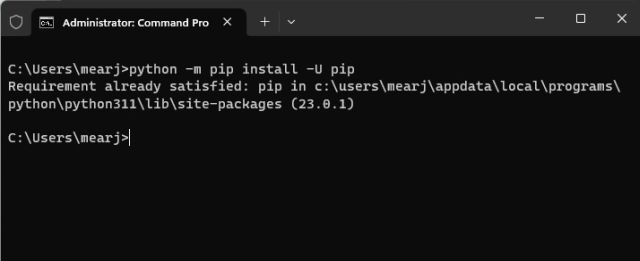
1. După instalare, rulează următoarea comandă în Terminal pentru a actualiza Pip la cea mai recentă versiune pe Windows. Iată sintaxa:
python -m pip install -U pip
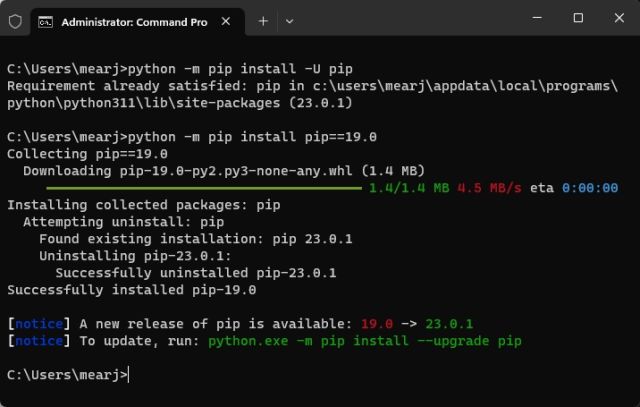
2. Dacă vrei să instalezi o versiune mai veche a Pip, folosește comanda de mai jos:
python -m pip install pip==19.0
Cum să adaugi Python și Pip la PATH pe Windows 11 și 10
Dacă, după instalarea și rularea comenzilor Python sau Pip pe Windows, primești erori precum „Pip nu este recunoscut ca o comandă internă sau externă” sau „Python nu este recunoscut ca o comandă internă sau externă” sau pur și simplu „Python nu a fost găsit”, nu te îngrijora. Aceste erori indică faptul că Python sau Pip au fost instalate, dar căile lor nu au fost configurate corect. Trebuie să adăugăm directoarele lor ca variabile de mediu globale Windows. Iată cum:
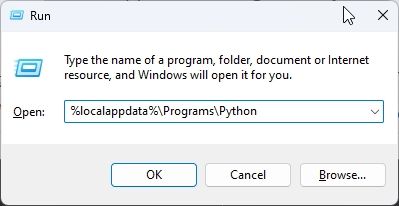
1. Apasă „Windows + R” pentru a deschide fereastra Run, introdu calea de mai jos și apasă Enter.
%localappdata%ProgramsPython
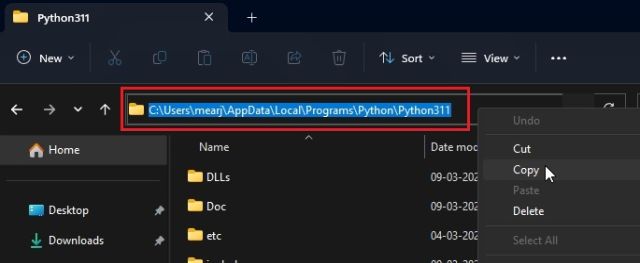
2. Deschide folderul „Python3XX”. Copiază întreaga cale din bara de adrese. Aceasta este calea Python pe care o vei adăuga ca variabilă de mediu.
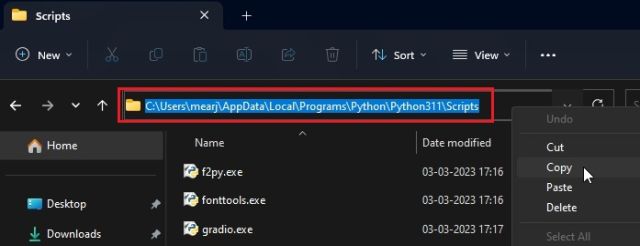
3. Navighează la folderul „Scripts” și fă clic pe bara de adrese. Copiază și această cale. Aceasta este calea Pip pe care o vei adăuga ca variabilă de mediu.
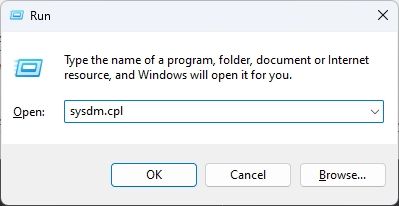
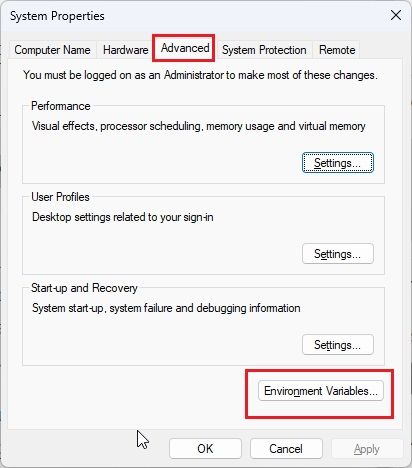
4. Deschide din nou fereastra Run (Windows + R), introdu sysdm.cpl și apasă Enter. Se vor deschide setările avansate de sistem.
5. Navighează la fila „Advanced” și apasă pe „Environment Variables” din partea de jos.
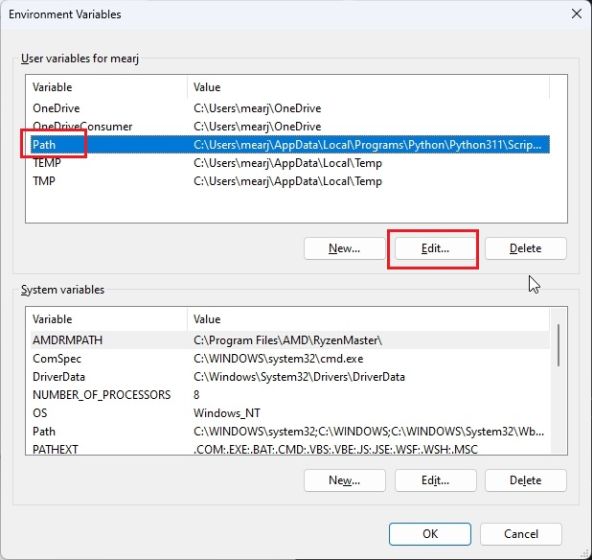
6. În secțiunea „User variables for…”, selectează „Path” și apasă „Edit…”.
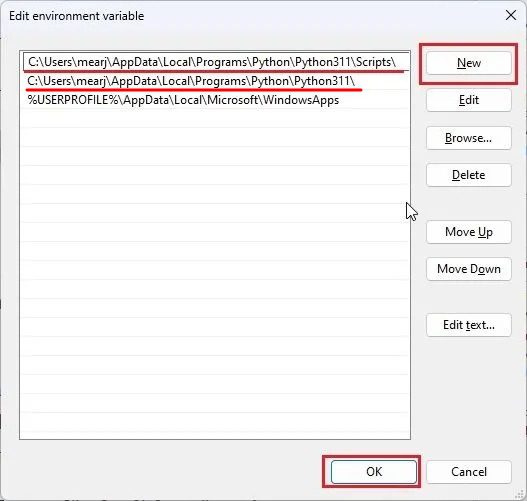
7. Apasă „New” și adaugă cele două căi copiate anterior. Apasă „OK”. Reține că aceste căi vor fi diferite pe fiecare computer. Acești pași vor adăuga Python și Pip ca variabile de mediu globale pe sistem.
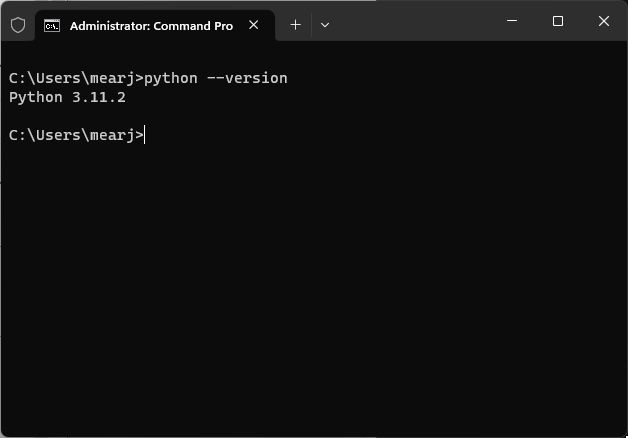
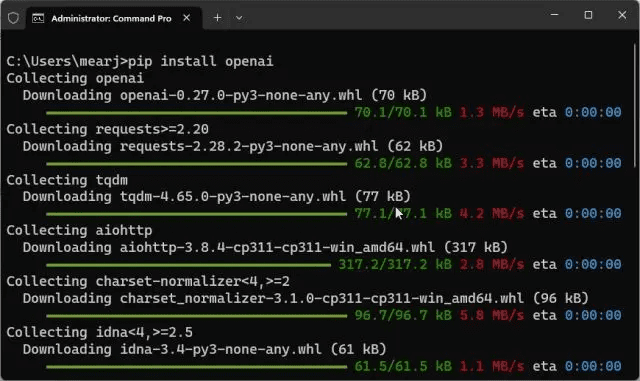
8. În final, deschide Command Prompt sau Windows Terminal și rulează o comandă Python/Pip. De exemplu, poți folosi comanda pip pentru a instala OpenAPI pe sistemul Windows și nu ar trebui să mai apară erori.
python --version
pip install openai
Descărcarea și instalarea Pip pe Windows cu Python
Acesta este modul în care poți descărca și instala Pip pe Windows 11 sau 10. Pentru a evita orice erori, îți sugerez să descarci programul de instalare oficial de pe site-ul web Python. La mine, această metodă funcționează mereu. Cam atât pentru acest articol. Dacă vrei să afli cum să instalezi Python pe Ubuntu Linux, consultă ghidul nostru pentru mai multe informații. De asemenea, avem o listă cu cele mai bune cursuri pentru a învăța Python. Dacă ai întrebări, lasă-ne un comentariu mai jos.