Configurarea portofelului mSigna pe Linux necesită o etapă de compilare prealabilă. Acest proces de compilare este compatibil cu majoritatea distribuțiilor Linux. Pentru a începe, este necesară instalarea dependențelor software-ului. Din păcate, pagina web oficială mSigna oferă informații sumare, fără a prezenta pachete specifice pentru fiecare distribuție în parte.
Pentru construirea acestui program, sunt necesare următoarele biblioteci: Qt5, ODB, OpenSSL, bibliotecile Boost C++, SQLite, git și qrencode. Pentru instrucțiuni detaliate privind găsirea dependențelor adecvate pentru distribuția ta Linux specifică, poți consulta pagina oficială de documentație.
Instalarea mSigna
După instalarea tuturor dependențelor necesare pe sistemul tău Linux, deschide o fereastră de terminal și utilizează instrumentul git pentru a descărca cea mai recentă versiune a codului sursă.
Atenție: mSigna poate fi construit chiar dacă nu instalezi dependențele la nivelul sistemului. Verifică folderul ~/mSigna/deps pentru a găsi fișierele de dependență incluse. Constructorul le poate utiliza în loc.
git clone https://github.com/ciphrex/mSIGNA
Configurarea Dependențelor mSigna
Am folosit anterior Git pentru a descărca rapid codul sursă mSigna. Această abordare este utilă deoarece simplifică procesul, eliminând acțiuni precum extragerea manuală a arhivelor. În acest moment, trebuie să schimbi directorul activ al terminalului din directorul principal, unde se deschide de obicei, în folderul sursă al mSigna, proaspăt clonat. Poți face asta cu ajutorul comenzii CD.
cd mSIGNA
În interiorul folderului mSigna, vei găsi un subdirector „docs”. Aici, este oferită o descriere detaliată pentru configurarea mediului necesar compilării pe Linux, care include descărcarea, construirea și instalarea fișierelor importante. Este important de reținut că aceste fișiere nu sunt aceleași cu cele din folderul „deps”. Dacă ai instalat deja aceste biblioteci prin intermediul managerului de pachete al distribuției tale Linux, poți omite acest proces.
Execută următoarele comenzi, una după alta, în terminal. După finalizarea acestor pași, mSigna ar trebui să aibă toate fișierele necesare pentru compilare.
cd ~/
mkdir odb

cd odb
Începe cu instalarea Libcutl:
wget https://www.codesynthesis.com/download/libcutl/1.8/libcutl-1.8.0.tar.bz2
tar -xjvf libcutl-1.8.0.tar.bz2
cd libcutl-1.8.0
./configure
make
sudo make install
sudo ldconfig
cd ..
Apoi, compilatorul ODB.
sudo apt-get install gcc-4.8-plugin-dev
wget https://www.codesynthesis.com/download/odb/2.3/odb-2.3.0.tar.bz2
tar -xjvf odb-2.3.0.tar.bz2
cd odb-2.3.0
./configure
make
sudo make install
cd ..
După compilatorul ODB, construiește și instalează ODB Common Runtime:
wget https://www.codesynthesis.com/download/odb/2.3/libodb-2.3.0.tar.bz2
tar -xjvf libodb-2.3.0.tar.bz2
mkdir libodb-linux-build
cd libodb-linux-build
../libodb-2.3.0/configure
make
sudo make install
cd ..
Finalizează instalarea dependențelor ODB prin instalarea bibliotecii de execuție a bazei de date ODB.
wget https://www.codesynthesis.com/download/odb/2.3/libodb-sqlite-2.3.0.tar.bz2
tar -xjvf libodb-sqlite-2.3.0.tar.bz2
mkdir libodb-sqlite-linux-build
cd libodb-sqlite-linux-build
../libodb-sqlite-2.3.0/configure
make
sudo make install
cd
Construiește biblioteca Qrencode. Spre deosebire de alte dependențe, Qrencode este inclus în codul sursă, în folderul „deps”.
cd mSIGNA/deps/qrencode-3.4.3
./configure --without-tools
make
sudo make install
cd ..
În final, instalează fișierele legate de criptomonede de care are nevoie mSigna:
sh ~/mSIGNA/deps/CoinDB/install-all.sh
sh ~/mSIGNA/deps/CoinCore/install-all.sh
sh ~/mSIGNA/deps/CoinQ/install-all.sh
Odată ce toate dependențele sunt compilate, poți compila portofelul mSigna.
./build-all.sh linux
Utilizarea mSigna
Configurarea portofelului mSigna începe prin crearea unui nou seif. Accesează „Fișier” și selectează „Seif nou”. Dă-i noului tău seif un nume și salvează-l.
Atenție: Dacă nu rulezi Bitcoin-qt în fundal în paralel cu mSigna, va trebui să te conectezi manual la un nod. Consultă documentația mSigna pentru mai multe informații.
Apoi, accesează meniul de conturi și selectează opțiunea „Account Wizard”. Activează expertul și dă un nume noului tău cont.
După denumirea contului, configurează politica contului. Pentru majoritatea utilizatorilor, setarea 1 din 1 ar trebui să fie suficientă. Modifică opțiunile de politică numai dacă știi ce faci.
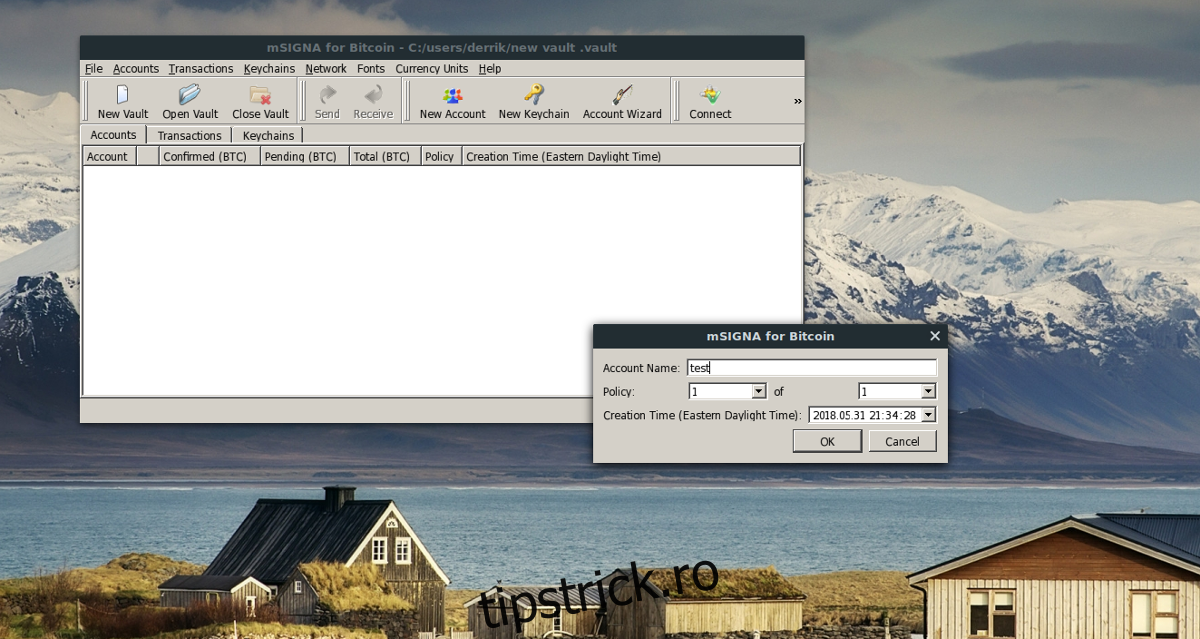
Când configurarea este finalizată, apasă butonul „Exportare cont” pentru a crea o copie de rezervă. Această copie de rezervă va salva toate informațiile legate de portofelul tău, așa că asigură-te că o stochezi într-un loc sigur.
Efectuarea plăților
mSigna va avea nevoie de timp pentru a se sincroniza cu cea mai recentă versiune a blockchain-ului Bitcoin. Când acest proces este finalizat, poți folosi portofelul în siguranță. Accesează „Conturi” și selectează butonul „Trimite”.
Atenție: Caută meniul „Breloc” și selectează „Deblochează brelocul”. Deblocarea brelocului este crucială pentru a trimite tranzacții BTC.
În meniul pop-up al mSigna, introdu suma exactă (în BTC) pe care vrei să o trimiți. Dacă totul este corect, și ești gata să trimiți plata, apasă butonul „Salvează nesemnat”.
Plata nu este încă gata de trimis. Mai întâi trebuie să o semnezi. Caută tranzacția (în secțiunea Tranzacții) și selecteaz-o. Dă click pe tranzacție și selectează „Adaugă semnătură” pentru a semna tranzacția.
După ce îndeplinești cerințele politicii de securitate a portofelului, va apărea butonul „Trimite”, permițându-ți să trimiți plata.
Primirea plăților
Pentru a primi o plată în portofelul tău mSigna BTC, selectează contul și apasă butonul „Primește” din bara de instrumente. Etichetează noua plată și specifică suma necesară.
Așteaptă câteva momente, iar mSigna va genera o nouă adresă de cod QR pentru plată. Oferă această adresă persoanei care efectuează plata pentru a primi banii.
Odată ce plata este efectuată cu succes, mSigna va credita instantaneu contul tău cu suma BTC corespunzătoare.