Instalarea Linux pe un Mac: Un Ghid Complet
Contrar credințelor populare, instalarea Linux pe un Mac este fezabilă. Deși nu este un proces direct, devine din ce în ce mai simplu datorită suportului sporit pentru hardware-ul Apple adăugat de diverse sisteme Linux.
Distribuțiile Linux uzuale sunt compatibile cu Mac-urile. Dacă intenționați să înlocuiți macOS cu Linux, vă recomandăm să utilizați sisteme de operare precum Ubuntu, Fedora, OpenSUSE sau Debian. Dacă acestea nu sunt pe placul dvs., luați în considerare derivatele Ubuntu, cum ar fi Elementary OS sau Linux Mint.
Acest sfat pentru utilizatorii de Mac care doresc să migreze la Linux este valabil deoarece distribuțiile Linux standard depun eforturi considerabile pentru a asigura compatibilitatea hardware-ului Mac cu Linux, spre deosebire de sistemele de operare mai puțin populare.
În acest ghid, vom folosi Ubuntu, deoarece acesta oferă cel mai bun suport pentru Mac în prezent. Dacă doriți să încercați alt sistem de operare Linux compatibil cu Mac, vă asumăți riscurile!
Crearea unui USB Bootabil
Pasul cel mai important în instalarea Linux pe orice computer este crearea unui stick USB bootabil. Acest lucru este și mai critic în cazul hardware-ului Apple, deoarece modelele mai recente nu mai includ unități optice.
Începeți creând USB-ul lansând aplicația Disk Utility. În Disk Utility, găsiți stick-ul USB și ștergeți-l. Ștergerea este esențială, deoarece dacă stick-ul nu este gol, este posibil ca Mac-ul să nu booteze de pe acesta.
Cu stick-ul complet gol, îl putem pregăti pentru instalare. Descărcați cea mai recentă versiune de Etcher pentru Mac. Instalați aplicația. Odată instalată, introduceți stick-ul USB și deschideți aplicația.
Cu Etcher deschis și stick-ul USB conectat, descărcați cea mai recentă versiune de Ubuntu Linux. După ce descărcarea este finalizată, reveniți în aplicație și faceți clic pe „Select Image”.
Căutați fișierul ISO Ubuntu pe Mac și selectați-l pentru a-l încărca în Etcher. Așteptați ca imaginea ISO să se încarce. Odată ce totul arată corect, faceți clic pe „Flash” pentru a face USB-ul bootabil.
Partiționarea Discului
Datorită APFS, macOS nu poate coexista cu Ubuntu folosind metode tradiționale de dual-boot. În schimb, totul trebuie configurat manual prin utilitarul Disk Utility.
Pe Mac, lansați Disk Utility și selectați meniul „View”. Faceți clic pe „Show All Devices” pentru a vizualiza hard disk-ul Mac-ului.
Faceți dublu clic pe hard disk, apoi selectați „Partition” pentru a deschide meniul „Apple File System Space Sharing”. Aici, faceți clic pe „Partition” pentru a începe împărțirea hard disk-ului macOS.
În partitioner, faceți clic pe simbolul + pentru a crea o nouă partiție Ubuntu (ar trebui să aibă cel puțin 16 GB). Setați formatul la „MS-DOS (FAT)”. Nu vă faceți griji, partiția va fi reformatată ulterior.
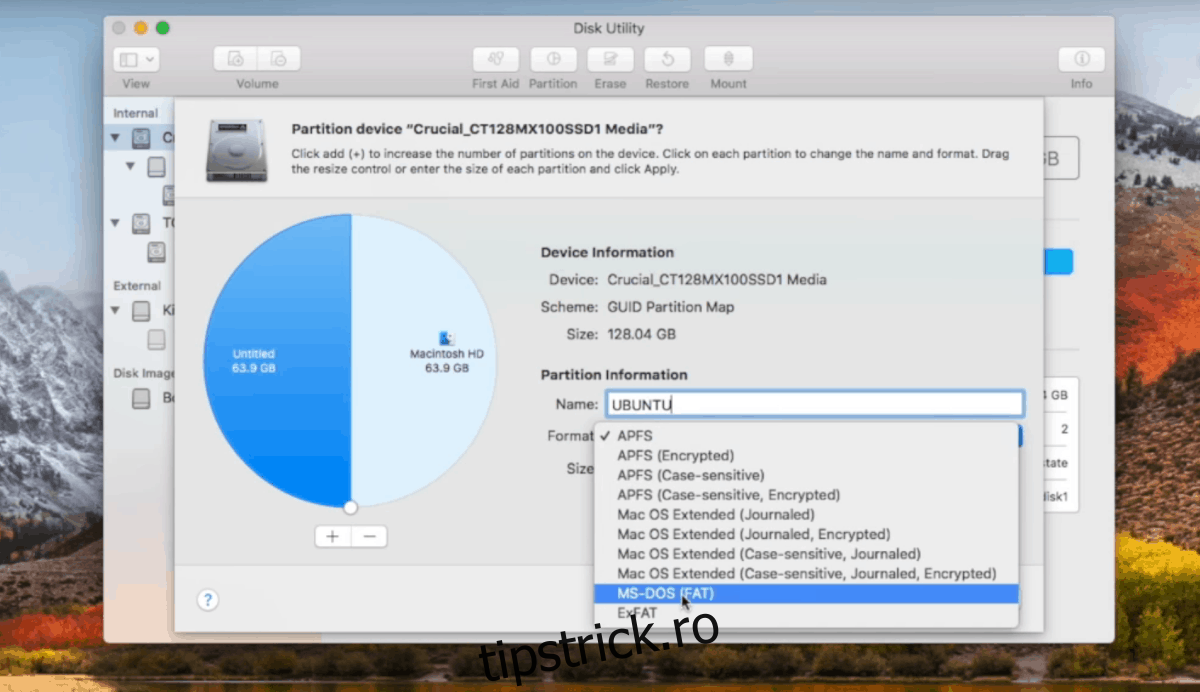
După crearea partiției Ubuntu, reveniți la butonul + și selectați-l din nou pentru a crea o altă partiție MS-DOS (FAT). De această dată, etichetați-o „SWAP” și alocați-i aceeași dimensiune ca memoria RAM fizică a Mac-ului.
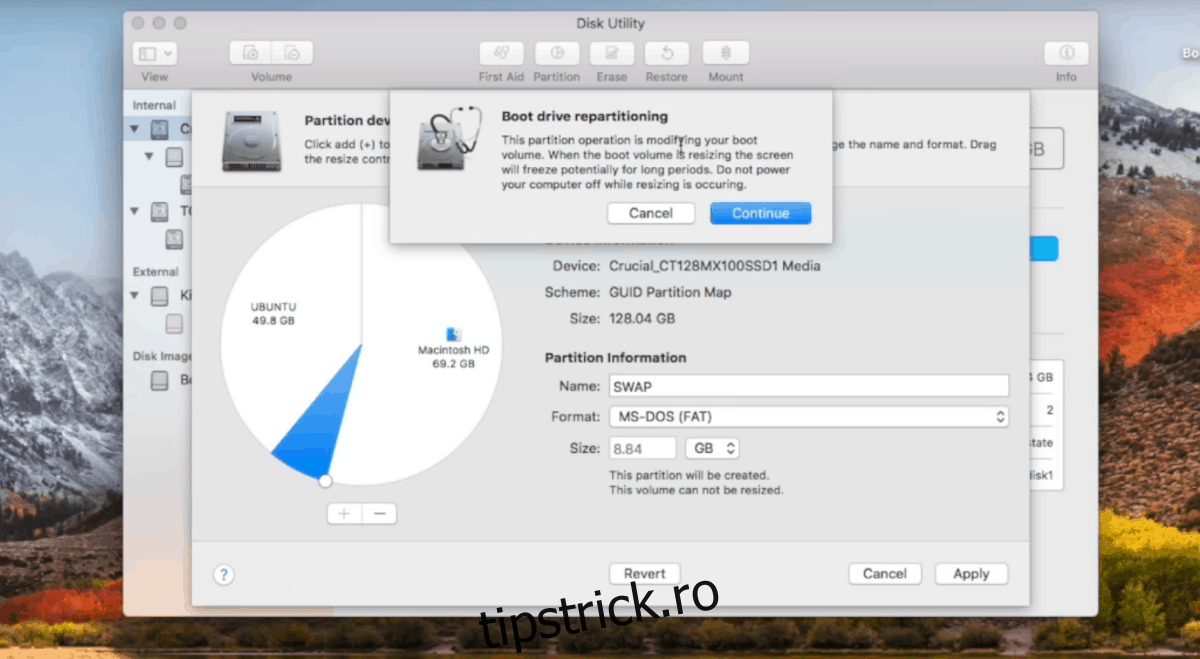
După ce toate partițiile sunt configurate corect în Disk Utility, faceți clic pe „Apply” pentru a salva modificările.
Conectați stick-ul USB Ubuntu și reporniți computerul. În timpul repornirii, țineți apăsată una dintre tastele de opțiuni de pe tastatură. Apoi, puteți selecta discul live (va avea numele EFI Boot).
Instalarea Linux pe macOS
Configurarea partiționării în macOS este cea mai dificilă parte. Odată depășită această etapă, instalarea Ubuntu Linux devine un proces simplu. Acesta este rapid și intuitiv, la fel ca pe macOS. Pentru a începe, faceți clic pe „Install Ubuntu” în meniul pop-up.
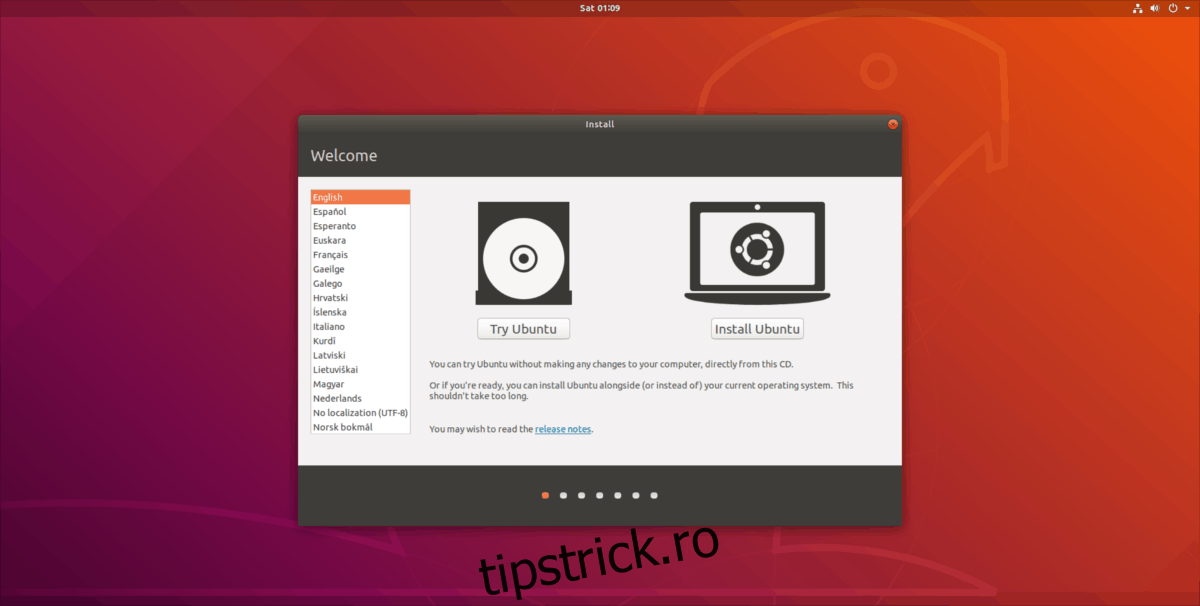
Urmați pașii de mai jos pentru a instala Ubuntu Linux pe Mac:
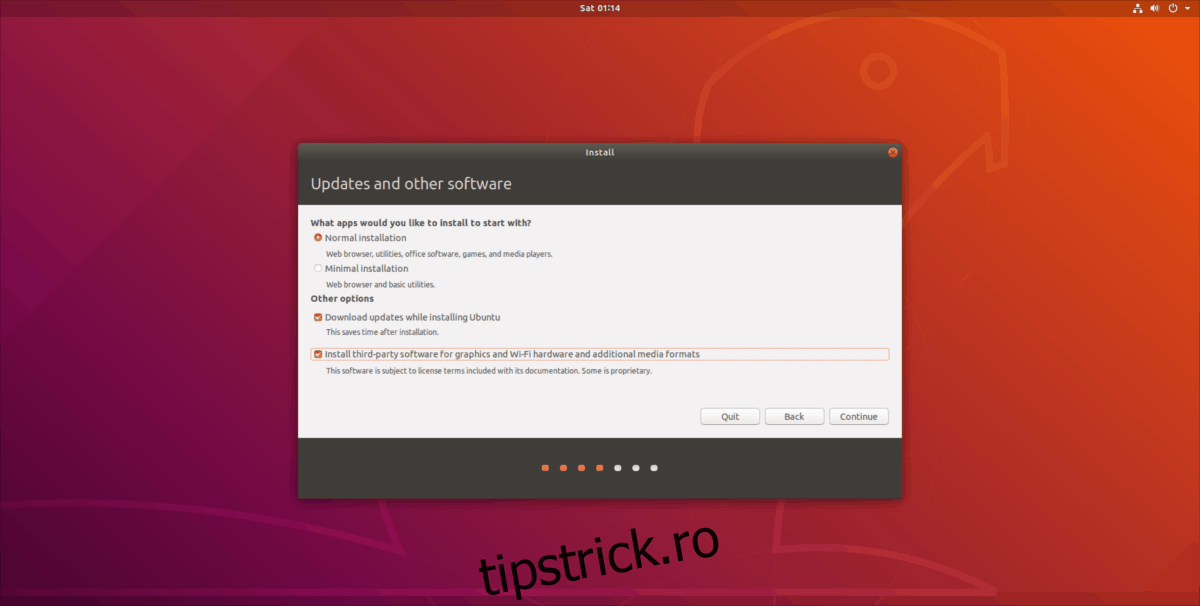
Pasul 1: Selectați „Normal installation” în fereastra de configurare. Asigurați-vă că bifați și caseta „Install third-party software”.
Pasul 2: Permiteți Ubuntu să detecteze macOS pe computer. Când îl detectează, bifați caseta „Something else”.
Pasul 3: Selectarea „Something else” va deschide un meniu de partiționare. În acest meniu, evidențiați partiția mare Ubuntu Fat32 făcând clic pe ea. Rețineți că Ubuntu afișează partițiile în megaocteți, nu în gigaocteți. S-ar putea să fie nevoie să faceți calcule. Cu partiția Ubuntu FAT selectată, faceți clic pe „Change” pentru a deschide meniul de partiționare. Selectați meniul „Use as”, setați-l la Ext4, bifați caseta „Format” și introduceți „/” în câmpul „Mount point”.
Pasul 4: Găsiți a doua partiție FAT (cea SWAP), evidențiați-o și faceți clic pe „Change”. În meniul „Use as”, selectați „swap area” și faceți clic pe „OK”.
Pasul 5: Navigați până la opțiunea „Device for boot loader installation” și setați-o pe partiția principală Ubuntu. Nu sunteți sigur care este eticheta partiției Ubuntu? În meniul de partiții, selectați partiția care are „/” ca punct de montare.
Pasul 6: Faceți clic pe „Install Now” pentru a începe instalarea. Setați fusul orar, numele de utilizator/parola etc.
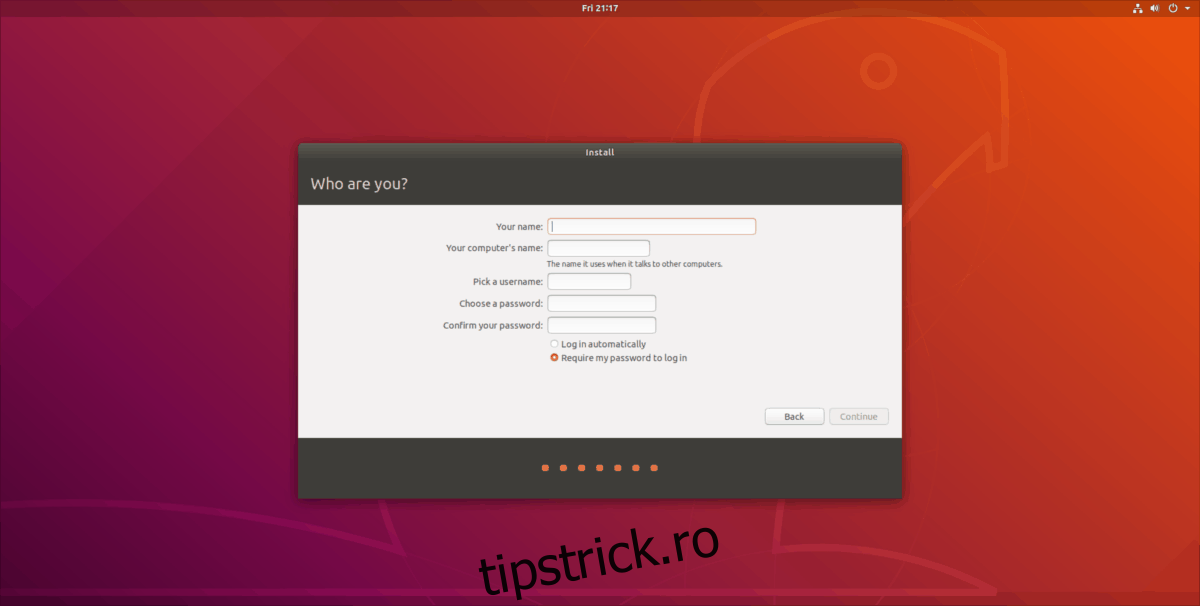
Pasul 7: Reporniți Mac-ul și utilizați Ubuntu!
Dacă doriți, puteți personaliza aspectul Linux pentru a semăna cu macOS.