Cum să integrezi notificările Android cu desktopul Linux folosind KDE Connect
Ai visat vreodată să primești alerte de pe telefonul tău Android direct pe ecranul computerului tău Linux? Ei bine, KDE Connect face acest lucru posibil. Această tehnologie ingenioasă conectează orice dispozitiv Android la sistemul tău Linux, permițându-ți să trimiți fișiere rapid, să gestionezi mesaje SMS și chiar să controlezi dispozitivul de la distanță. Vom explora în detaliu cum să instalezi, să configurezi și să utilizezi KDE Connect.
Instalarea KDE Connect pentru Mediul KDE Plasma
Dacă folosești deja un mediu desktop KDE Plasma, este foarte posibil ca KDE Connect să fie preinstalat. Dezvoltatorii s-au străduit să integreze această funcționalitate direct în nucleul experienței Plasma. Totuși, în cazul în care nu-l găsești, iată cum îl poți instala, în funcție de distribuția ta Linux:
Ubuntu
sudo apt install kdeconnectDebian
sudo apt-get install kdeconnectArch Linux
sudo pacman -S kdeconnectFedora
sudo dnf install kdeconnectOpenSUSE
sudo zypper install kdeconnectAlte Distribuții
KDE Connect este un element central al desktopului KDE Plasma. Prin urmare, îl poți obține pe aproape orice distribuție Linux, atâta timp cât aceasta suportă KDE sau include KDE Connect în depozitele sale. Dacă distribuția ta nu este listată, nu te îngrijora. Caută pur și simplu „kdeconnect” în managerul de pachete al sistemului tău și instalează-l.
Instalarea Indicatorului KDE Connect
Deși KDE Connect este gândit în principal pentru desktopul Plasma, tehnologia sa poate fi folosită și în alte medii grafice. Programul „indicator-kdeconnect” a fost creat pentru a aduce funcționalitatea KDE Connect pe desktopuri bazate pe Gnome/GTK, precum XFCE, Mate, LXDE, Gnome Shell, Budgie, Pantheon și altele. Urmează pașii de mai jos pentru distribuția ta specifică:
Ubuntu
Pentru a instala indicatorul KDE Connect, adaugă următorul PPA sistemului tău:
sudo add-apt-repository ppa:webupd8team/indicator-kdeconnect
sudo apt update
sudo apt install kdeconnect indicator-kdeconnect
Arch Linux
Utilizatorii Arch pot compila indicatorul KDE Connect din pachetul AUR. Alternativ, îl poți instala folosind un ajutor AUR.
Fedora
dnf config-manager --add-repo https://download.opensuse.org/repositories/home:Bajoja/Fedora_25/home:Bajoja.repo
dnf install indicator-kdeconnect
OpenSUSE
Adaugă indicatorul KDE Connect la sistemul tău OpenSUSE prin Suse build service. Selectează versiunea ta pentru a iniția procesul de instalare.
Alte Distribuții
Indicatorul KDE Connect nu este disponibil sub formă de pachet precompilat pentru toate distribuțiile Linux. Dacă distribuția ta nu este menționată, va trebui să compilezi codul sursă. Instrucțiunile detaliate se găsesc aici.
Configurarea KDE Connect
Pentru a începe să folosești KDE Connect, urmează acești pași de configurare:
Instalarea Aplicației Android
KDE Connect nu va funcționa fără aplicația sa corespondentă pentru Android. Descarc-o din Magazin Play și instaleaz-o pe telefonul tău. Lansează aplicația odată instalată pentru a începe procesul de configurare.
Configurarea Conexiunii
Odată ce ai aplicația Android instalată și indicatorul KDE Connect lansat pe computerul tău, vei vedea o listă de „dispozitive disponibile” în aplicația de pe telefon. Caută computerul tău Linux și apasă pe el pentru a iniția procesul de asociere.
Notă: Asocierea va funcționa doar dacă dispozitivul tău Android este conectat la aceeași rețea Wi-Fi ca și computerul tău. Asigură-te că Wi-Fi este activat pe ambele dispozitive.
Cum se Folosește KDE Connect
KDE Connect oferă o gamă largă de funcționalități utile. Să vedem cum le poți folosi:
Transferul de Fișiere
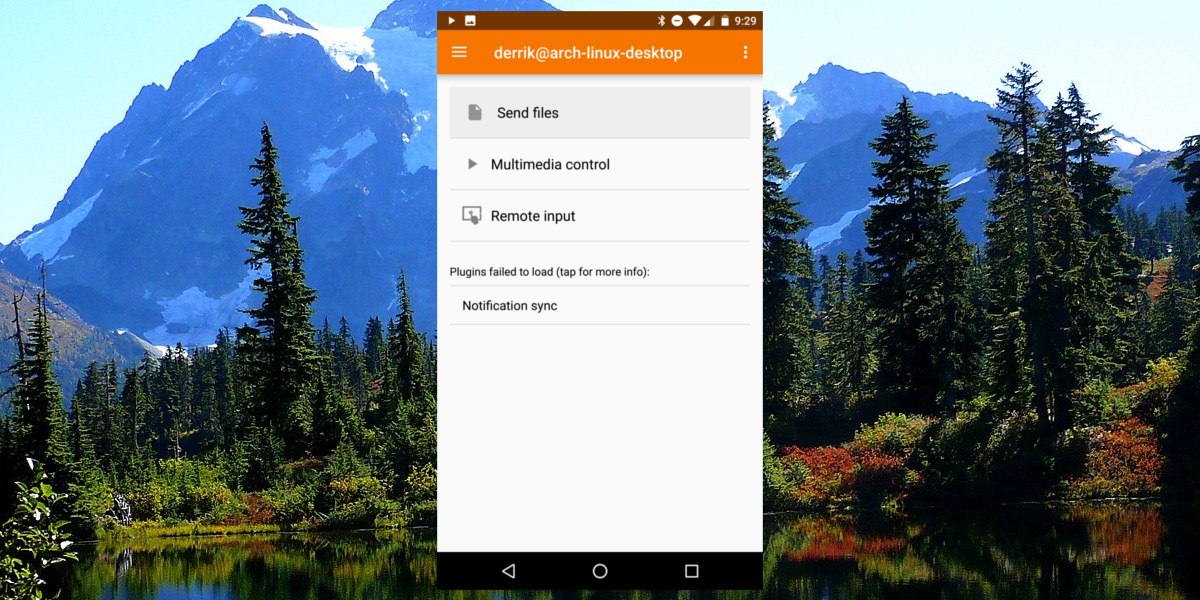
Pentru a trimite fișiere de pe Android pe computer, apasă pe „trimite fișiere” în aplicația KDE Connect de pe telefon. Procesul funcționează și în sens invers. Fă clic dreapta pe indicatorul KDE Connect de pe desktop și alege opțiunea de a trimite un fișier pe dispozitivul tău Android.
Controlul Multimedia
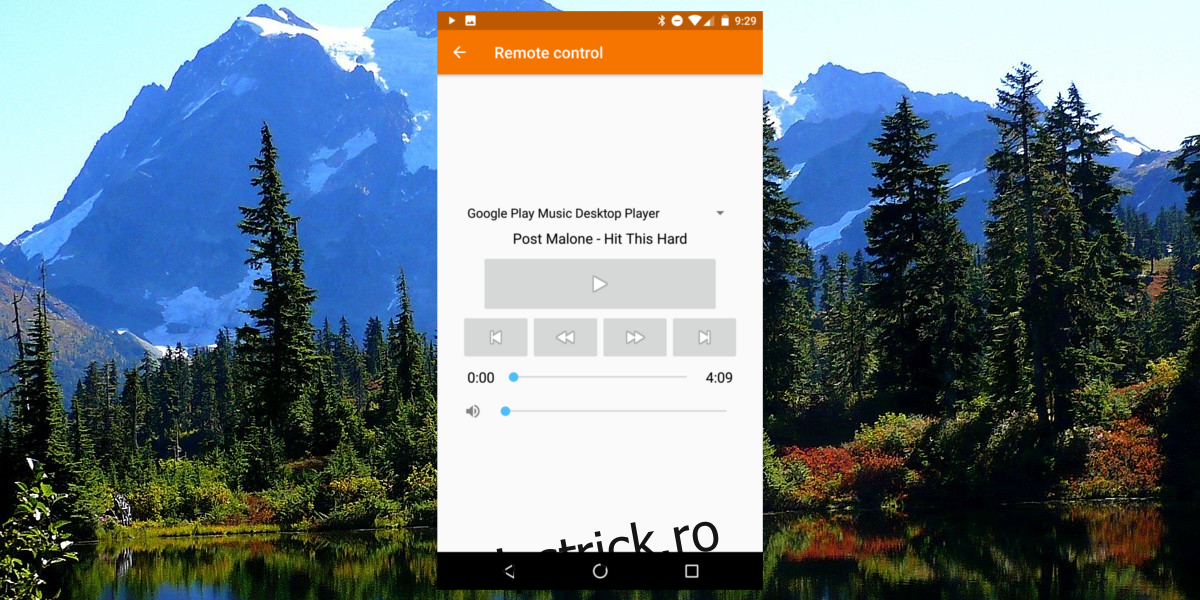
Poți controla redarea media pe computerul tău folosind dispozitivul Android. Deschide aplicația KDE Connect și alege opțiunea „control multimedia”. Aici vei vedea o bară de căutare, butoane de salt înapoi și înainte, precum și un buton de pauză. Folosește aceste comenzi pentru a gestiona redarea media de la distanță.
Intrare de la Distanță
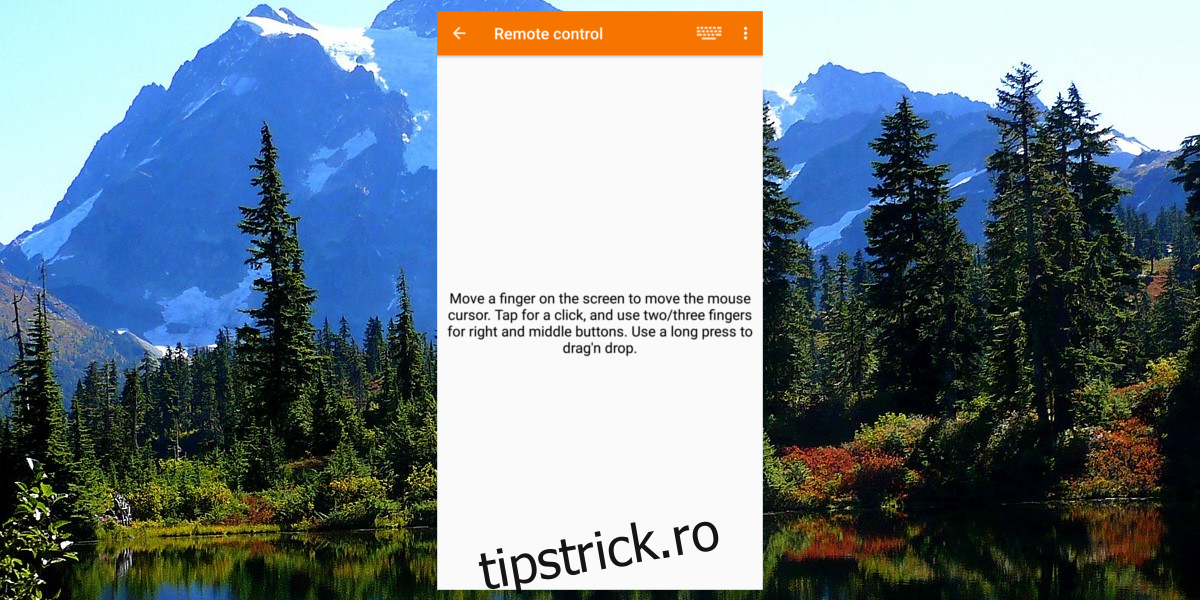
Ți-ai dorit vreodată să folosești telefonul ca mouse și tastatură? KDE Connect îți permite acest lucru. Deschide aplicația și selectează „intrare de la distanță”. Folosește degetul pentru a controla cursorul mouse-ului. În plus, apasă pe pictograma tastaturii din colțul de sus pentru a introduce text cu telefonul tău.
Sincronizarea Notificărilor
Configurarea sincronizării notificărilor este simplă, dar nu va funcționa imediat după instalare. KDE Connect necesită anumite permisiuni pentru a accesa notificările. Apasă pe „sincronizare notificări” în aplicație pentru a începe procesul.
Apare o solicitare de permisiune. Acordă accesul necesar. Odată acordate permisiunile, notificările de pe dispozitivul tău Android vor apărea pe desktopul tău Linux.
Concluzie
Posibilitatea de a interacționa cu telefonul Android de pe desktopul Linux este extrem de utilă, reducând nevoia de a verifica constant telefonul. KDE Connect acoperă funcțiile esențiale, de la notificări și control multimedia la introducerea de la distanță. Sperăm că vor fi adăugate noi funcții în viitor pentru a îmbunătăți și mai mult această experiență!