Ceasurile inteligente Samsung Galaxy reprezintă o alegere excelentă pentru cei care folosesc telefoane Android, însă lipsa Google Assistant poate fi un dezavantaj pentru unii. Iată cum puteți configura Asistentul Google pe dispozitivul vostru Samsung.
Ceasurile inteligente Samsung includ asistentul virtual Bixby. Cu toate că este un instrument util, este posibil să preferați Google Assistant. Prin intermediul unei aplicații numite „GAsist”, puteți folosi Asistentul Google pe majoritatea ceasurilor Samsung. Procesul necesită câțiva pași, dar trebuie efectuat o singură dată.
Aplicația GAssist este compatibilă cu ceasurile Samsung Galaxy ce rulează Tizen versiunea 4.0 sau mai recentă. Puteți verifica versiunea sistemului de operare accesând Setări > Despre ceas > Software > Versiunea Tizen de pe ceas.
Instalarea aplicațiilor GAssist pentru ceas și telefon
Deschideți aplicația Galaxy Wearable pe telefonul Android, navigați la Galaxy Store și căutați „GAssist”.
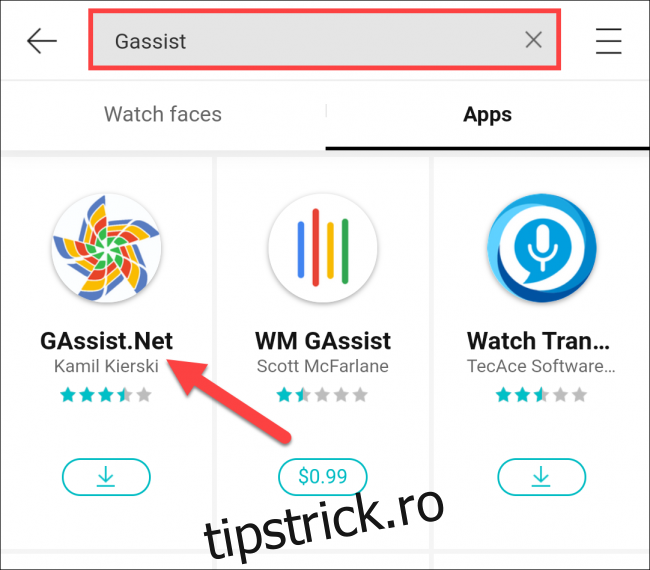
Selectați „GAssist.Net” creat de Kamil Kierski și apăsați pe „Instalare”.
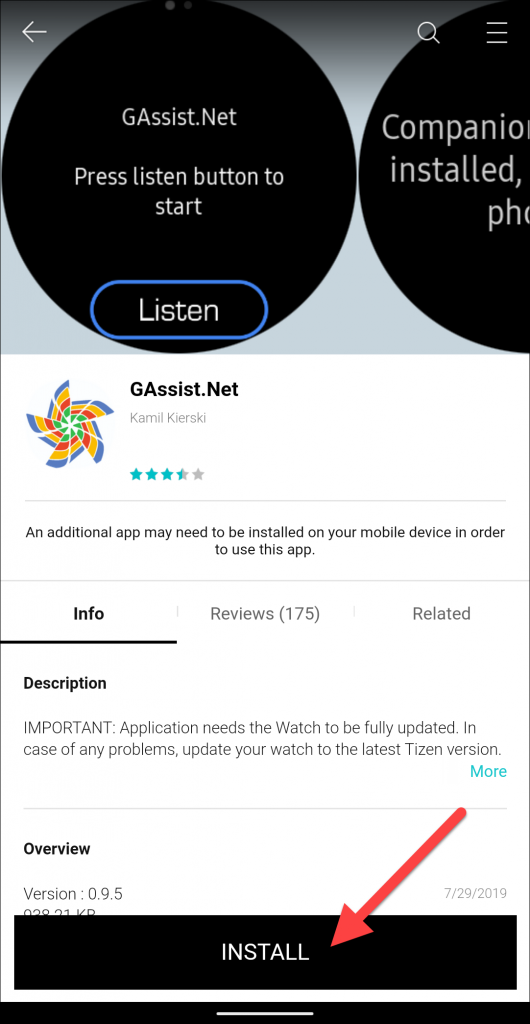
În fereastra care apare, apăsați „Acceptați și descărcați”.
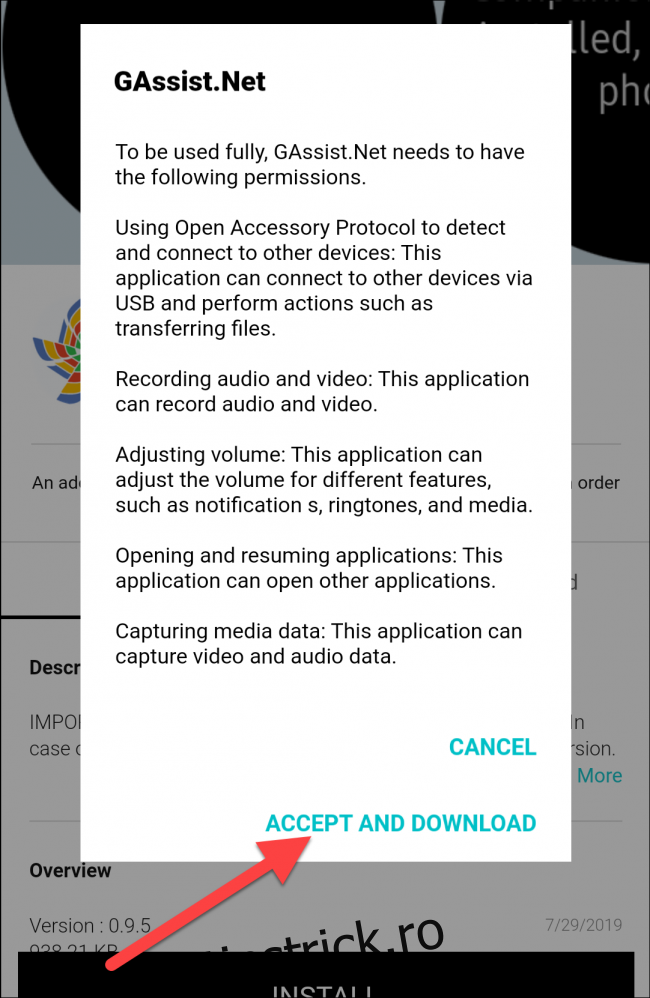
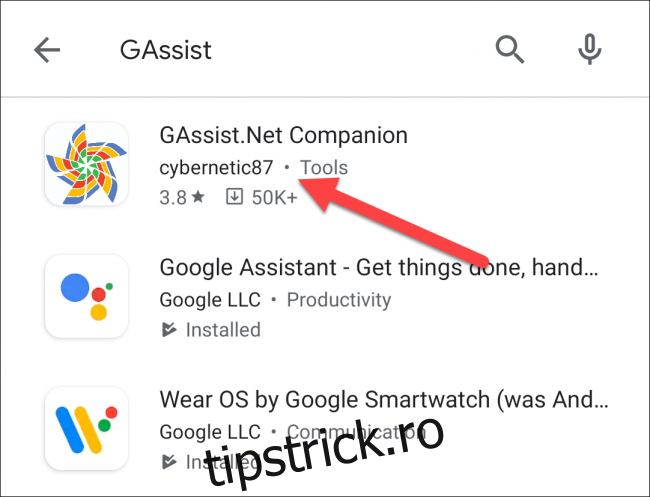
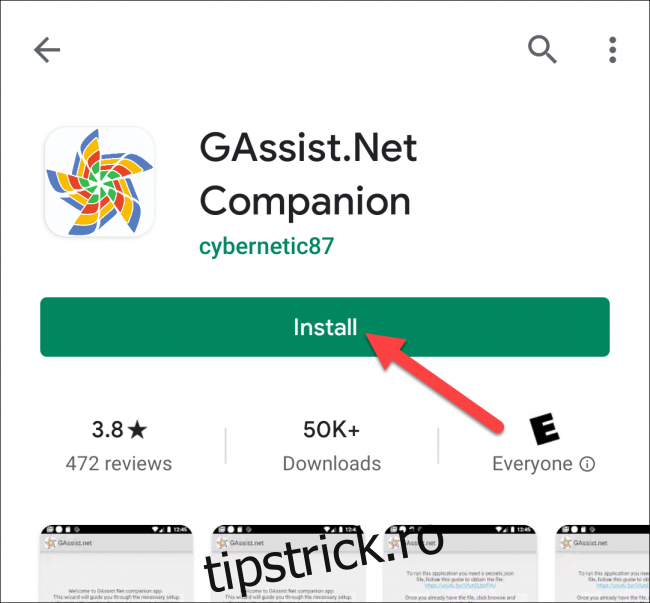
Deschideți Google Play Store pe telefonul vostru Android. Căutați „GAssist” și selectați „Companion GAssist.Net” dezvoltat de cybernetic87.
Descărcați aplicația apăsând „Instalare”.
După instalarea ambelor aplicații, trebuie să obțineți o „cheie” pentru Google Assistant din Google Cloud Platform.
Obținerea unei „chei” pentru Asistentul Google
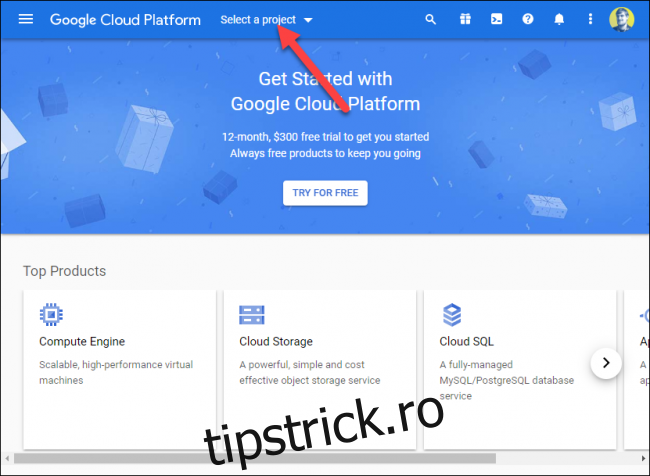
De pe computer, accesați Google Cloud Platform printr-un browser. Acceptați termenii și condițiile, dacă vi se solicită, apoi apăsați pe „Selectați un proiect” în partea de sus.
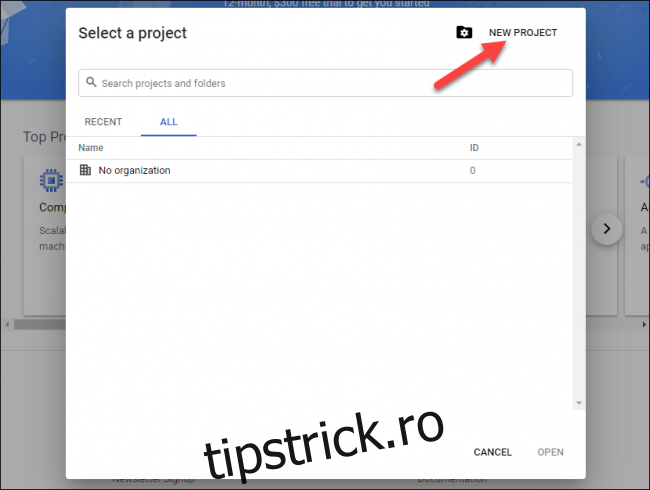
Apăsați pe „Proiect nou” în fereastra care se deschide.
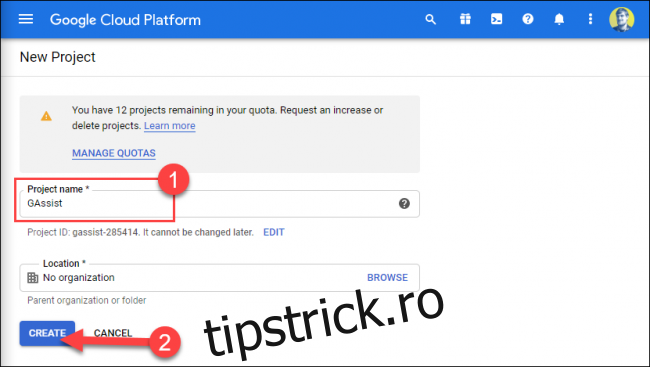
Introduceți un nume pentru proiect și apoi apăsați „Creați”.
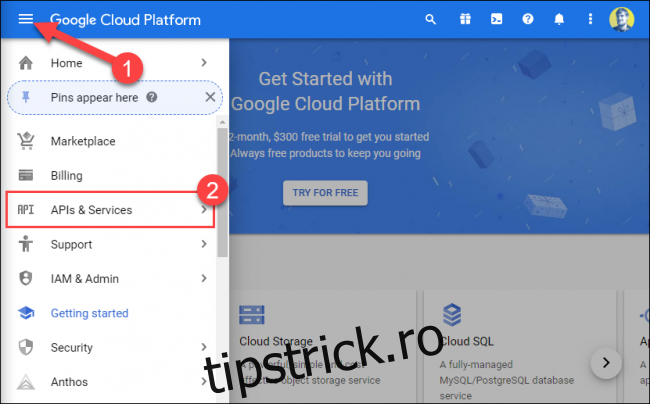
Accesați meniul tip hamburger din stânga sus pentru a afișa bara laterală și selectați „API-uri și servicii”.
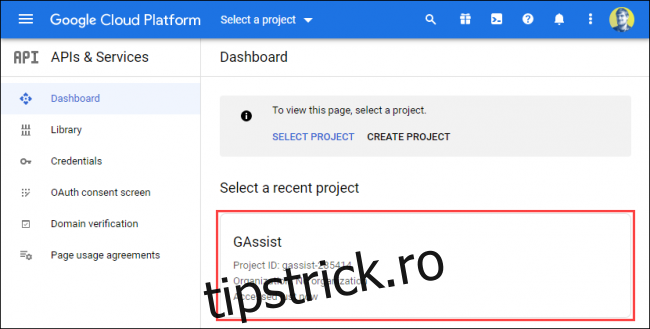
Apăsați pe proiectul pe care l-ați creat anterior.
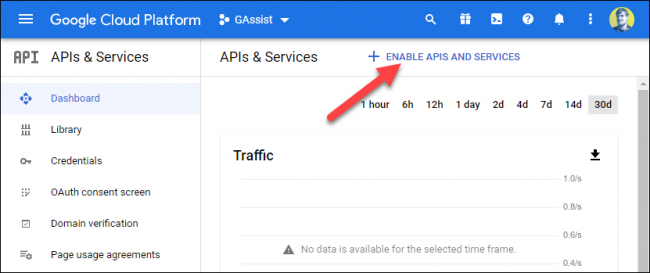
Apăsați „Activați API-urile și serviciile” din partea superioară.
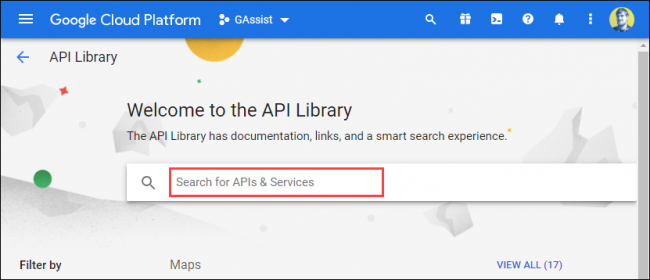
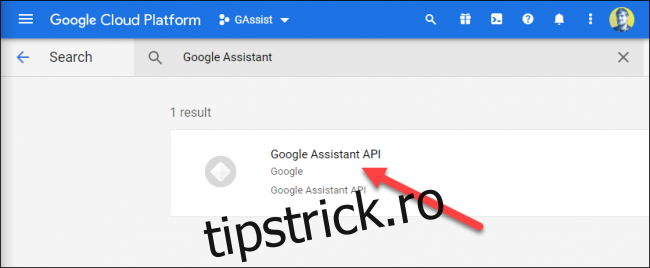
În bara de căutare, introduceți „Google Assistant”.
Rezultatele vor apărea pe măsură ce tastați. Apăsați pe opțiunea „Google Assistant API”.
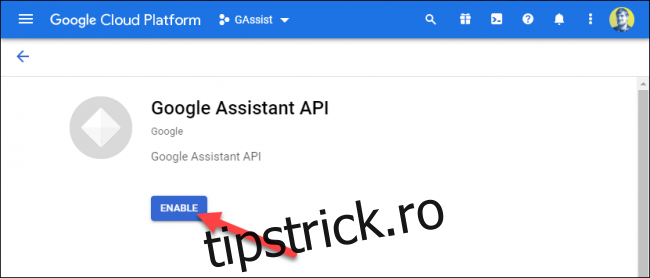
Apăsați „Activați”.
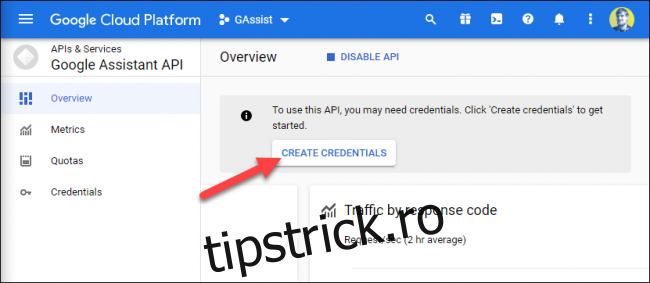
Pe pagina următoare, apăsați pe „Creați acreditări”.
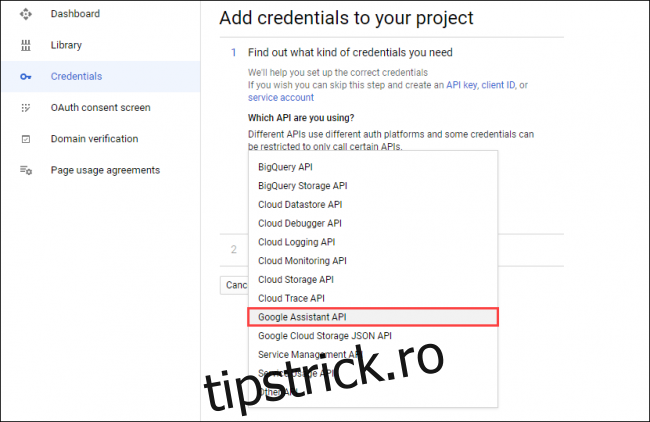
În meniul derulant „Ce API utilizați?”, selectați „Google Assistant API”.
Apăsați meniul derulant „De unde veți apela API-ul?” și selectați „Android”.
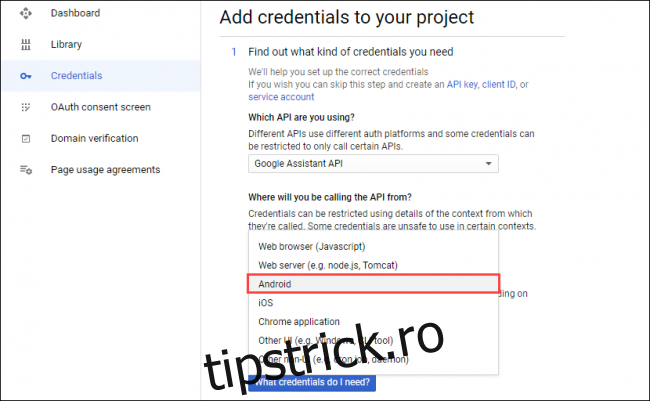
Sub „Ce date veți accesa?” selectați „Date utilizator”. Apoi, apăsați pe „De ce acreditări am nevoie?”.

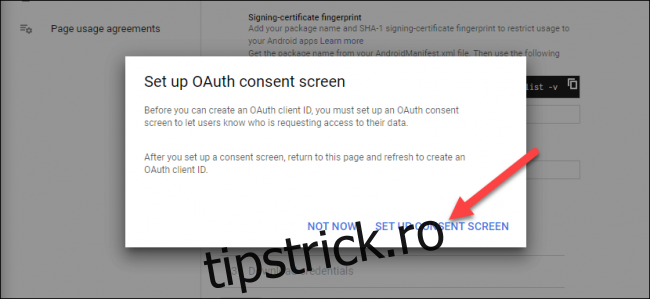
În fereastra pop-up, apăsați „Configurați ecranul de consimțământ”. S-ar putea deschide o filă nouă în browser.
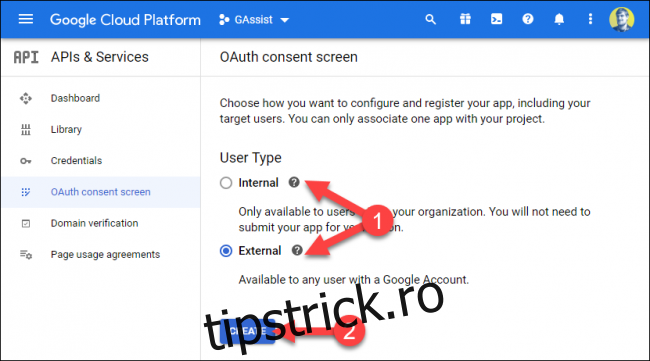
Dacă ecranul următor vă cere să alegeți un „Tip de utilizator”, selectați opțiunea corespunzătoare și apăsați „Creați”.
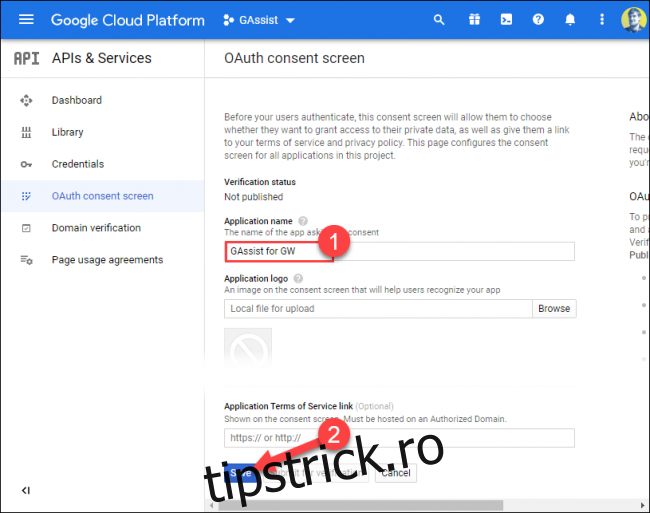
Introduceți un nume în caseta text „Nume aplicație” și apăsați „Salvare” în partea de jos a paginii.
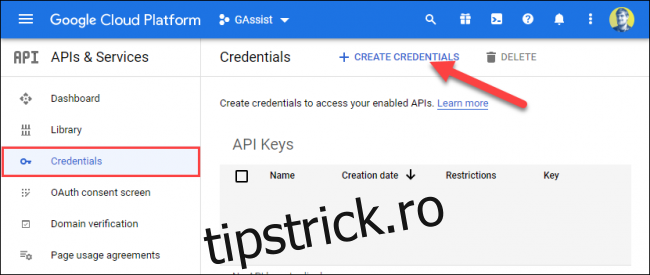
Dacă nu sunteți redirecționat automat, selectați fila „Acreditări” din bara laterală și apăsați „Creați acreditări” în partea superioară.
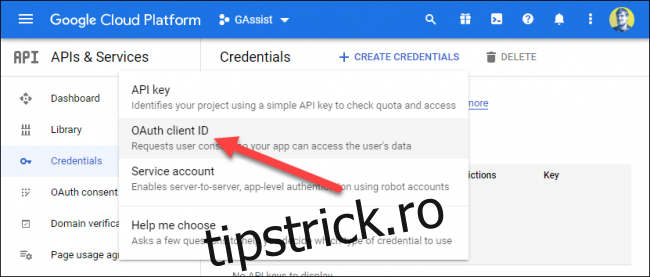
Selectați „ID client OAuth” din listă.
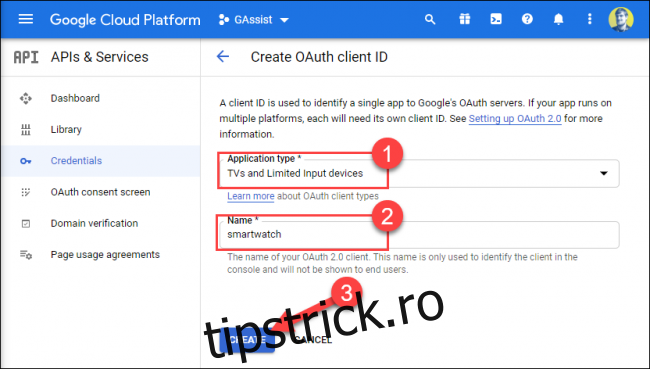
În meniul derulant „Tip de aplicație”, selectați „Altele” sau „Televizoare și dispozitive de intrare limitate”. Introduceți un nume sau utilizați valoarea implicită și apăsați „Creați”.
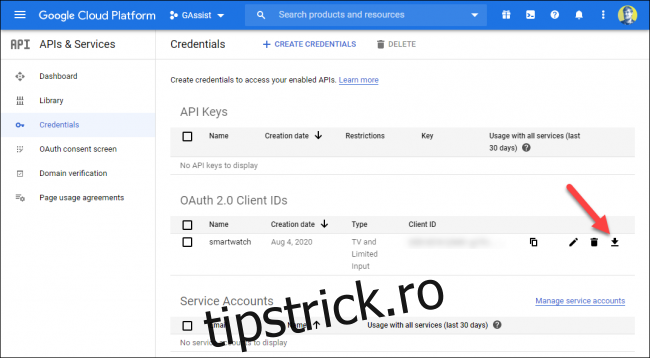
Reveniți la fila „Acreditări” și apăsați pictograma Descărcare de lângă „ID client OAuth” pe care l-ați creat anterior.
Acum, trebuie să transferați fișierul JSON descărcat pe telefonul vostru Android. Conectați telefonul la computer pentru a accesa memoria internă.
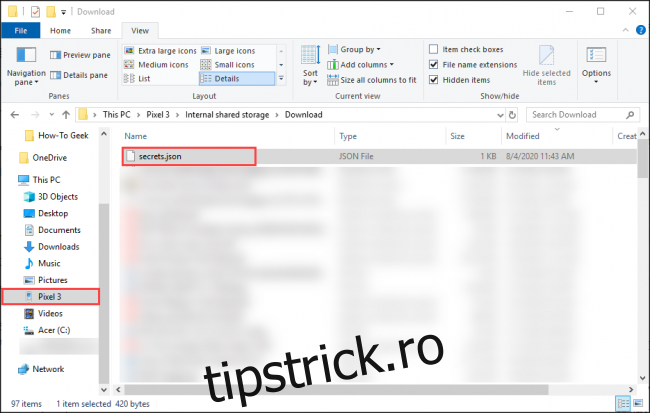
Deschideți managerul de fișiere (sau Finder pe Mac) și selectați telefonul. Copiați fișierul JSON descărcat în folderul „Descărcare” al telefonului și redenumiți-l „secrets.json”.
Finalizarea configurării pe telefon
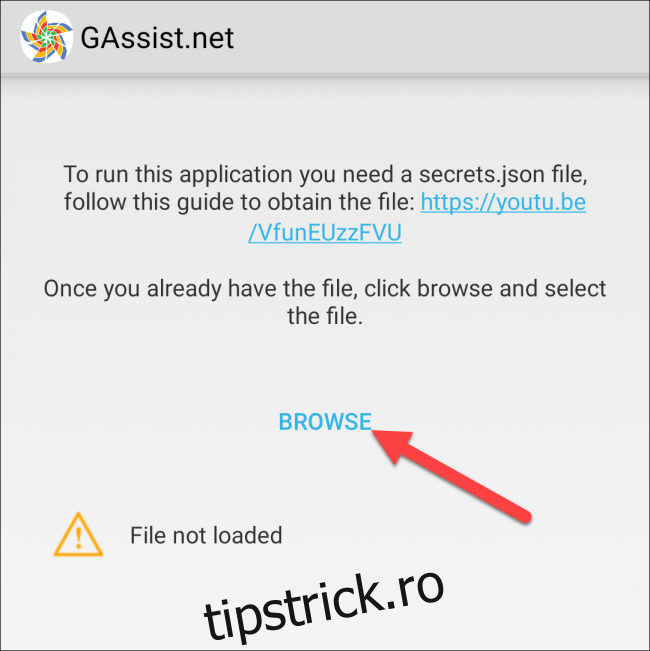
Deschideți aplicația GAssist pe telefon și apăsați pe „Răsfoiți”.
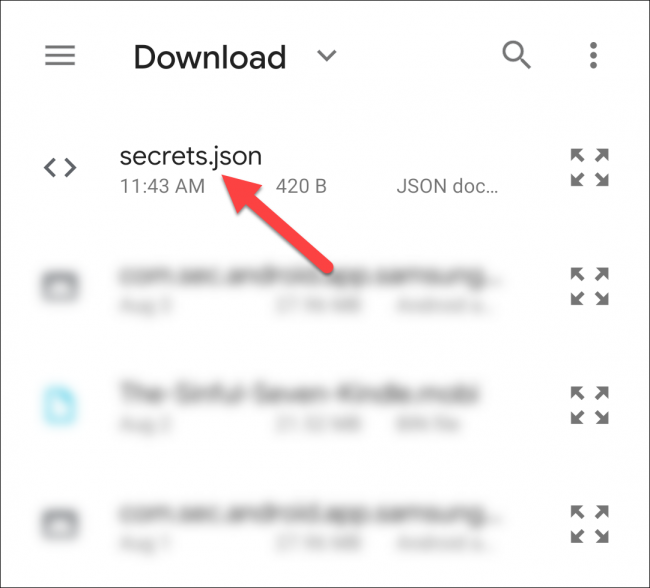
Accesați folderul „Descărcare” și selectați „secrets.json”.
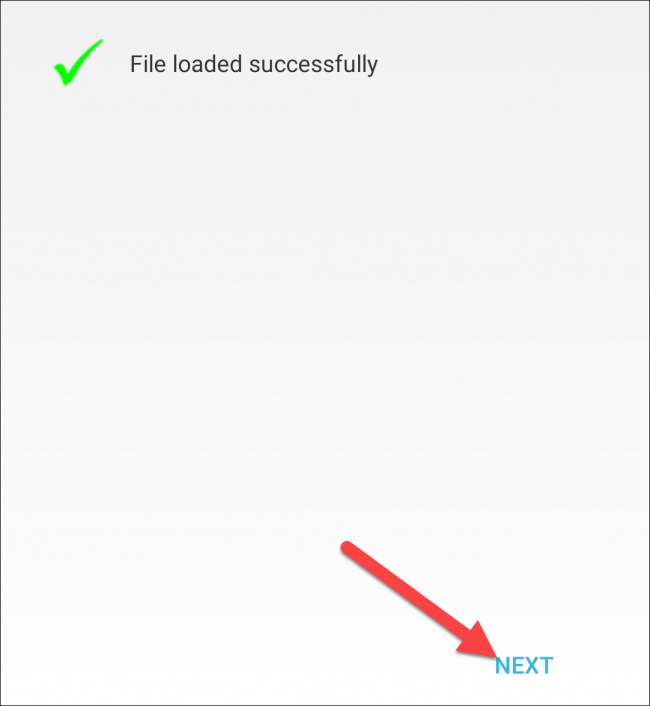
Ar trebui să vedeți mesajul „Fișierul a fost încărcat cu succes;”. Apăsați pe „Următorul”.
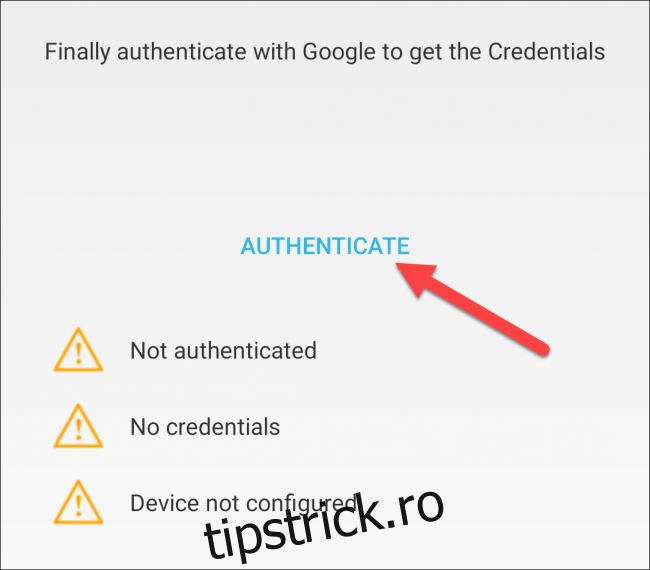
Selectați „Autentificare” pentru a permite accesul GAssist la contul vostru Google.
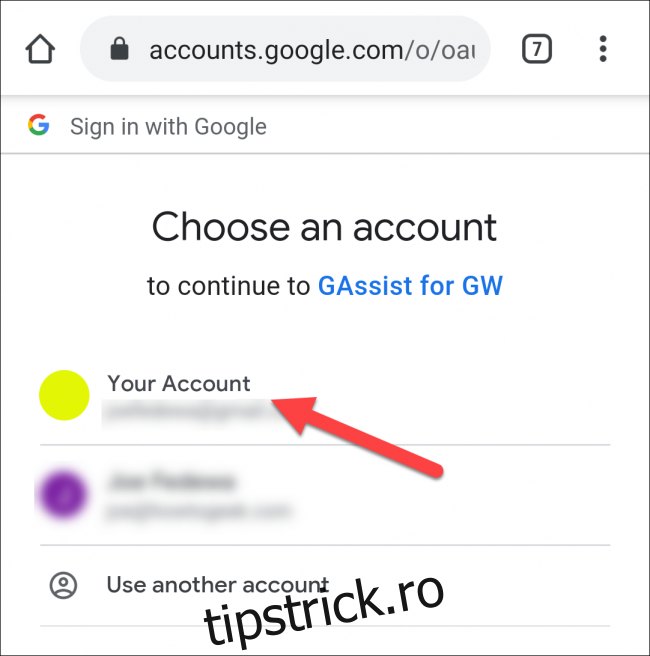
Alegeți contul pe care îl folosiți cu Asistentul Google.
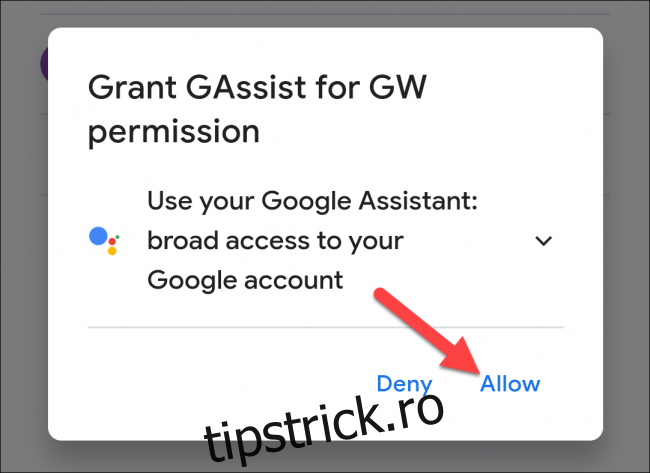
Apăsați „Permite” pentru a acorda permisiunea GAssist de a utiliza Asistentul Google în contul vostru.
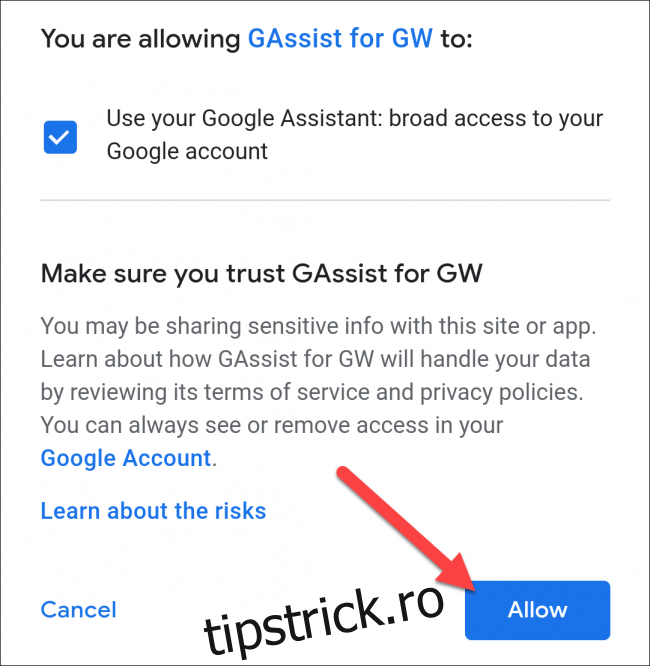
Confirmați pe următorul ecran apăsând din nou „Permite”.
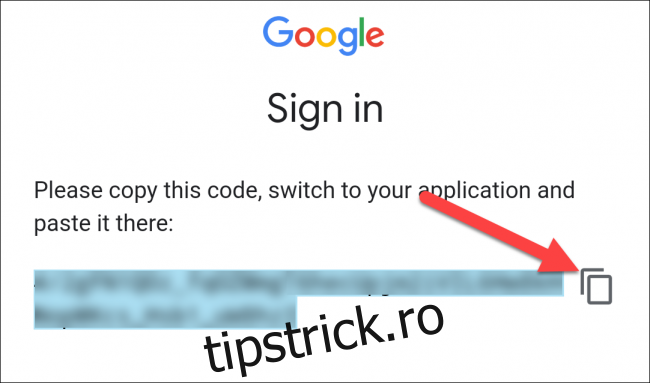
Copiați codul de autentificare folosind butonul de pe ecran și reveniți la aplicația GAssist.
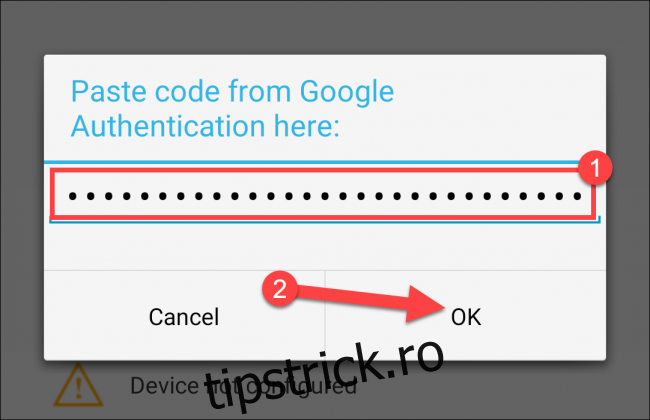
Lipiți codul în caseta de text și apoi apăsați „OK”.
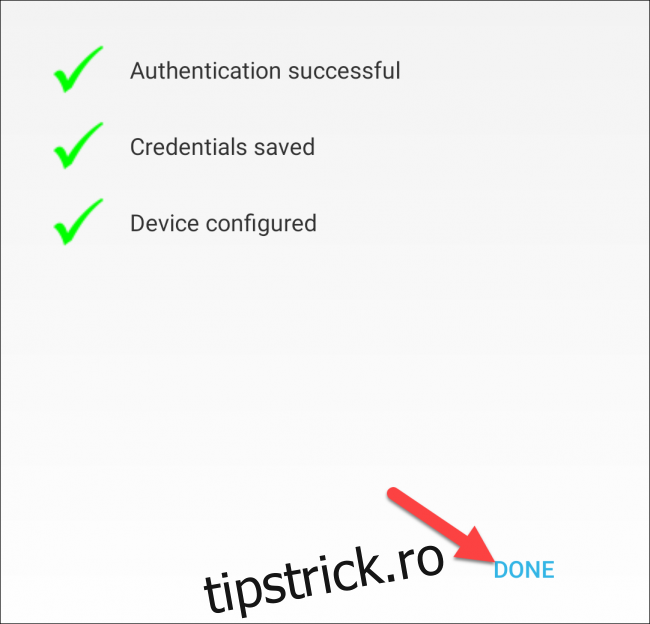
Ar trebui să vedeți trei simboluri verzi. Apăsați pe „Terminat” pentru a continua.
Utilizarea Asistentului Google pe ceasul Samsung
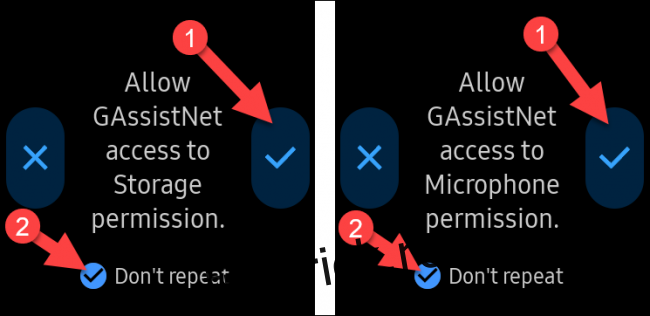
Deschideți aplicația GAssist pe ceasul inteligent Samsung Galaxy și permiteți aplicației accesul la microfon și spațiul de stocare.
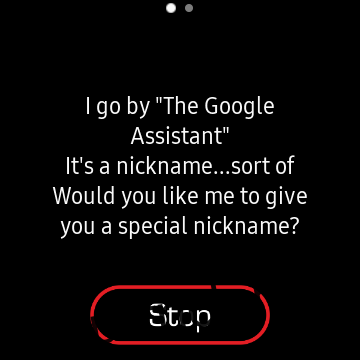
Apăsați „Ascultați” pentru a interacționa cu Asistentul Google, care va răspunde la comandă. Dacă ceasul are difuzor, veți auzi răspunsul cu voce tare. Apăsați „Oprire” pentru a încheia răspunsul.
Pentru a lansa mai ușor Asistentul Google, vă recomandăm să îl setați ca scurtătură la apăsarea de două ori a tastei Acasă.
Pentru a face acest lucru, accesați Setări > Apăsați de două ori tasta Acasă > GAssistNet pe ceasul vostru Samsung Galaxy.
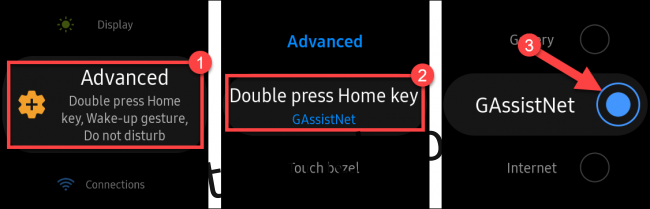
Acum, puteți lansa rapid Google Assistant apăsând de două ori tasta Acasă.