Discord, o platformă de comunicare text, vocală și video extrem de populară printre gameri, își extinde rapid acoperirea. Un moment important a fost anunțul suportului pentru Linux, care permite utilizarea acestui client de chat pe orice distribuție Linux. În acest articol, vom explica cum poți instala Discord pe diverse sisteme Linux.
AVERTISMENT: Derulează până la final pentru a viziona un tutorial video despre acest subiect.
Instalarea Discord pe Ubuntu
Având în vedere popularitatea sistemului de operare Ubuntu, echipa de dezvoltare Discord a ales să îl prioritizeze. Pentru a instala Discord pe Ubuntu, vizitează site-ul oficial și apasă pe butonul „Descărcați pentru Linux”. Alege varianta .deb pentru a obține versiunea compatibilă cu Ubuntu.
Utilizatorii Debian pot urma aceeași procedură pentru instalarea Discord pe sistemul lor.
După ce ai descărcat pachetul, deschide un terminal și folosește-l pentru a actualiza sistemul Ubuntu la ultimele versiuni ale pachetelor:
sudo apt update
sudo apt upgrade -y
Următorul pas este să te deplasezi în directorul Descărcări folosind comanda cd:
cd ~/Downloads
Aici, în directorul ~/Downloads, folosește utilitarul dpkg pentru a instala pachetul Discord .deb:
sudo dpkg -i discord-*.deb
Dpkg va efectua instalarea rapid. În cazul în care apar erori, execută și această comandă:
sudo apt install -f
După executarea apt install -f, toate dependențele vor fi rezolvate și Discord va fi gata de utilizare pe Ubuntu!
Instalarea Discord pe Fedora
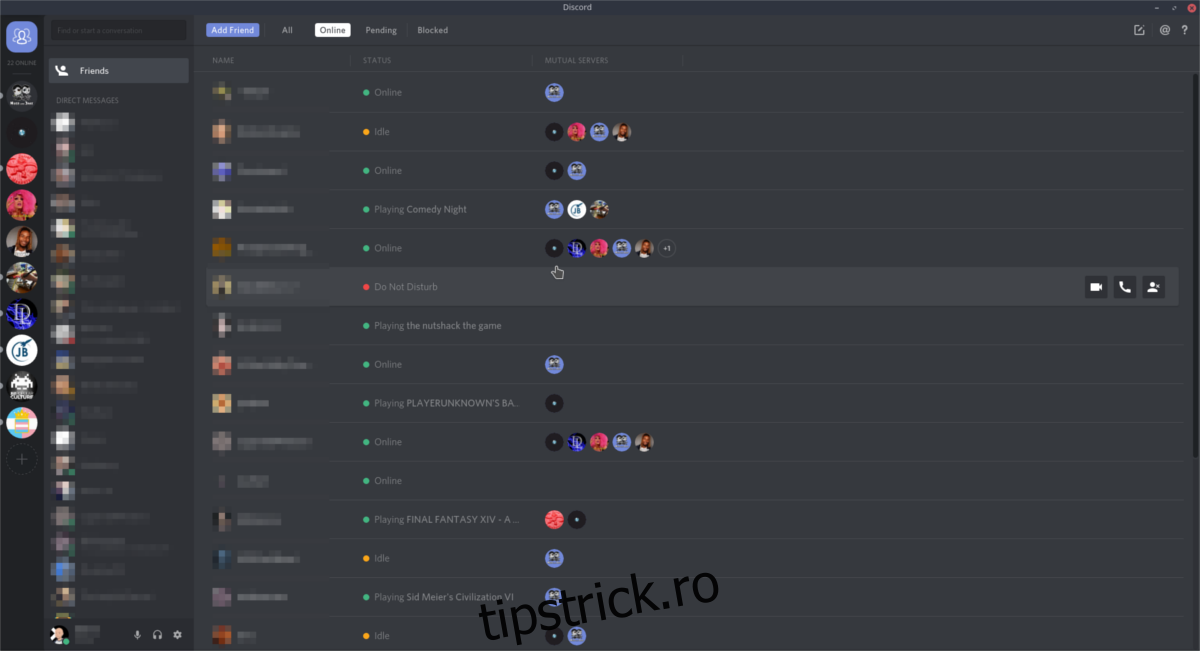
Fedora pune uneori piedici în calea utilizării software-ului proprietar, deoarece dorește să promoveze, în mod implicit, doar programele libere. De asemenea, Discord nu este direct compatibil cu distribuțiile Redhat Linux, ceea ce înseamnă că nu poți instala direct un pachet RPM. Din fericire, există un depozit Copr care facilitează acest proces.
Pentru a începe, deschide terminalul și rulează o actualizare a sistemului:
sudo dnf update -y
După finalizarea actualizării, adaugă depozitul Copr care este necesar pentru funcționarea Discord pe Fedora:
sudo dnf copr enable tcg/discord
Apoi, instalează instrumentul de lansare al aplicației Discord:
sudo dnf install discord-installer -y
Instalând discord-installer, vei automatiza instalarea Discord pe Fedora. De asemenea, prin activarea serviciului systemd, te asiguri că aplicația va rămâne mereu actualizată. Execută următoarea comandă:
sudo systemctl enable --now discord-installer
Instalarea Discord pe OpenSUSE
Deși Fedora are un instrument de instalare automată, utilizatorii OpenSUSE nu sunt la fel de norocoși. Instalarea Discord pe acest sistem de operare este puțin mai complexă. Pachetele sunt accesibile prin OBS, dar întâi trebuie să instalezi câteva dependențe.
Notă: Dacă întâmpini probleme cu instalarea prin OBS, poți opta pentru instalarea folosind Snap sau Flatpak.
sudo zypper ar -n devel:tools:compiler https://download.opensuse.org/repositories/devel:/tools:/compiler/openSUSE_Leap_42.3/ devel:tools:compiler
sudo zypper in libc++1
Cu libc++1 instalat, Discord ar trebui să funcționeze corect pe SUSE. Descarcă și instalează cea mai recentă versiune de pe OpenSUSE Build Service. Alege versiunea de SUSE pe care o folosești și apasă pe butonul de instalare.
Instalarea Discord pe distribuții Linux generice
Pe distribuțiile Linux care nu sunt menționate mai sus, există mai multe metode pentru a instala Discord. Poți descărca un fișier binar generic, îl poți dezarhiva și îl poți instala manual. Discord este disponibil și ca Flatpak pe Flathub și, mai nou, în magazinul Snap.
Notă: Dacă ești utilizator Arch Linux, Discord este ușor de găsit în Arch Linux User Repository. Accesează-l aici.
Instalarea prin Snap
Snap funcționează pe majoritatea distribuțiilor Linux. Pentru a instala Discord prin magazinul Snap, asigură-te că sistemul tău suportă Snap. Activează serviciul snapd cu systemd. Apoi, folosește managerul de pachete Snap pentru a instala aplicația:
sudo snap install discord
În anumite medii desktop pe Linux, aplicațiile instalate prin Snap nu apar imediat în meniul de aplicații. Pentru a rezolva această problemă, deconectează-te și reconectează-te, așteaptă câteva minute sau repornește sesiunea.
Instalarea prin Flatpak
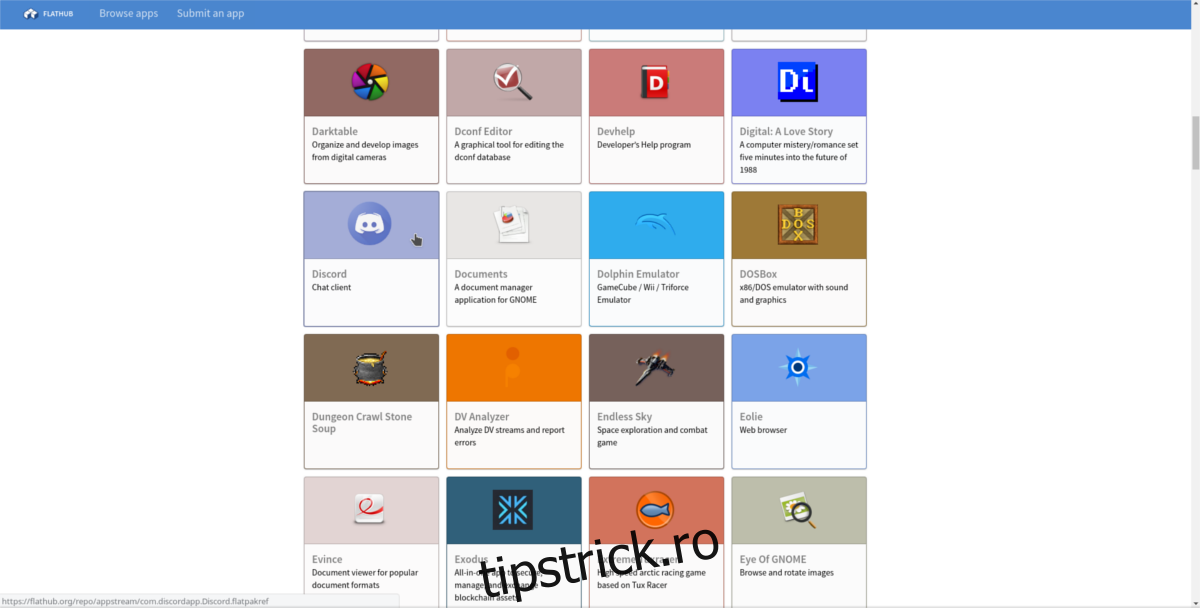
Datorită Flathub, orice sistem Linux compatibil cu Flatpak poate rula Discord. Pentru a instala, trebuie mai întâi să adaugi Flathub ca sursă Flatpak. Deschide terminalul și introdu următoarea comandă:
sudo flatpak remote-add --if-not-exists flathub https://dl.flathub.org/repo/flathub.flatpakrepo
După ce ai adăugat sursa, folosește instrumentul Flatpak pentru a instala cea mai recentă versiune a pachetului:
Notă: Flathub nu este perfect și, uneori, instalarea poate eșua. În acest caz, încearcă să reinstalezi sau instalează prin Snap.
sudo flatpak install --from https://flathub.org/repo/appstream/com.discordapp.Discord.flatpakref
Aplicațiile Flatpak pot necesita un timp pentru a apărea în meniul de aplicații. Așteaptă câteva minute sau repornește sesiunea dacă nu apar.
Instalarea prin fișier binar generic
Clientul Discord este disponibil și ca fișier tar.gz, care poate fi utilizat pe o varietate de distribuții Linux. Această metodă este utilă atunci când sistemul tău nu suportă Snap sau Flatpak. Dezavantajul este că, la fiecare actualizare, trebuie să descarci noul pachet de pe site și să suprascrii fișierele existente.
Acest binar nu trebuie plasat într-o anumită locație pentru a rula. Poți dezarhiva arhiva Discord și o poți rula de oriunde. Totuși, pentru a integra aplicația cu restul sistemului, urmează acești pași:
Pasul 1: Accesează site-ul, apasă pe „Descărcați pentru Linux” și selectează opțiunea tar.gz.
După descărcare, folosind comanda cd, navighează la directorul ~/Downloads:
cd ~/Downloads
Pasul 2: Folosește comanda tar pentru a dezarhiva fișierul tar.gz:
tar -xvzf discord-*.tar.gz
Folosind comanda mv, mută fișierele dezarhivate în directorul /opt. Dacă nu ai /opt, folosește alt director, de exemplu /usr/lib:
sudo mv Discord /opt/
Pasul 3: Folosește comanda mv pentru a muta fișierul Discord.desktop (inclus în pachet) în /usr/share/applications/. Astfel, programul va apărea alături de celelalte aplicații din sistem:
sudo mv /opt/Discord/Discord.desktop /usr/share/applications/