Debian se numără printre cele mai vechi distribuții Linux disponibile. Existența sa îndelungată a dus la o evoluție uneori lentă. Acest lucru poate fi considerat neatractiv de unii utilizatori, care preferă distribuții mai dinamice, cum ar fi Arch Linux, unde cele mai noi versiuni de software sunt disponibile imediat. Cu toate acestea, pentru utilizatorii avansați de Linux, care prețuiesc stabilitatea și funcționarea impecabilă, Debian este o opțiune excelentă. Totuși, comparativ cu unele sisteme de operare mai noi, instalarea corectă a Debian Linux poate fi puțin dificilă.
AVERTISMENT: Derulează până la finalul articolului pentru a viziona tutorialul video!
Crearea mediului de instalare Debian
Datorită complexității sale, vom analiza în detaliu cum să instalăm Debian corect. Primul pas este crearea unui mediu de instalare live pe un dispozitiv USB. Veți avea nevoie de cea mai recentă imagine ISO Debian. Este important de reținut că există mai multe versiuni ale sistemului de operare, precum și diferite imagini ISO pentru instalare.
Spre deosebire de majoritatea distribuțiilor Linux, Debian nu oferă o singură imagine de instalare. Utilizatorii au mai multe opțiuni. Dacă preferați să testați sistemul folosind un mediu live, această opțiune este disponibilă. Alternativ, există o imagine ISO de instalare cu interfață grafică (GUI), fără mediu live. În acest tutorial, vom utiliza net-installer pentru a instala sistemul de operare.
După descărcarea imaginii ISO, conectați o unitate USB (cu o capacitate minimă de 2 GB) și descărcați aplicația Etcher, un instrument pentru crearea mediilor de instalare USB.
Dezarhivați fișierul ZIP care conține Etcher și executați programul.
Începeți procesul de scriere a imaginii pe USB făcând clic pe „Selectați imaginea”. Se va deschide o fereastră, care vă va permite să navigați și să selectați imaginea ISO descărcată. După selectarea imaginii, treceți la etapa „Selectați unitatea”.
În secțiunea „Selectați unitatea”, alegeți unitatea flash USB pe care doriți să o folosiți pentru instalarea Debian, apoi treceți la pasul următor.
Faceți clic pe butonul „Flash!” pentru a demara procesul. Rețineți că acest proces poate dura ceva timp. Permiteți aplicației Etcher să finalizeze operațiunea. Veți fi notificat când unitatea USB este gata de utilizare.
Pornirea de pe mediul de instalare
Odată ce ați creat mediul de instalare Debian pe USB, următorul pas este pornirea computerului de pe acesta. Reporniți computerul și accesați setările BIOS. În interiorul BIOS-ului, modificați ordinea de pornire, astfel încât unitatea USB să fie prima în listă. Astfel, programul de instalare Debian se va încărca corect.
Rețineți că interfața BIOS diferă de la un computer la altul și tasta pentru a accesa BIOS-ul este diferită. Consultați manualul computerului dumneavoastră pentru a afla tasta corectă.
Instrucțiuni de instalare
Când programul de instalare pornește, apăsați tasta Enter de pe tastatură la opțiunea „Instalare grafică Debian”.
Notă: pentru a testa Debian cu un mediu live, înainte de instalare, selectați „Debian GNU/Linux Live” din meniul de pornire.
Folosiți mouse-ul pentru a selecta limba, țara, etc. Apoi, lăsați programul de instalare Debian să detecteze automat placa de rețea și să se conecteze la internet. Rețineți că această distribuție Linux nu include drivere proprietare, deci este posibil ca driverul WiFi să nu funcționeze. Dacă acesta este cazul, descărcați imaginea ISO non-gratuită.
După configurarea rețelei, va trebui să setați un nume de gazdă. Numele de gazdă va identifica computerul dumneavoastră Debian în rețea. Introduceți un nume (folosind doar litere mici), apoi apăsați „continuați” pentru a trece mai departe.
Săriți peste configurarea domeniului (lăsați câmpul necompletat) și treceți la pagina de configurare a parolei.
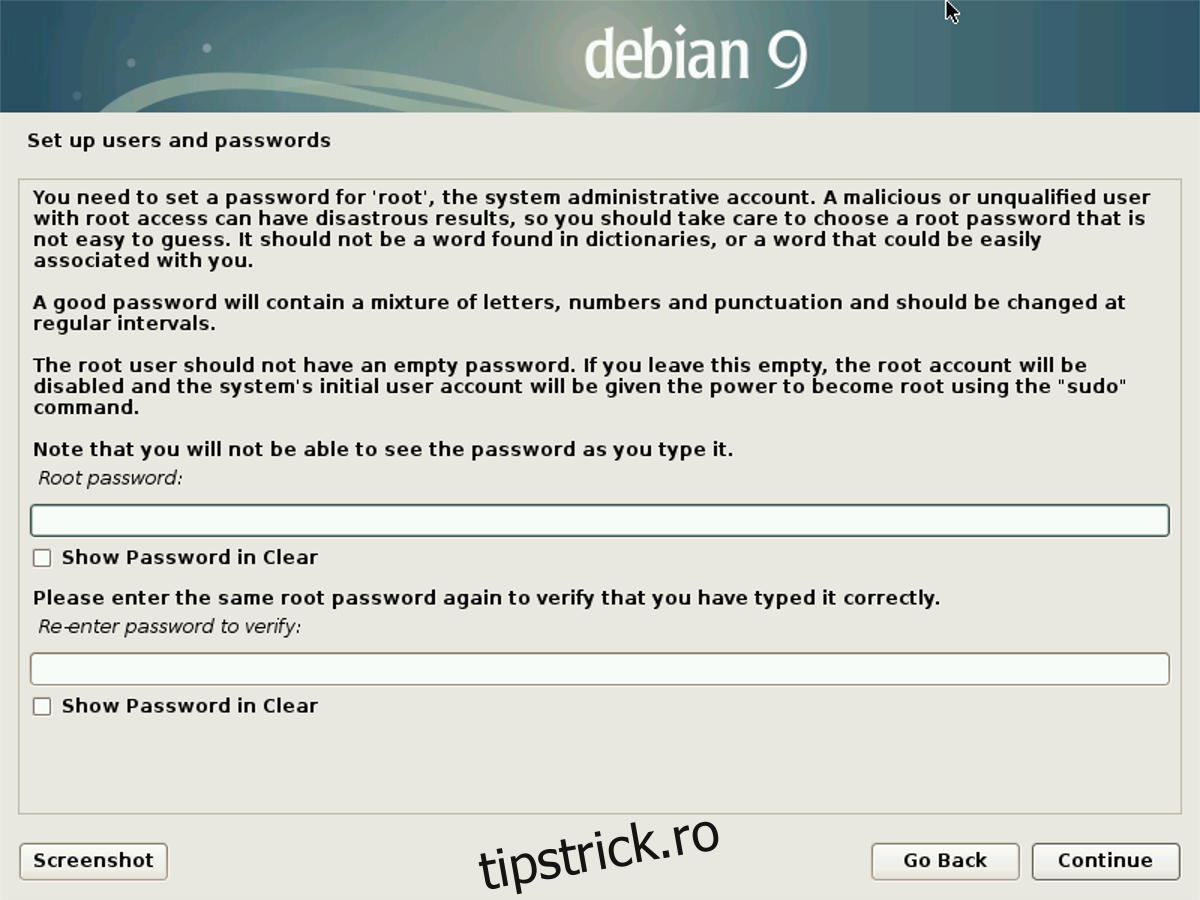
Pe pagina parolei, primul pas este configurarea parolei pentru utilizatorul root. Alegeți o parolă puternică și faceți clic pe Continuare, pentru a configura contul de utilizator implicit.
În timpul procesului de creare a contului de utilizator, Debian vă va cere mai întâi numele complet. Introduceți-l. Pe pagina următoare, sistemul va atribui automat un nume de utilizator bazat pe informațiile furnizate. Puteți lăsa sugestia sau modificați numele de utilizator. Faceți clic pe „continuați”.
Următoarea secțiune cere utilizatorului să „configureze ceasul”. Selectați fusul orar corect și faceți clic pe „continuați”.
Partiționarea discului
Programul de instalare Debian oferă mai multe opțiuni de partiționare. Dacă doriți să partiționați manual, faceți clic pe „Manual”. Dacă sunteți începător, alegeți opțiunea „Ghid – folosiți întregul disc”, deoarece va configura automat totul pentru dumneavoastră.
Selectarea unei opțiuni de partiționare va cere programului de instalare să aleagă o unitate pe care să o partiționeze. Folosiți meniul pentru a selecta discul pe care doriți să instalați Debian Linux. După ce ați selectat discul, faceți clic pe „continuați”.
În cele din urmă, selectați „Toate fișierele într-o singură partiție (recomandat pentru utilizatori noi)” pentru a finaliza partiționarea.
Odată ce ați definit partițiile, programul de instalare Debian va descărca și instala sistemul de bază. Aveți răbdare, deoarece acest proces poate dura ceva timp, în funcție de viteza rețelei, viteza discului, etc.
Selectarea mediului desktop
Acum că sistemul de bază este instalat, putem alege mediul desktop. Selectați mediul preferat din listă. Opțiunile disponibile sunt Gnome Shell, Xfce4, KDE Plasma 5, Cinnamon, Mate și LXDE.
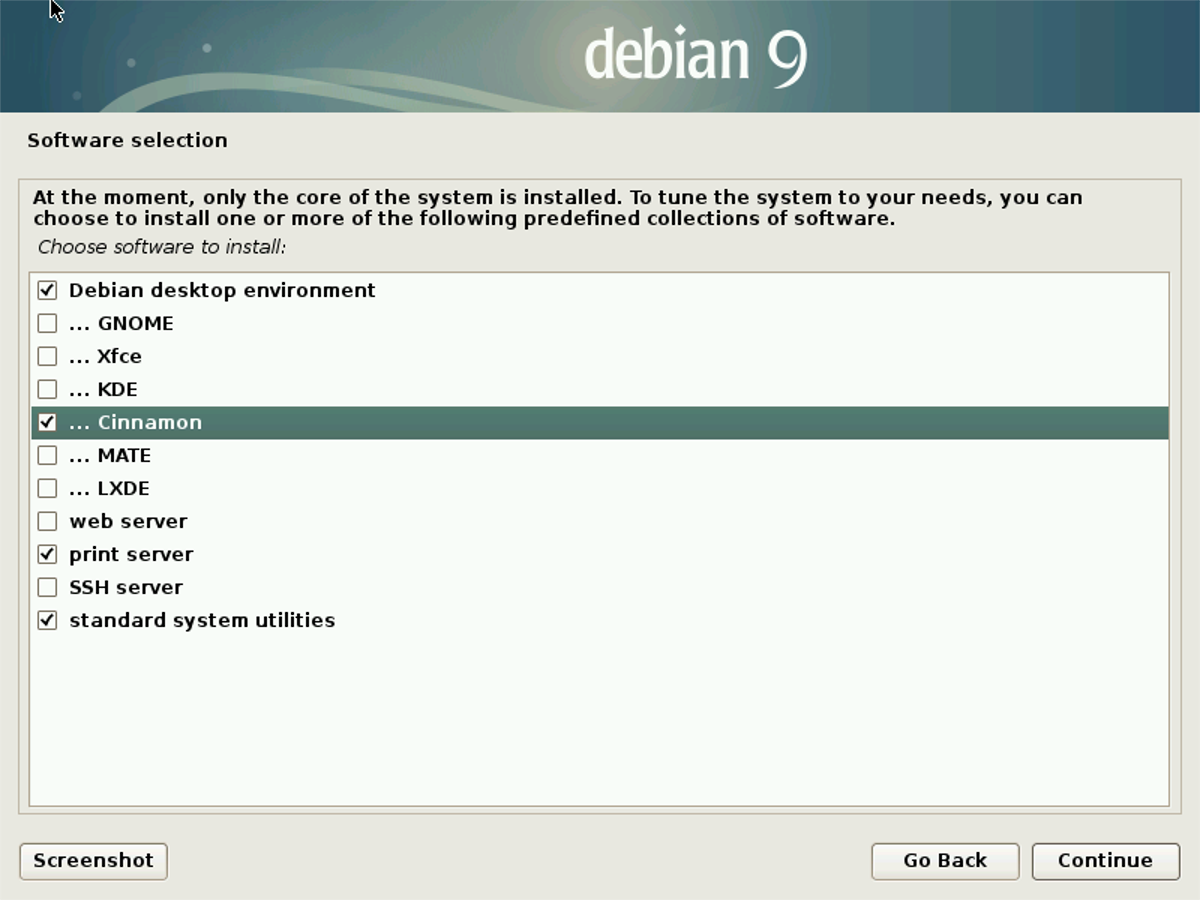
Selectați mediul desktop dorit din listă, apoi faceți clic pe „continuați” pentru a instala restul pachetelor. Rețineți că acest proces va dura mult mai mult decât instalarea de bază.
Notă: dacă instalați de pe un mediu Debian Live, nu veți putea alege un alt mediu desktop. Programul de instalare vă va instala automat mediul desktop existent pe imaginea live.
Finalizarea instalării
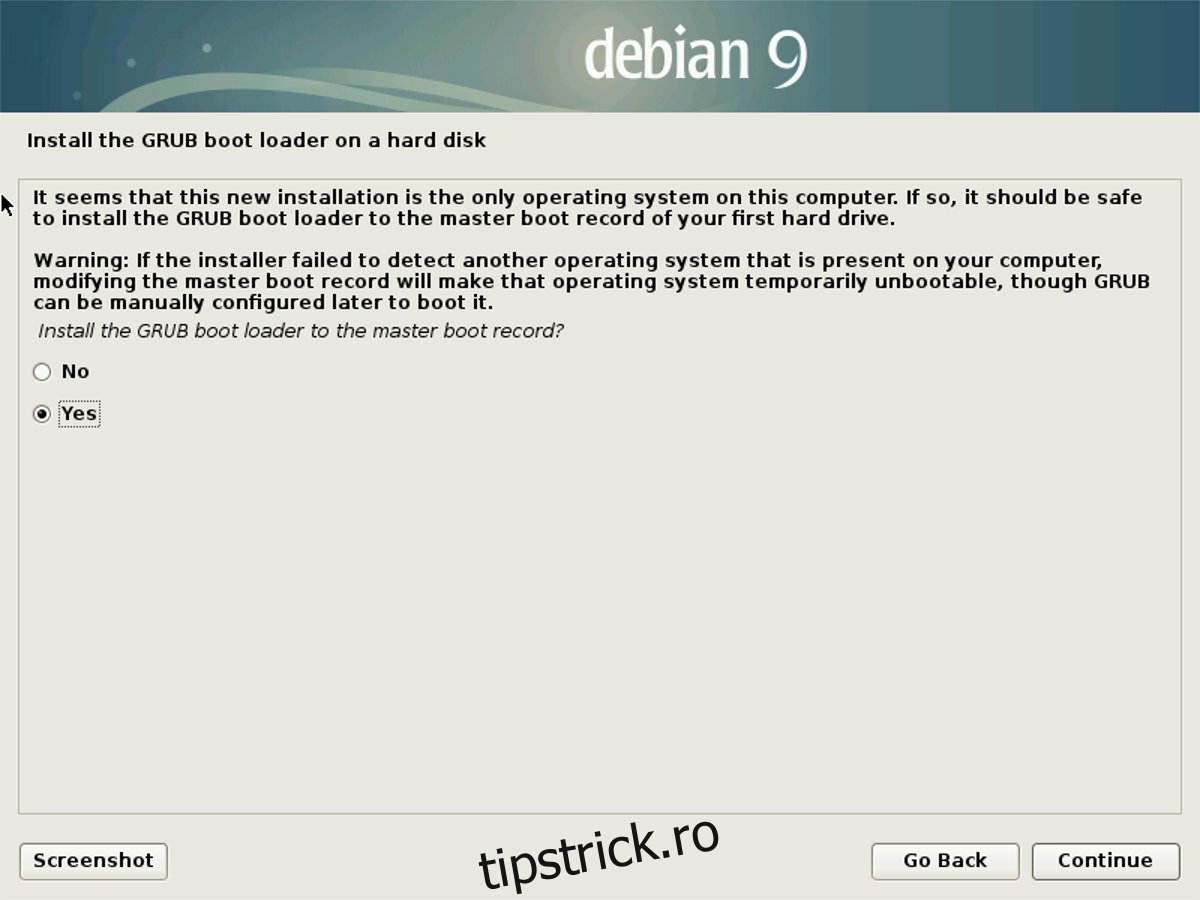
După ce programul de instalare Debian a finalizat instalarea mediului desktop, mai rămâne un pas: instalarea bootloader-ului Grub. Urmați instrucțiunile de pe ecran și selectați „da” pentru a instala Grub. Selectați unitatea (sau partiția) pe care doriți să instalați Grub. După ce Grub este instalat, Debian este complet instalat. Reporniți computerul pentru a utiliza noul sistem de operare Linux!