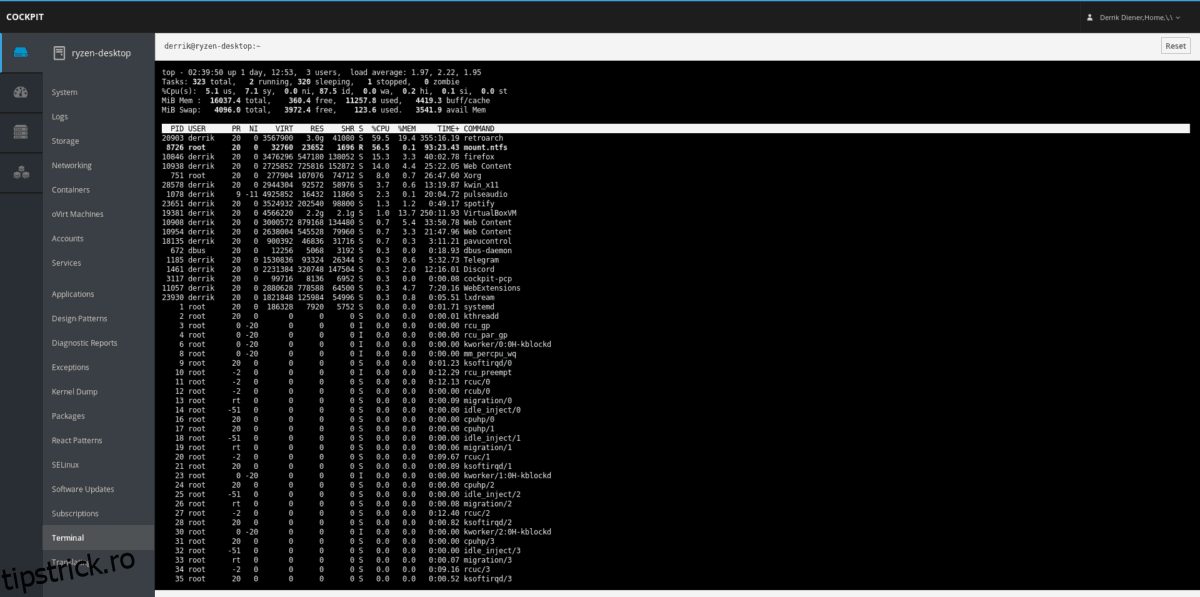
Cockpit reprezintă o interfață web de gestionare a serverelor Red Hat, proiectată pentru a facilita administrarea rapidă și eficientă a sistemelor Linux. Deși inițial conceput pentru Fedora și alte distribuții bazate pe Red Hat, Cockpit poate fi utilizat și pe servere Linux care rulează Debian, Ubuntu sau chiar Arch Linux.
În acest articol, vom detalia pașii necesari pentru instalarea interfeței Cockpit pe diferite sisteme Linux, precum și modalitățile de utilizare și gestionare a sistemului prin intermediul acestei interfețe web.
Important: Cockpit este un software pentru Linux, dar nu va trebui să-l accesați folosind un browser Linux. El funcționează cu orice sistem de operare, atâta timp cât utilizați un browser precum Opera, Firefox, Chrome, Microsoft Edge sau Safari!
Instalare pe Ubuntu
Dacă doriți să utilizați Cockpit pe sistemul Ubuntu, procesul este foarte simplu. Începând cu versiunea 17.04, Cockpit se poate instala printr-o comandă Apt.
Pentru a începe, deschideți un terminal și introduceți comanda Apt de mai jos:
sudo apt install cockpit
Instalare pe Debian
Cockpit beneficiază de suport extins pe Debian. Oficial, este compatibil cu Debian 9 și 8. Pentru a instala Cockpit pe Debian, trebuie să activați depozitul Backports, deoarece pachetele standard sunt prea vechi. Fără Backports, Cockpit nu poate funcționa.
Pentru a activa Backports, deschideți un terminal și introduceți comanda corespunzătoare versiunii dvs. de Debian. Alternativ, puteți consulta ghidul nostru detaliat despre activarea Backports.
Debian 9
su -

  echo 'deb https://deb.debian.org/debian stretch-backports main' >
  /etc/apt/sources.list.d/backports.list
Debian 8
su -

  echo 'deb https://deb.debian.org/debian jessie-backports-sloppy main' >
  /etc/apt/sources.list.d/backports.list
După activarea Backports, actualizați lista de pachete:
sudo apt-get update
Apoi, instalați Cockpit cu următoarea comandă:
sudo apt-get install cockpit
Instalare pe Arch Linux
Deși poate părea neobișnuit, unii utilizatori Linux preferă Arch Linux ca sistem de operare pentru server. Dacă sunteți unul dintre ei, puteți instala Cockpit, chiar dacă acesta nu este un pachet oficial și nu este susținut de proiect.
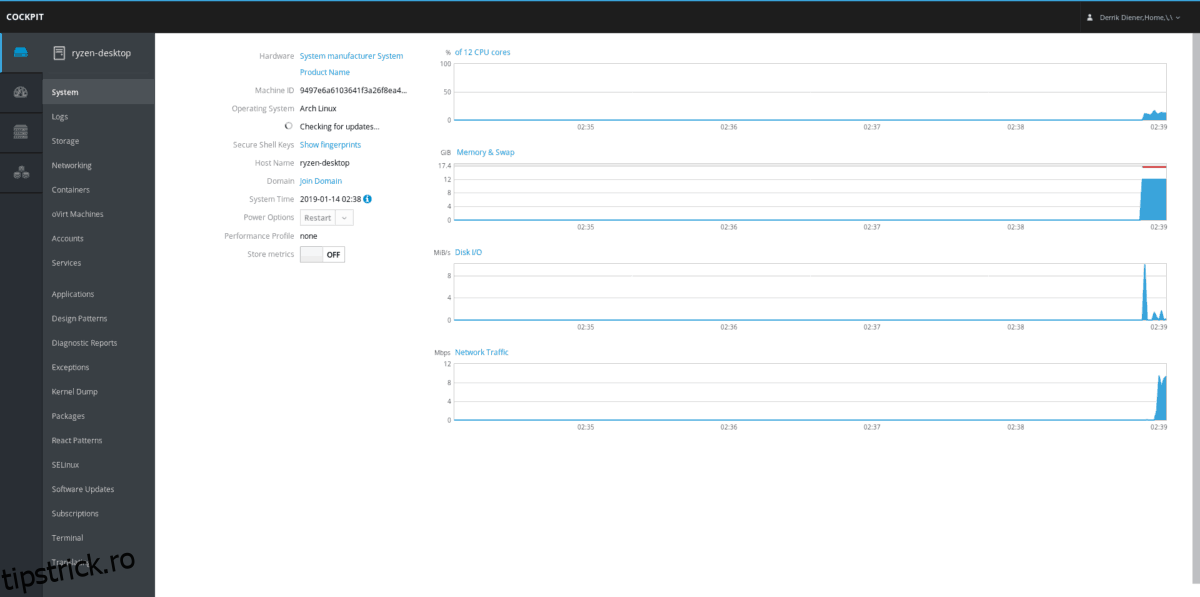
Pentru a instala Cockpit pe Arch Linux, va trebui să descărcați și să compilați manual pachetul din AUR. Urmați acești pași:
Începeți prin a instala pachetele `base-devel` și `git`:
sudo pacman -S base-devel git
Clonați pachetul Cockpit AUR:
git clone https://aur.archlinux.org/cockpit.git
Accesați folderul `cockpit`:
cd cockpit
Clonați dependențele necesare:
git clone https://aur.archlinux.org/systemtap.git
  git clone https://aur.archlinux.org/pcp.git
  git clone https://aur.archlinux.org/python2-pyscss.git
  git clone https://aur.archlinux.org/perl-javascript-minifier-xs.git
Construiți și instalați dependențele. Dacă aveți probleme cu PGP, puteți sări peste verificare folosind `–skipinteg` (pe propriul risc):
sudo groupadd -r stapusr ; sudo groupadd -r stapsys ; sudo groupadd -r stapdev
cd systemtap

  makepkg -sri

  cd ..

  cd pcp

  makepkg -sri

  cd python2-pyscss

  makepkg -sri

  ..

  cd perl-javascript-minifier-xs

  makepkg -sri

  ..
În cele din urmă, instalați Cockpit:
cd ..

  makepkg -sri
Instalare pe Fedora
Cockpit a fost conceput pentru sistemele Red Hat, iar Fedora, fiind un proiect Red Hat, include Cockpit în depozitele sale de software. Pentru a instala, deschideți un terminal și executați comanda DNF:
sudo dnf install cockpit -y
După instalare, activați Cockpit cu comenzile:
sudo systemctl enable --now cockpit.socket
  sudo firewall-cmd --add-service=cockpit
  sudo firewall-cmd --add-service=cockpit --permanent
Instalare pe Red Hat Enterprise Linux
Cockpit poate fi instalat pe RHEL începând cu versiunea 7.1. Software-ul este disponibil în depozitul „Extras”, care trebuie activat înainte de instalare.
Activați depozitul „Extras” cu comanda:
sudo subscription-manager repos --enable rhel-7-server-extras-rpms
Instalați Cockpit cu Yum:
sudo yum install cockpit
Activați și permiteți accesul la Cockpit:
sudo systemctl enable --now cockpit.socket
  sudo firewall-cmd --add-service=cockpit
  sudo firewall-cmd --add-service=cockpit --permanent
Instalare pe CentOS
Fiind similar cu Red Hat Enterprise Linux, Cockpit se poate instala ușor pe CentOS. Dacă aveți versiunea 7 sau o versiune mai recentă, puteți instala Cockpit cu Yum:
sudo yum install cockpit
După instalare, activați software-ul prin systemd și permiteți-i accesul prin firewall:
sudo systemctl enable --now cockpit.socket
  sudo firewall-cmd --permanent --zone=public --add-service=cockpit
  sudo firewall-cmd --reload
Acum Cockpit ar trebui să fie gata de utilizare pe CentOS!