Într-un articol anterior, pe wdzwdz, am detaliat procedura de instalare a serverului Murmur VOIP pentru Mumble pe sisteme Linux. Acum, revenim la subiectul Mumble, de această dată concentrându-ne pe diversele metode prin care utilizatorii pot instala clientul Mumble pe platforma Linux.
AVERTISMENT: Vă recomandăm să vizionați tutorialul video inclus la sfârșitul acestui articol.
Pe lângă instrucțiunile de instalare a clientului Mumble, vom explora și modul de utilizare a aplicației, conectarea la servere vocale și alte aspecte importante.
Notă: Utilizarea Mumble nu impune găzduirea unui server Murmur. Dacă preferați să nu vă ocupați de găzduirea unui server VOIP în rețeaua proprie, există numeroase servere Murmur publice disponibile. Accesați această listă pentru mai multe detalii!
Instalarea Clientului Mumble
Pentru a instala clientul Mumble, urmați instrucțiunile specifice distribuției dvs. Linux:
Ubuntu
sudo apt install mumble
Debian
sudo apt-get install mumble
Arch Linux
sudo pacman -S mumble
Fedora
sudo dnf install mumble
OpenSUSE
sudo zypper install mumble
Snap
O metodă excelentă de a instala Mumble, mai ales dacă utilizați o distribuție Linux care nu are un pachet disponibil, este prin intermediul pachetelor Snap. Acestea sunt pachete autonome care pot fi utilizate pe orice distribuție Linux, atâta timp cât sistemul are instalat Snapd. Pachetele Snap sunt compatibile cu majoritatea distribuțiilor Linux importante. Dacă nu aveți Snapd instalat, consultați ghidul nostru pentru a afla cum să-l configurați. După instalare, utilizați această comandă pentru a instala cea mai recentă versiune a Mumble ca pachet snap:
sudo snap install mumble
Pentru a dezinstala clientul Mumble, utilizați următoarea comandă:
sudo snap remove mumble
Instrucțiuni de Compilare
Deși dezvoltatorii nu recomandă această metodă, este posibil să compilați Mumble din codul sursă. Dacă nu aveți alte opțiuni, urmați aceste instrucțiuni. În primul rând, trebuie să instalați toate dependențele necesare. Informații despre aceste dependențe se găsesc pe wiki-ul oficial Mumble. După ce le-ați instalat, utilizați Git pentru a descărca codul sursă:
git clone git://github.com/mumble-voip/mumble.git mumble
După ce aveți o copie a codului sursă, utilizați comanda CD pentru a naviga la directorul Mumble:
cd mumble
În interiorul acestui director, utilizați Qmake pentru a iniția procesul de construire. Rețineți că Qmake poate dura un timp, deoarece construiește programul de la zero:
qmake -recursive main.pro
După finalizarea comenzii Qmake, rulați comanda make pentru a finaliza compilarea:
make
Odată ce procesul make este complet, software-ul este gata de utilizare. Navigați la directorul release și rulați clientul Mumble:
cd release

./mumble
Pentru a elimina software-ul Mumble, deschideți un terminal și executați aceste comenzi:
cd ~/

rm -rf mumble
Conectarea la un Server Mumble
La lansarea clientului Mumble, veți vedea asistentul audio Mumble. Acest instrument vă ghidează prin configurarea microfonului și a altor dispozitive audio. Este crucial să nu săriți peste acest pas, deoarece un microfon configurat corect este esențial, mai ales când vă conectați la servere.
Notă: Asigurați-vă că setați microfonul pe modul „apăsați pentru a vorbi”.
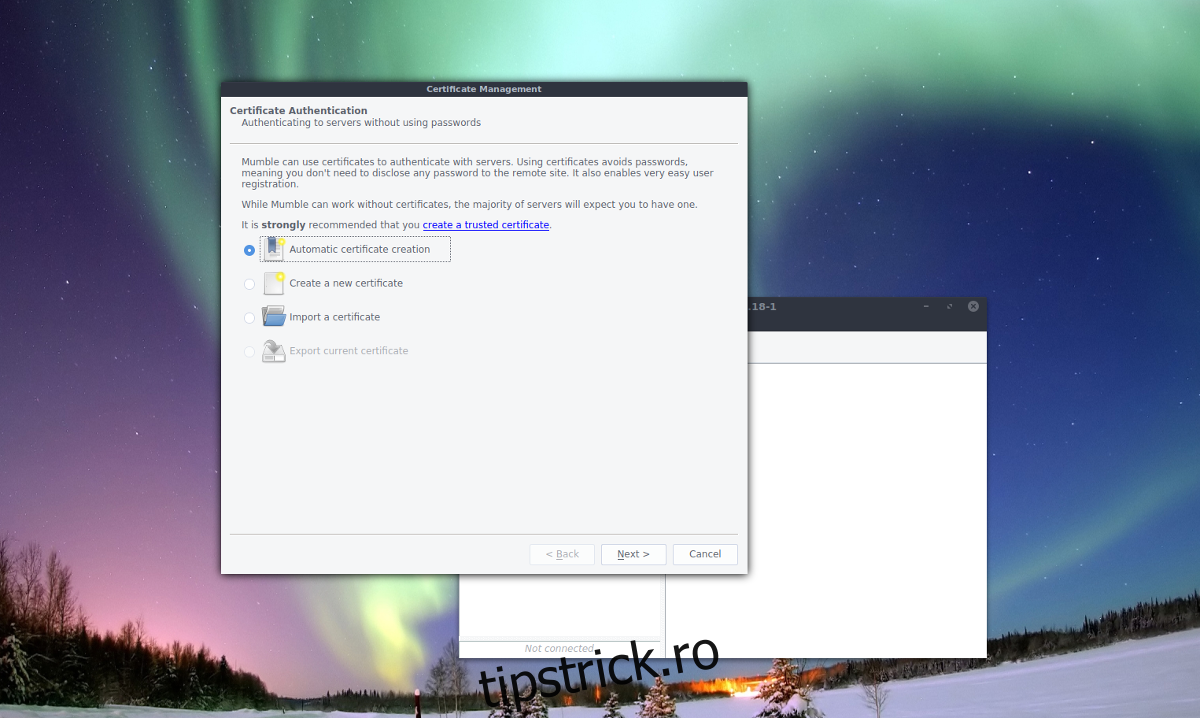
După ce parcurgeți asistentul audio, va trebui să generați un nou certificat. Selectați opțiunea „creare automată a certificării”. După generarea certificatului, veți vedea un mesaj care vă urează „bun venit în Mumble” cu noul certificat.
Acum este momentul să vă conectați la un server. Dacă nu aveți un server propriu, utilizați browserul serverului care se afișează sau căutați un server în lista de servere menționată la începutul acestui articol. Alternativ, vă puteți conecta la servere Mumble personalizate (inclusiv cele din rețeaua dvs.) făcând clic pe „adăugați nou”.
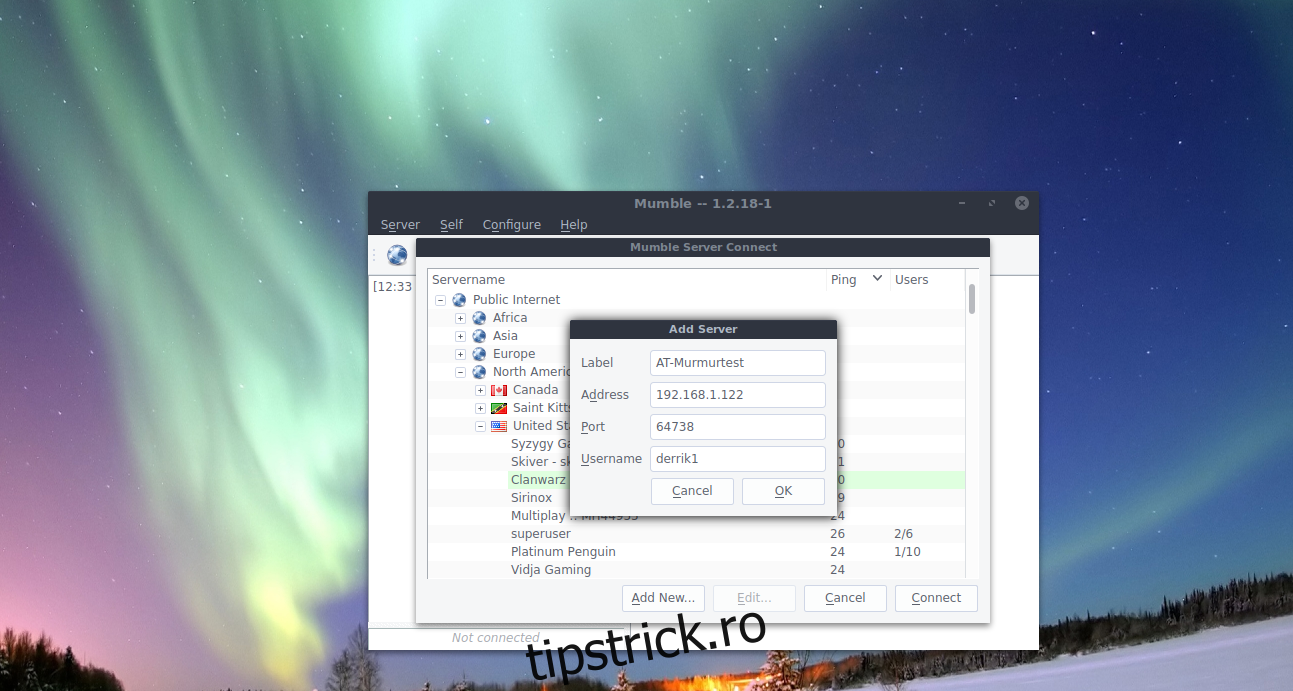
Opțiunea „adăugați nou” deschide o fereastră în care puteți introduce detaliile serverului. Introduceți adresa IP a serverului, numele de utilizator și un alias (etichetă). La finalizare, faceți clic pe „Terminare”. Noua conexiune va fi salvată în secțiunea „Favorite”.
De acum, vă puteți conecta rapid la server accesând browserul serverului Mumble care apare la fiecare lansare a programului și selectând serverul din secțiunea „Favorite”.
Deconectarea de la Server
Pentru a vă deconecta de la un server Mumble, faceți clic pe meniul „Server”. În acest meniu, selectați opțiunea „Deconectare”. Aceasta vă va deconecta de la server fără a închide programul. Alternativ, puteți închide programul. Căutați pictograma Mumble în bara de sistem, faceți clic dreapta pe ea și selectați „Ieșire”. De asemenea, puteți închide programul apăsând combinația de taste Ctrl+Q în timp ce Mumble este activ.