Instalarea clientului NextCloud pe desktopul Linux
Deții un server NextCloud acasă și dorești să sincronizezi fișierele cu computerul tău Linux? Te vom ghida pas cu pas prin diferitele modalități de a instala și configura clientul de sincronizare NextCloud pe desktopul tău Linux.
Notă importantă: Pentru a utiliza clientul oficial NextCloud, sistemul tău Linux trebuie să fie Ubuntu, Debian, Fedora, OpenSUSE sau să aibă suport pentru Flatpak, Snap sau AppImages.
Instalare pe Ubuntu
Deși Ubuntu este o distribuție populară, clientul NextCloud nu se găsește în depozitele sale standard. Acesta este disponibil în format Snap, dar mulți utilizatori preferă alternative. Din acest motiv, echipa NextCloud oferă un PPA (Personal Package Archive) pentru a simplifica instalarea.
Pentru a activa PPA, deschide un terminal și rulează următoarea comandă:
sudo add-apt-repository ppa:nextcloud-devs/client
Atenție: PPA-ul NextCloud este compatibil cu Ubuntu 16.04 și 18.04. Dacă folosești Ubuntu 18.10 sau o versiune mai recentă, va trebui să descarci pachetul Deb direct sau să folosești instrucțiunile pentru Snap.
După adăugarea PPA-ului, actualizează lista de pachete și rulează upgrade-ul sistemului:
sudo apt update
sudo apt upgrade -y
Instalează clientul NextCloud cu:
sudo apt install nextcloud-client -y
Instalare pe Debian
Pentru Debian, poți folosi PPA-ul Ubuntu, dar această metodă este testată doar pe Debian 9 (Stretch). Nu există garanții că va funcționa pe versiunile Unstable sau Testing.
Adaugă PPA-ul Ubuntu la lista de surse software, rulând următoarele comenzi:
sudo echo '#NextCloud Ubuntu PPA' >> /etc/apt/sources.list
sudo echo ' ' >> /etc/apt/sources.list
sudo echo 'deb https://ppa.launchpad.net/nextcloud-devs/client/ubuntu zesty main' >> /etc/apt/sources.list
sudo echo 'deb-src https://ppa.launchpad.net/nextcloud-devs/client/ubuntu zesty main' >> /etc/apt/sources.list
Actualizează sursele software:
sudo apt-get update
Instalează clientul NextCloud cu:
sudo apt-get install nextcloud-client
Instalare pe Arch Linux
Pe Arch Linux, NextCloud este disponibil în AUR (Arch User Repository). Pentru a-l instala, urmează acești pași:
Pasul 1: Instalează pachetele `base-devel` și `git`:
sudo pacman -S base-devel git
Pasul 2: Clonează depozitul NextCloud:
git clone https://aur.archlinux.org/nextcloud-client.git
Pasul 3: Intră în directorul creat:
cd nextcloud-client
Pasul 4: Construiește și instalează pachetul NextCloud:
makepkg -sri
Notă: În timpul construcției pachetului, pot apărea erori. Consultă pagina AUR oficială pentru a rezolva eventualele dependențe lipsă.
Instalare pe Fedora
Fedora oferă clientul NextCloud direct în depozitele sale. Pentru a-l instala, folosește comanda:
sudo dnf install nextcloud-client
Instalare pe OpenSUSE
Similar cu Fedora, OpenSUSE are clientul NextCloud disponibil în depozitele software. Instalează-l cu:
sudo zypper install nextcloud-client
Instalare folosind Snap
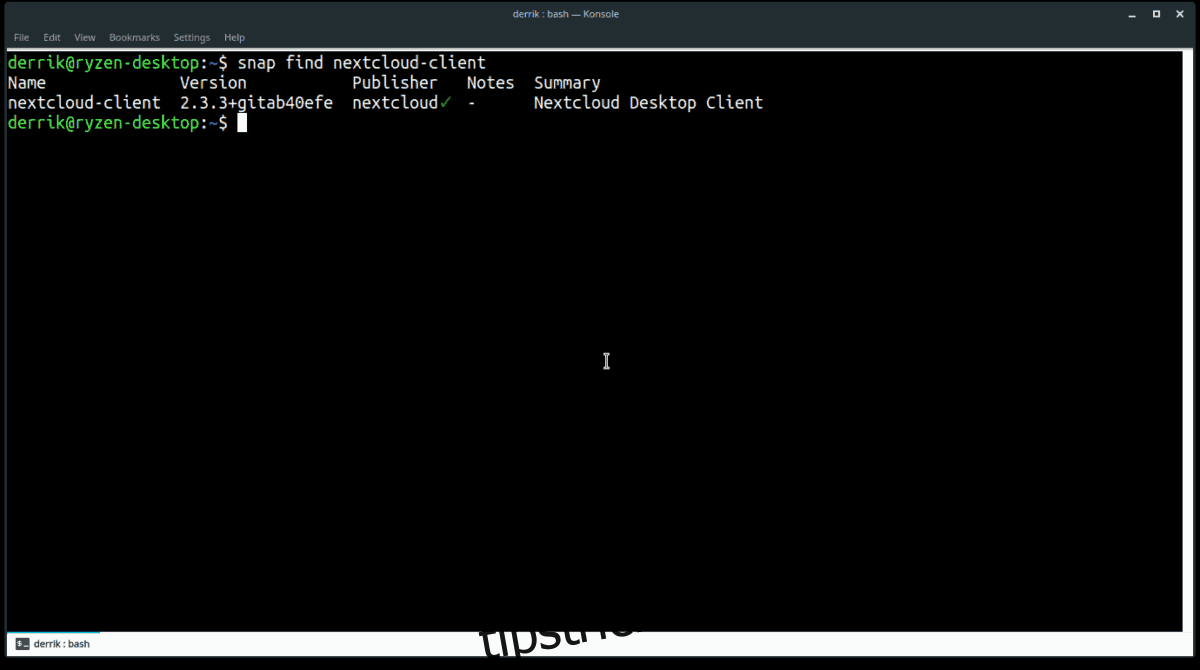
Dacă preferi pachetele Snap, clientul NextCloud este disponibil. După ce te asiguri că ai suport Snap, instalează-l cu:
sudo snap install nextcloud-sync
Instalare folosind Flatpak
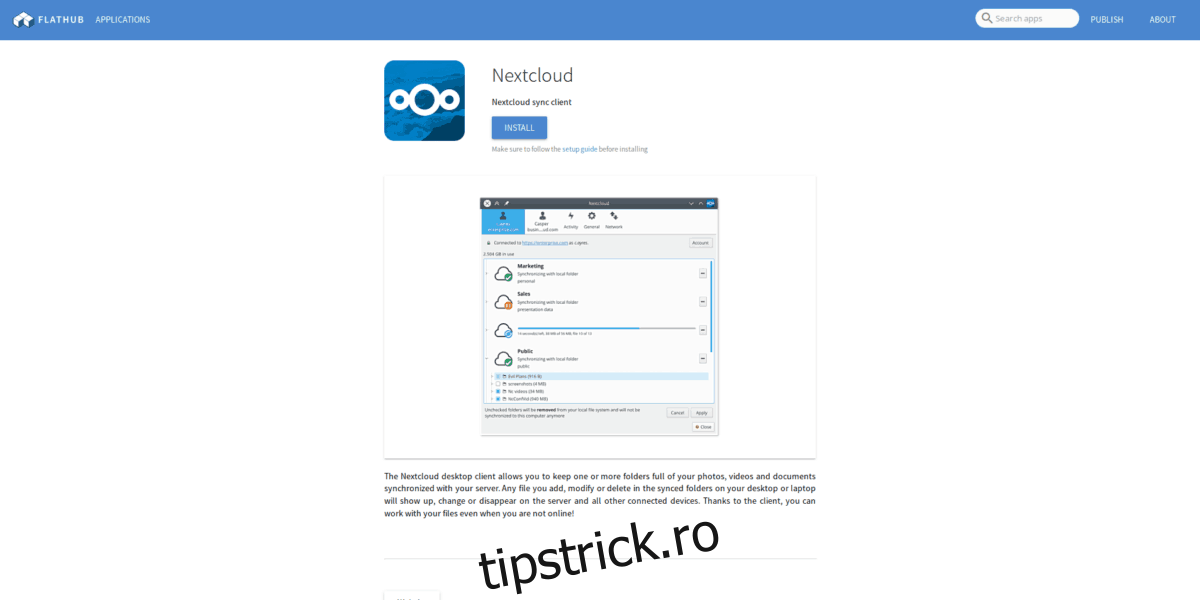
Dacă preferi Flatpak, clientul NextCloud este disponibil pe Flathub. Urmează pașii de configurare Flatpak și apoi instalează clientul cu:
flatpak remote-add --if-not-exists flathub https://flathub.org/repo/flathub.flatpakrepo
flatpak install flathub org.nextcloud.Nextcloud
flatpak run org.nextcloud.Nextcloud
Instalare folosind AppImage
O altă metodă este folosirea AppImage, care permite rularea aplicației pe orice distribuție Linux fără instalare. Pentru a obține AppImage, urmează acești pași:
Pasul 1: Descarcă AppImage:
wget https://download.nextcloud.com/desktop/releases/Linux/Nextcloud-2.3.3-x86_64.AppImage
Pasul 2: Creează un director pentru AppImage:
mkdir -p ~/AppImage
Pasul 3: Mută AppImage în directorul creat:
mv Nextcloud-2.3.3-x86_64.AppImage ~/AppImage
Pasul 4: Acordă permisiuni de execuție:
cd ~/AppImage
sudo chmod +x Nextcloud-2.3.3-x86_64.AppImage
Pasul 5: Rulează aplicația:
./Nextcloud-2.3.3-x86_64.AppImage