Întotdeauna a fost o provocare instalarea driverelor oficiale AMDGPU-Pro pe sistemele Linux. În trecut, compania care produce aceste plăci grafice nu acorda o atenție deosebită utilizatorilor de Linux. Ca rezultat, utilizatorii de Radeon se confruntau cu un suport precar pentru jocurile pe Linux, performanțe sub așteptări și alte probleme. Însă, recent, AMD a schimbat această abordare și a restructurat complet sistemul de drivere Linux pentru plăcile Radeon mai noi. Iată cum puteți instala cele mai recente drivere AMDGPU-Pro pe Linux.
Driverele AMDGPU-PRO sunt concepute să funcționeze optim doar pe Ubuntu, RHEL și CentOS. Asta înseamnă că distribuții precum Debian, Arch, Gentoo, SUSE și altele nu sunt oficial suportate. Dacă dețineți o placă AMD Radeon nouă, este recomandat să folosiți una dintre distribuțiile Linux suportate. Deși driverele ar putea funcționa și pe alte sisteme, AMD nu va oferi suport tehnic sau actualizări software pentru acestea.
Configurarea grupurilor de utilizatori
Instalarea unui driver proprietar la nivelul sistemului pe Linux este diferită față de Windows. Sistemul nu configurează automat nimic, și dacă pașii nu sunt urmați corect, driverul poate să nu funcționeze adecvat sau să nu se instaleze deloc. Pentru ca driverele GPU AMD să funcționeze corect, este crucial să adăugați toți utilizatorii care vor folosi placa video la grupul video.
Atunci când utilizați drivere video AMD tradiționale, open-source, utilizatorul dvs. ar putea fi deja adăugat la acest grup. Dacă nu este, va trebui să-l adăugați manual, precum și pe oricare alt utilizator care va folosi driverul. Iată cum se face:
În primul rând, deschideți un terminal și obțineți acces root cu: sudo -s
Apoi, afișați lista completă a grupurilor de pe sistem și căutați „video”.
cut -d: -f1 /etc/group
Notă: Dacă nu găsiți grupul video, filtrați rezultatele cu: cut -d: -f1 /etc/group | grep "video"
Adăugați utilizatorul la grupul video cu:
usermod -a -G video nume_utilizator
Asigurați-vă că înlocuiți „nume_utilizator” cu numele dvs. de utilizator real. Repetați comanda usermod pentru toți utilizatorii necesari.
Procesul de instalare
Pentru început, accesați site-ul web AMD. Din păcate, distribuțiile Linux nu pot distribui direct driverele AMD, deoarece nu sunt open-source. Așadar, pentru a obține cel mai nou driver, va trebui să folosiți instrumentul de detectare a driverelor de pe site.
Pe pagina driverului, în partea dreaptă, veți găsi zona de selecție manuală. La „Pasul 1”, alegeți „Grafică desktop” sau tipul exact de grafică pe care îl aveți.
Sub caseta „Pasul 2”, selectați familia de produse a GPU-ului AMD, apoi treceți la „Pasul 3”.
În caseta „Pasul 3”, alegeți modelul exact al GPU-ului dvs.
La „Pasul 4”, selectați versiunea sistemului de operare pentru driver. Când vine vorba de Linux, AMDGPU-PRO are două versiuni distincte. Dacă folosiți un sistem bazat pe Ubuntu/Debian (precum Mint sau Elementary), alegeți „Ubuntu x86_64”. Dacă utilizați un sistem bazat pe Fedora/Redhat (sau SUSE), selectați „RHEL x86_64”. Alternativ, puteți alege opțiunea CentOS.
Notă: Utilizatorii Arch Linux trebuie să știe că AMD nu oferă suport oficial pentru sistemul lor de operare. Pentru ca driverul să funcționeze, instalați driverul corespunzător pentru Arch prin AUR.
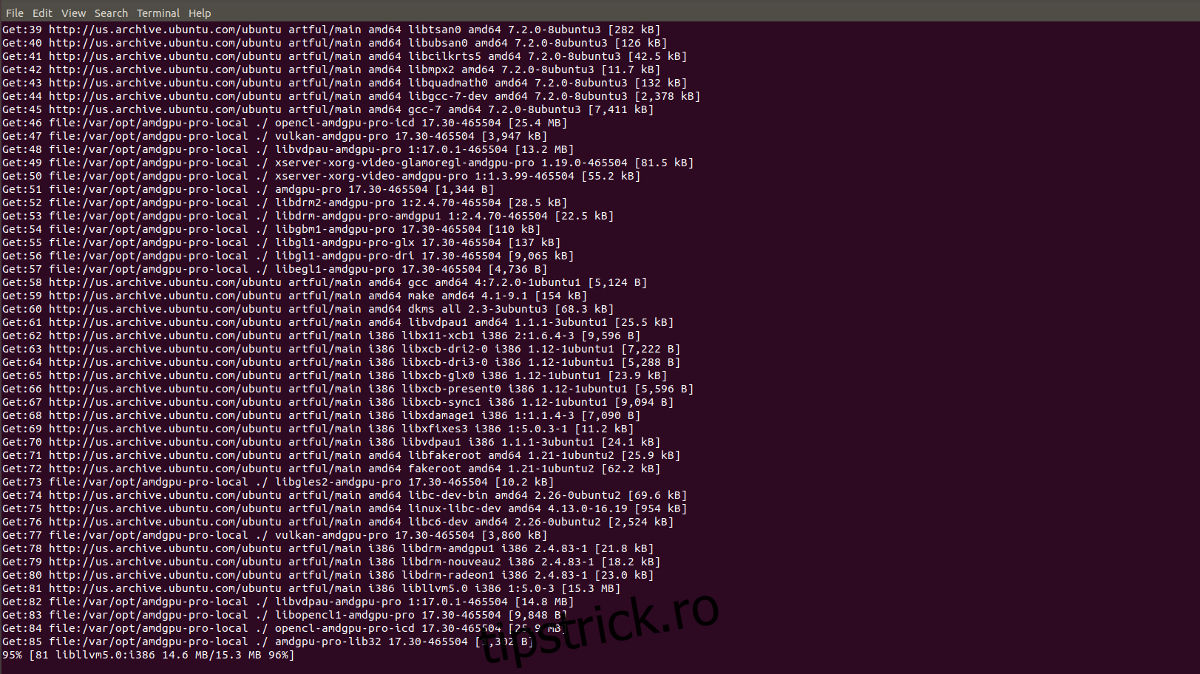
Odată ce ați descărcat driverul, navigați la directorul TMP într-un terminal cu:
cd /tmpFolosind terminalul root, mutați driverul descărcat din ~/Downloads în directorul /tmp pentru a pregăti instalarea.
mv /home/nume_utilizator/Downloads/amdgpu-pro-*.tar.xz /tmpÎn folderul TMP, dezarhivați driverele.
tar -Jxvf amdgpu-pro-*.tar.xz
După ce ați extras driverul din arhiva, intrați în directorul corespunzător folosind comanda cd:
cd amdgpu-pro*Rulați scriptul de instalare în terminal cu:
./amdgpu-pro-installDezinstalarea driverului
Doriți să eliminați driverul AMDGPU-PRO? Există câteva aspecte importante de reținut. Instrumentul de driver rulează din folderul temporar al sistemului de fișiere Linux. Rețineți că de fiecare dată când reporniți computerul, directorul /tmp este golit.

Pentru a elimina complet driverele AMD din sistemul Linux, deschideți un terminal. Apoi, obțineți acces root cu: sudo -s
În shell-ul root, rulați scriptul de dezinstalare al driverului cu:
amdgpu-pro-uninstallAcest instrument va șterge automat toate fișierele de configurare, pachetele și bibliotecile necesare pentru funcționarea driverului AMDGPU-PRO. După ce dezinstalarea este completă, reporniți sistemul.
Concluzie
AMD a avut mereu drivere complicate și dificil de gestionat pentru Linux. În era Catalyst Control Center, utilizatorii trebuiau să parcurgă zeci de pași, să facă downgrade la versiuni mai vechi de Xorg și chiar să utilizeze depozite personalizate din cauza actualizărilor lente. Din 2017, lucrurile s-au simplificat semnificativ, iar instalarea driverelor este mult mai ușoară (și nu doar pe Ubuntu).
Dacă ați renunțat la driverele open-source AMD și aveți o placă compatibilă cu AMDGPU-PRO, urmați aceste instrucțiuni pentru a instala cel mai nou driver proprietar. Veți observa o îmbunătățire semnificativă a performanțelor pe Linux și nu veți regreta.