YouTube Music oferă o metodă facilă de a asculta muzică de pe YouTube, împreună cu playlist-uri personalizate în funcție de preferințele tale. Dar știai că poți instala aplicația de desktop YouTube Music pe Windows 10 și să o accesezi la fel ca orice alt program? Hai să descoperim cum se instalează această aplicație și ce funcții are.
Funcționalitățile Aplicației YouTube Music pentru Desktop
În luna februarie, YouTube a adus îmbunătățiri funcției Studio Editor pentru a oferi unelte mai bune creatorilor de conținut video. Iată câteva dintre caracteristicile acestei aplicații:
- Instalare și utilizare simplă
- Afișează notificări relevante
- Permite accesul la versurile melodiilor
- Mini-player pentru control facil al muzicii
- Comenzi media integrate în bara de activități Windows
- Actualizări automate
Pași pentru Instalarea Aplicației YouTube Music pe un PC cu Windows
Dacă ești în căutarea unei aplicații de streaming muzical de top pentru Windows 10, YouTube Music este o opțiune excelentă. Această aplicație se diferențiază de alte platforme muzicale. Pentru a utiliza YouTube Music pe calculator, trebuie să instalezi aplicația de desktop YouTube Music pentru Windows 10.
Descărcarea aplicației poate oferi o experiență mai plăcută decât folosirea platformei într-un browser. Chiar dacă versiunea web este ușoară, programul desktop este gratuit. În plus, îl poți dezinstala oricând dorești. Să vedem în detaliu cum se instalează aplicația YouTube Music pentru Windows.
Metoda 1: Utilizând Google Chrome
Deși nu există încă o versiune oficială de desktop a YouTube Music, poți instala aplicația pe computer folosind această metodă. Să vedem pașii pentru instalarea aplicației de desktop YouTube Music în Windows.
1. Deschide Google Chrome și navighează la YouTube Music.
2. În bara de adrese, dă click pe simbolul de instalare YouTube.
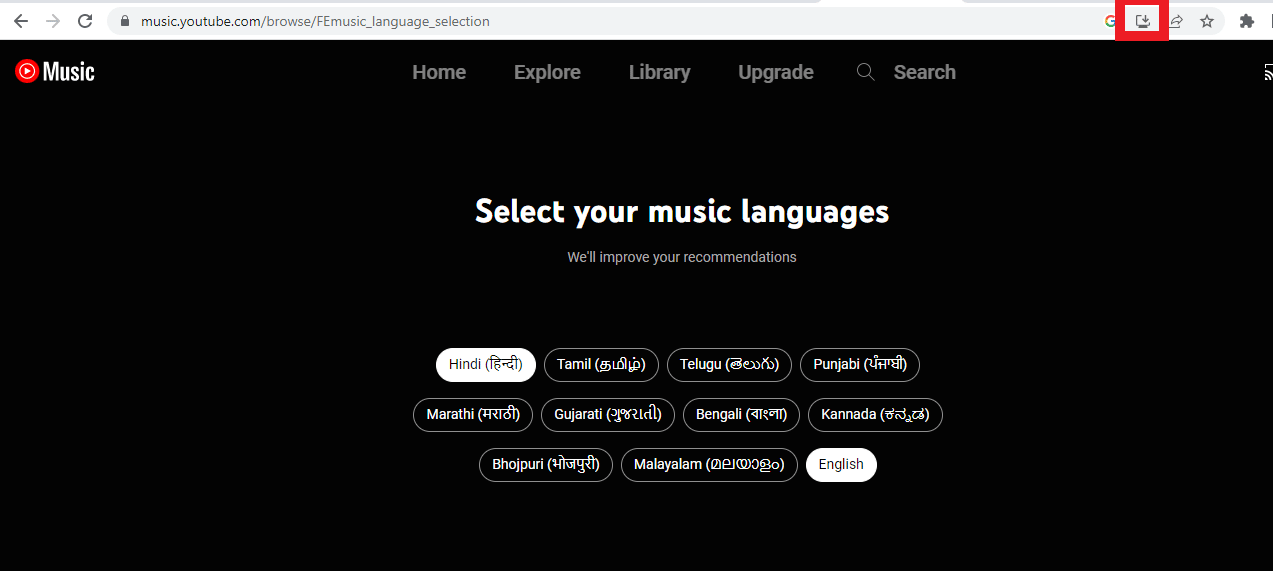
3. După ce apare o fereastră de confirmare, dă click pe „Instalare”.
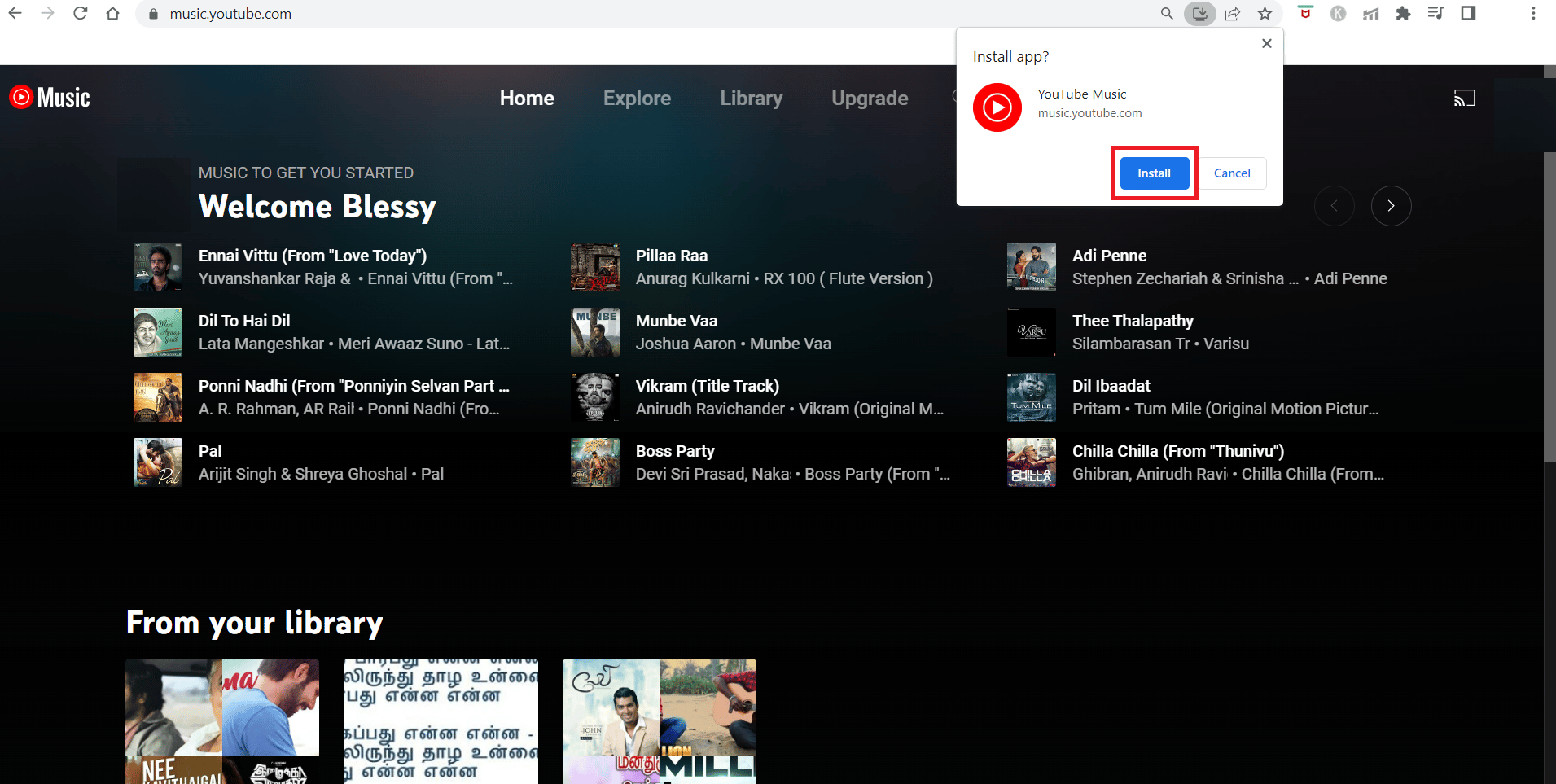
Versiunea desktop a YouTube Music va fi descărcată.
Metoda 2: Utilizând Microsoft Edge
Pe lângă Chrome, Microsoft Edge suportă și instalarea YouTube Music direct din browser.
1. Deschide Microsoft Edge și navighează la YouTube Music.
2. În colțul din dreapta sus, apasă pe pictograma de instalare (se află în bara de căutare, în stânga pictogramei cu cele trei puncte).
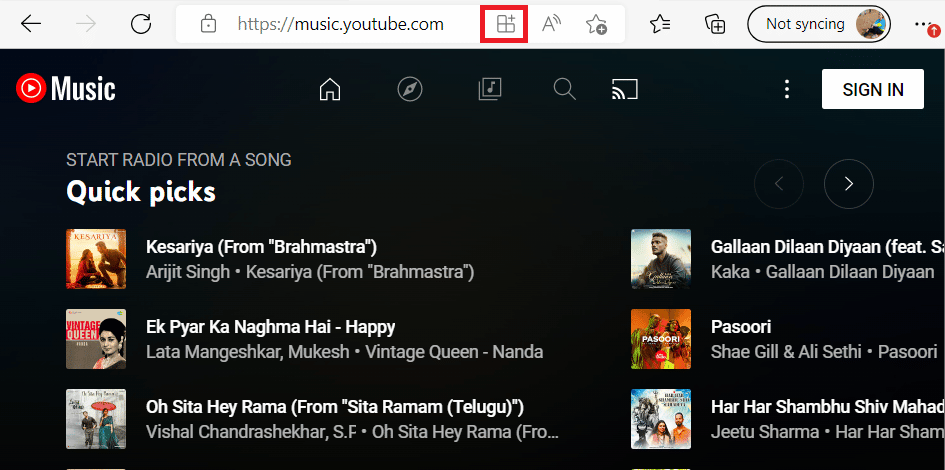
3. În fereastra care se deschide, apasă pe „Instalare” pentru a adăuga YouTube Music pe computer.
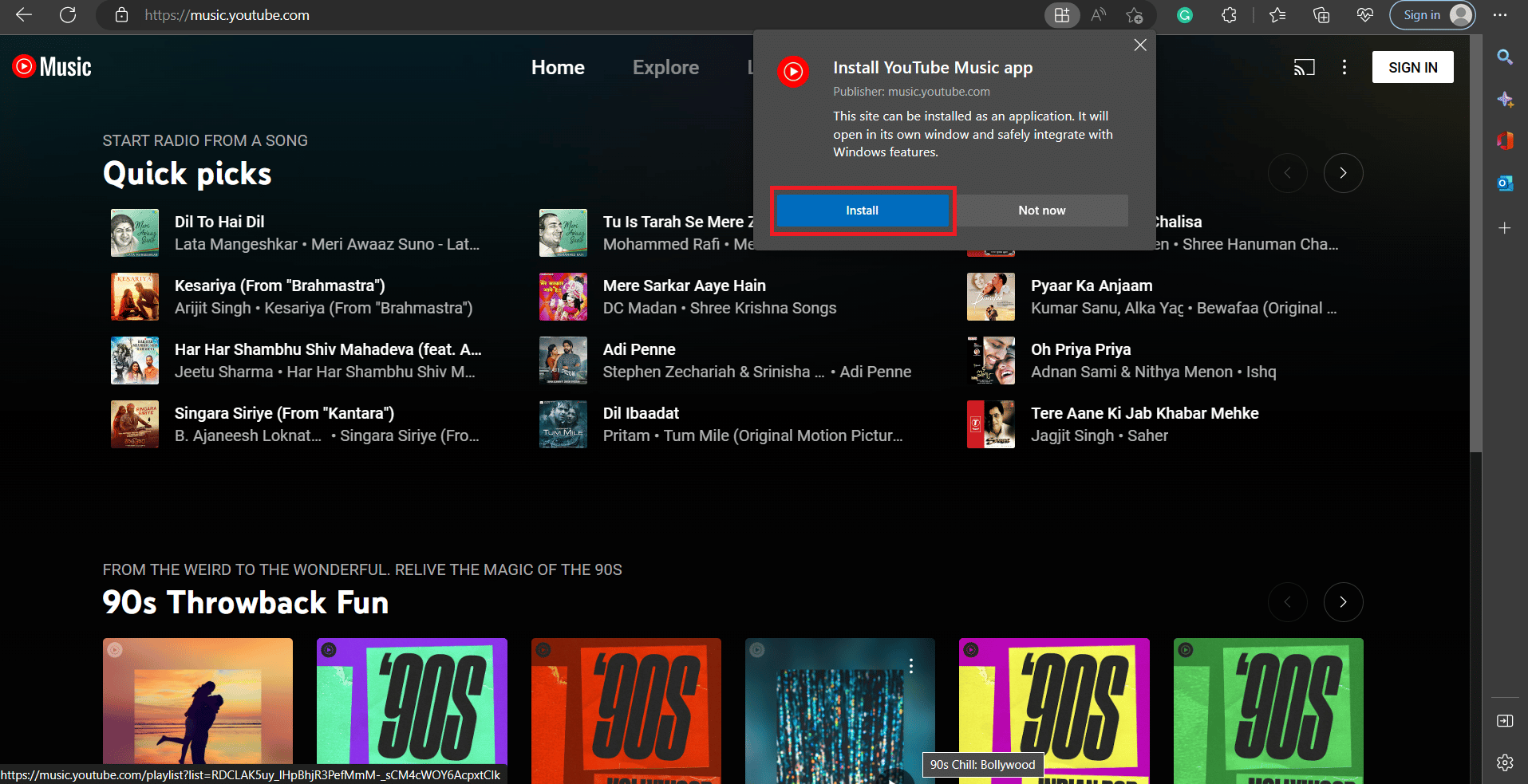
După ce instalarea este finalizată, vei putea accesa YouTube Music din meniul Start, la fel ca orice altă aplicație instalată.
Cum Dezinstalezi Aplicația YouTube Music pentru Desktop
Dacă decizi să nu mai folosești aplicația, o poți dezinstala cu ușurință.
Metoda 1: Din interiorul aplicației
1. Deschide aplicația YouTube Music instalată din Google Chrome.
2. Dă click pe cele trei puncte verticale din colțul din dreapta sus.
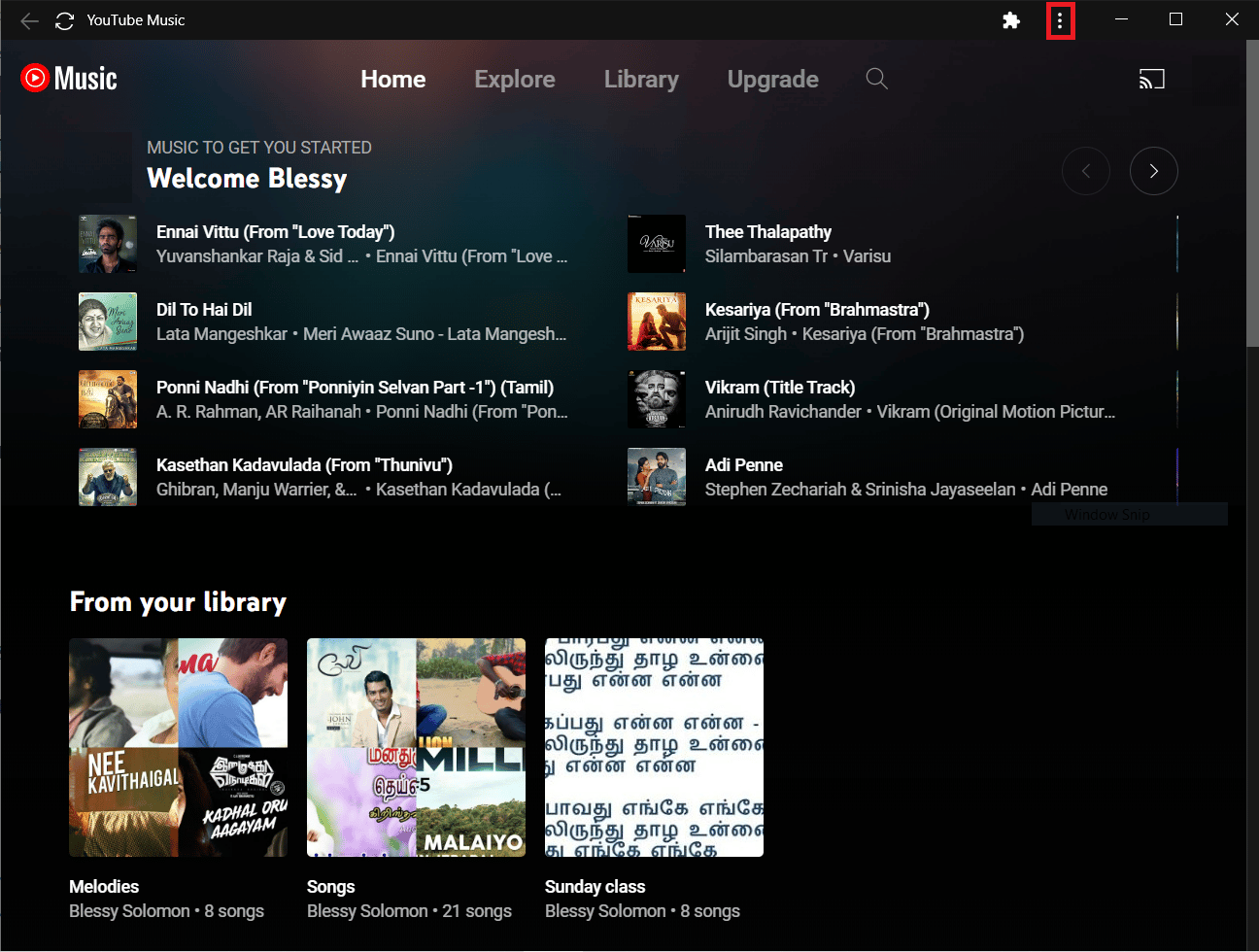
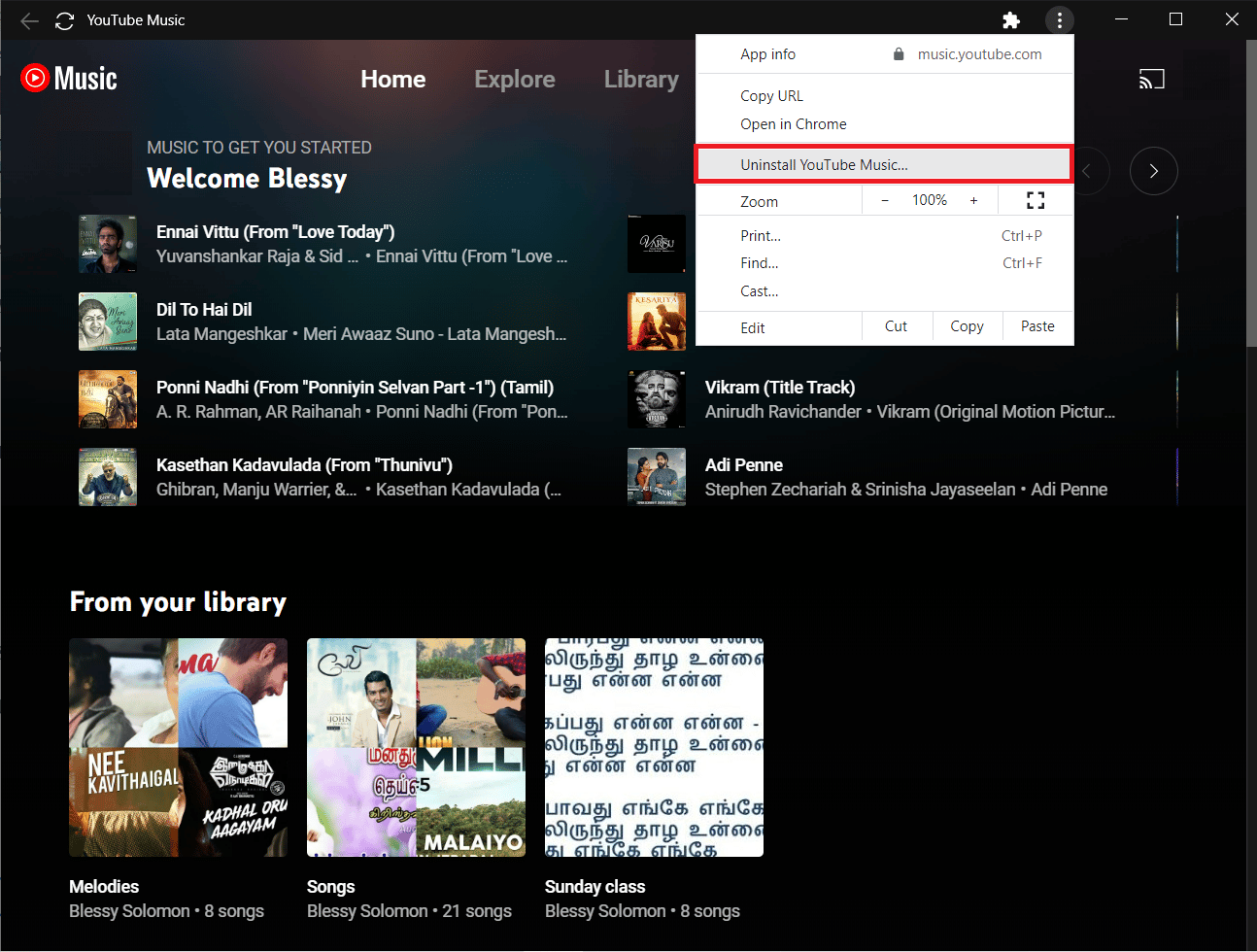
3. Selectează „Dezinstalare YouTube Music…”
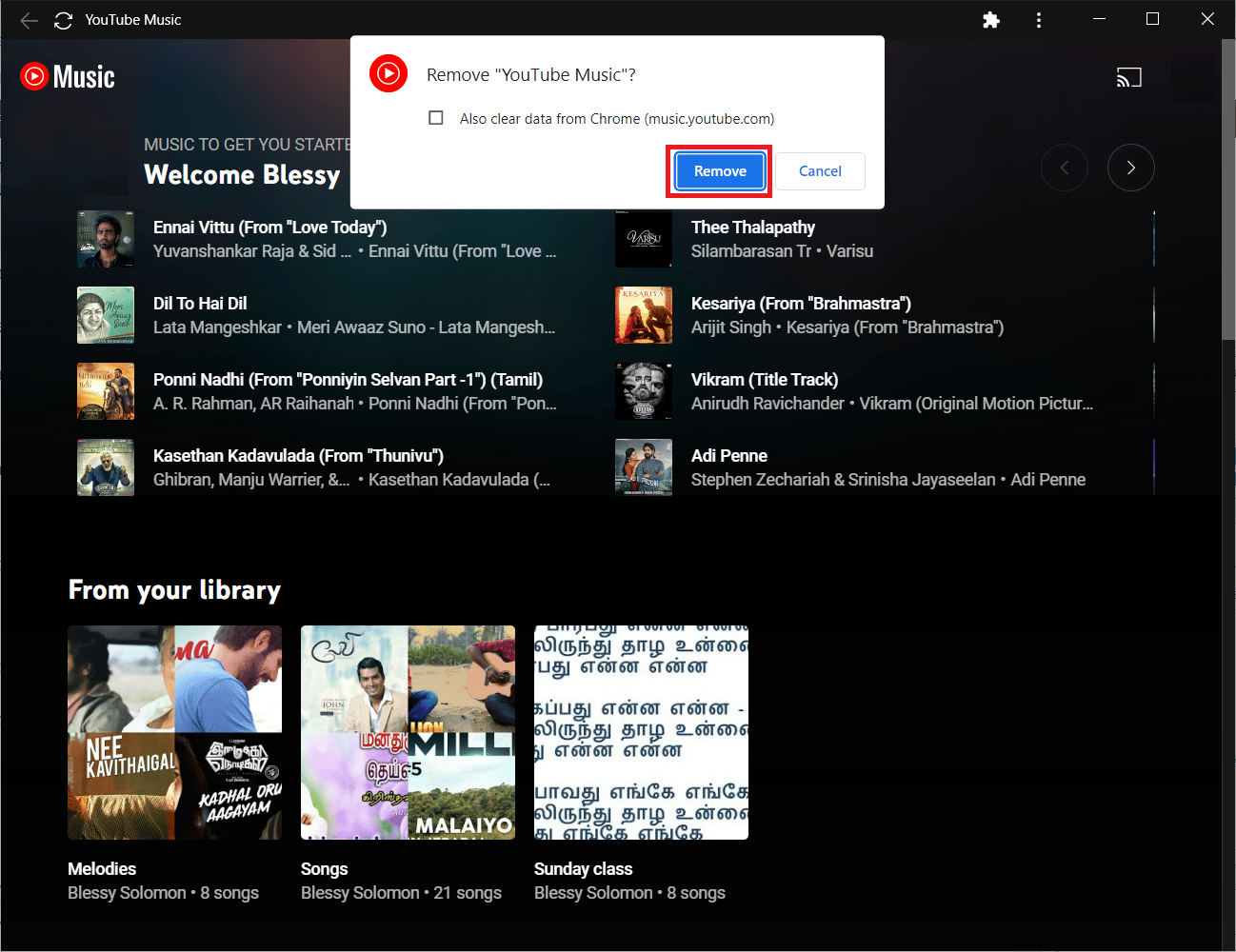
4. Dă click pe „Elimină” pentru a dezinstala.
Metoda 2: Prin Setările Windows
1. Apasă simultan tastele Windows + I pentru a deschide Setările Windows.
2. Dă click pe „Aplicații”.
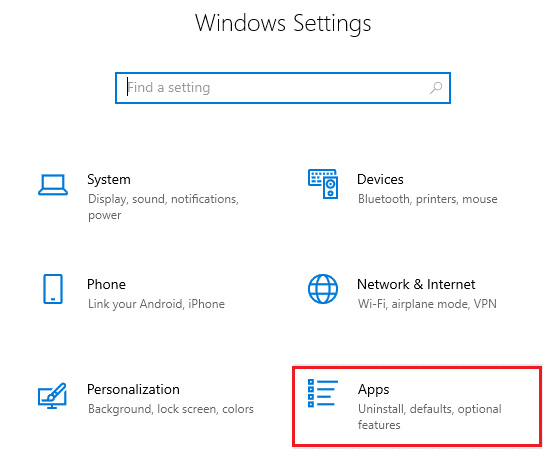
3. Caută și dă click pe YouTube Music, apoi selectează opțiunea „Dezinstalare”.
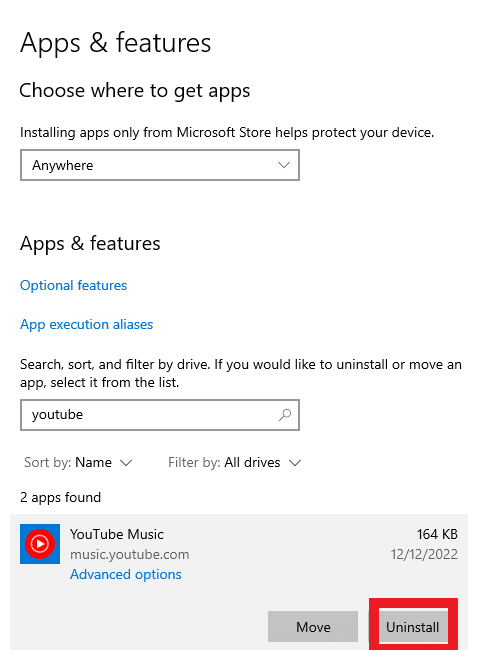
4. Confirmă cererea dacă apare și repornește calculatorul după dezinstalare.
Cum Instalezi și Dezinstalezi Aplicația YouTube Music pe Android și iOS
Aplicația YouTube Music este disponibilă pentru descărcare pe dispozitivele Android. O poți descărca din Magazinul Google Play. Pentru a o dezinstala, urmează instrucțiunile din ghidul nostru despre Cum să dezinstalezi aplicații de pe un telefon Android.
Utilizatorii de iOS pot descărca aplicația YouTube Music pentru iPhone sau iPad din Apple App Store. Pentru dezinstalare, urmează pașii de mai jos:
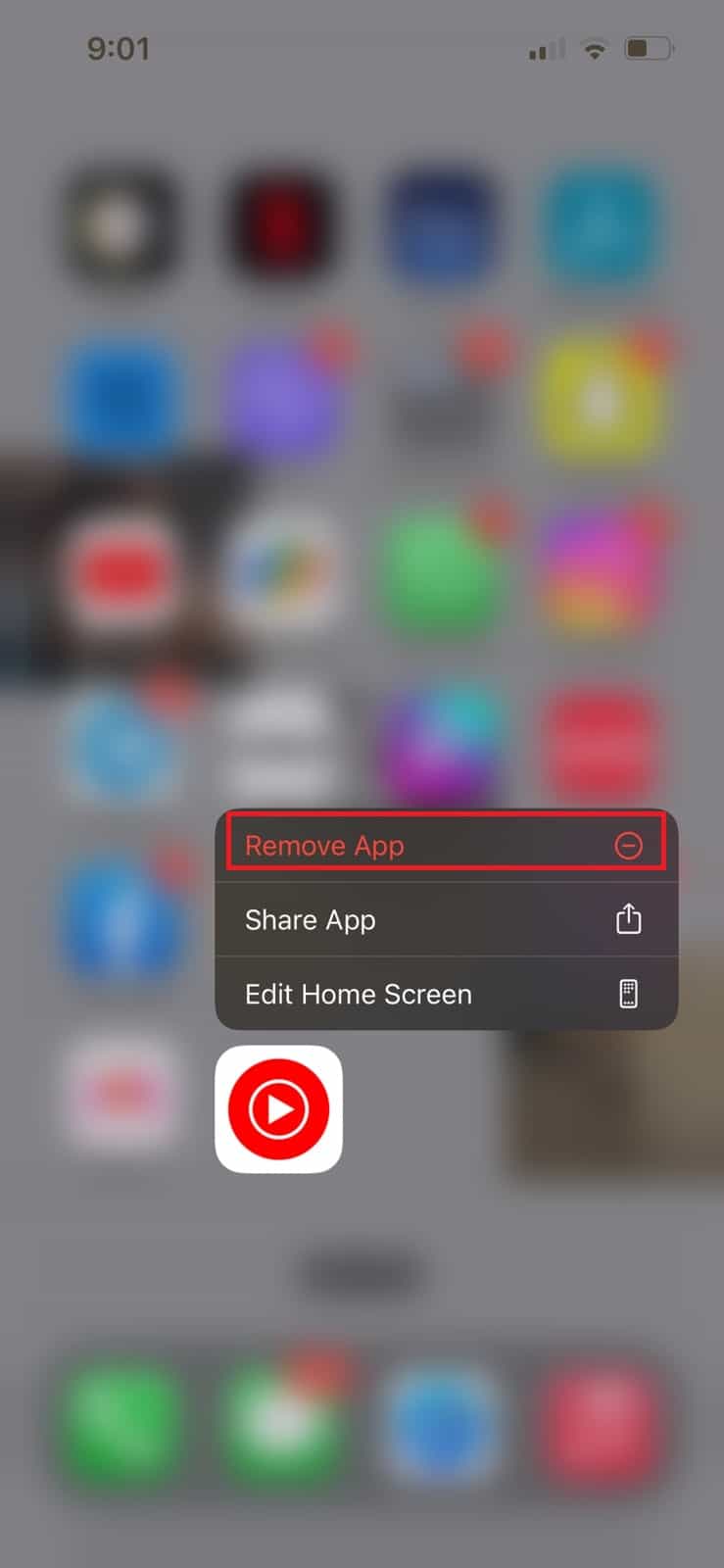
1. Apasă lung pe pictograma aplicației YouTube Music și selectează „Elimină aplicația”.
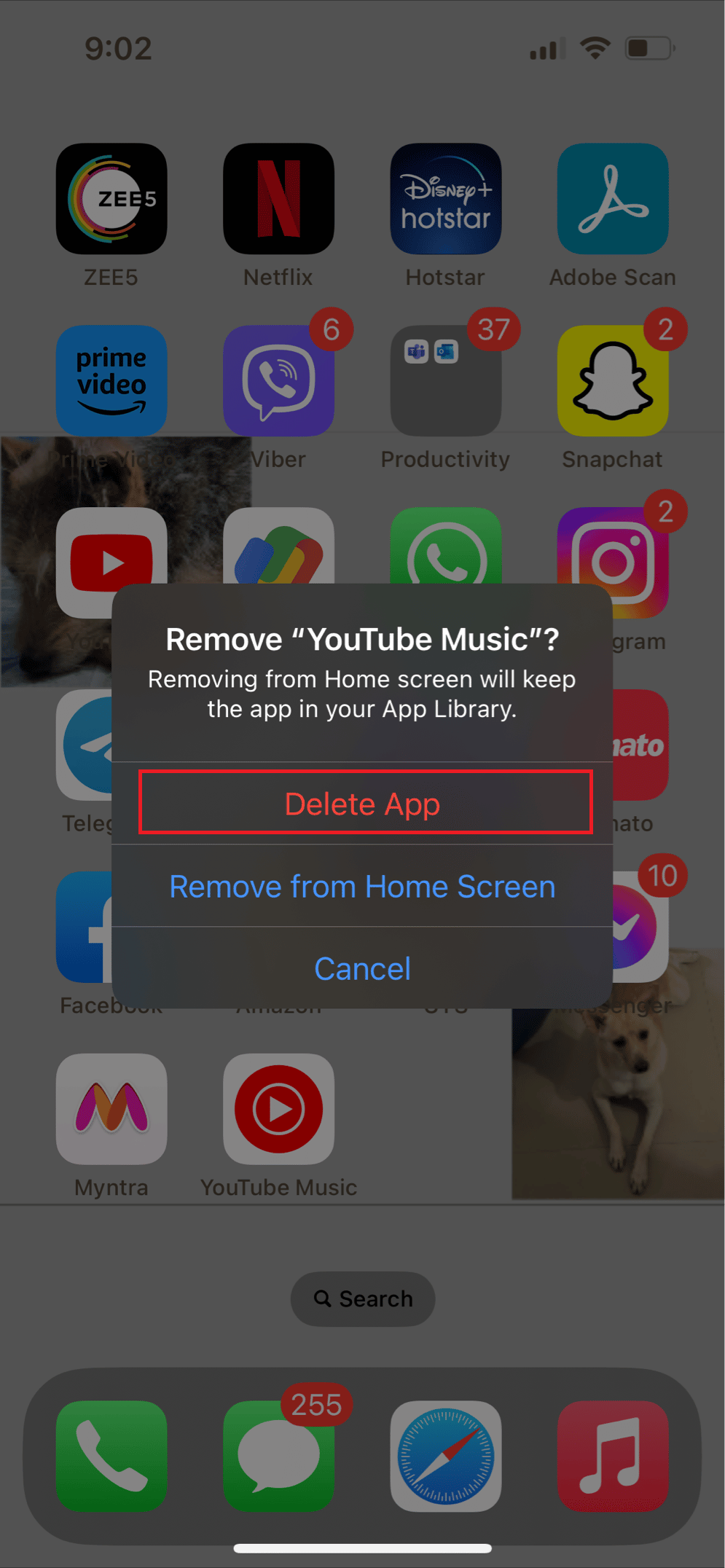
2. Confirmă dezinstalarea apăsând pe „Ștergeți aplicația” în fereastra care apare.
Întrebări Frecvente (FAQ)
Î1. Există o aplicație oficială de desktop pentru YouTube Music?
R: Nu, nu există o aplicație oficială dedicată. Poți instala aplicația YouTube Music direct din browser.
Î2. Se poate accesa YouTube Music de pe un computer?
R: Da. YouTube Music poate fi accesat atât de pe un computer, cât și de pe un dispozitiv mobil.
Î3. Aplicația YouTube Music este gratuită?
R: Da. Te poți bucura gratuit de melodiile, albumele și artiștii tăi preferați pe YouTube Music. Totuși, pentru a descărca muzică și videoclipuri pentru ascultare offline și pentru a asculta muzică fără reclame, ai nevoie de un abonament YouTube Music Premium.
Î4. Funcționează aplicația de desktop YouTube Music pe Windows 10?
R: Da. Aplicația YouTube Music funcționează perfect pe Windows 10.
Î5. Ce fac dacă YouTube Music nu funcționează corect pe computer?
R: Dacă întâmpini probleme cu aplicația YouTube Music, încearcă următorii pași pentru a le remedia:
- Actualizează sistemul de operare
- Șterge memoria cache din browser
- Reinstalează aplicația YouTube Music
Î6. Funcționează aplicația de desktop YouTube Music offline?
R: Da. Dacă ai abonament YouTube Music Premium, poți descărca și asculta melodiile preferate offline. Pentru ca descărcările să rămână valabile, trebuie să te conectezi la internet cel puțin o dată la 30 de zile.
***
Fără îndoială, cea mai simplă metodă de a accesa YouTube pe un calculator sau laptop este folosirea unui browser web precum Google Chrome. Sperăm că ghidul nostru despre cum să instalezi aplicația YouTube Music pentru Windows a fost de folos. Dacă ai întrebări sau sugestii, te rugăm să le lași în secțiunea de comentarii. De asemenea, spune-ne ce alte subiecte vrei să abordăm.