Expunerea prelungită la ecrane, mai ales noaptea, poate provoca disconfort ocular. De cele mai multe ori, acest lucru se datorează luminii albastre emise de dispozitivele electronice. Această lumină, similară cu cea naturală a zilei, dereglează ritmul somnului, putând duce la insomnii și oboseală oculară. Pentru a combate aceste efecte, mulți utilizatori apelează la filtre de lumină albastră, aplicații care ajustează temperatura culorii ecranului, reducând intensitatea luminii albastre în funcție de ora și locație. O soluție populară în lumea Linux este Redshift, un instrument ce permite filtrarea luminii albastre prin linia de comandă.
Reducerea Luminii Albastre
Redshift acționează ca un filtru de culoare pentru desktopul Linux, atenuând lumina albastră. Programul solicită utilizatorului informații despre locația sa, pentru a determina intensitatea luminii naturale și a adapta automat culoarea ecranului. Astfel, culoarea afișajului se schimbă treptat pe parcursul zilei, spre deosebire de nuanța albastră constantă.
Similar cu alte filtre, Redshift își face efectul mai vizibil seara, când lumina albastră devine problematică. Expunerea la această lumină, mai ales noaptea, induce creierul în eroare, acesta considerând că este încă zi, ceea ce perturbă somnul.
Instalarea Redshift
Redshift reprezintă o alternativă open-source la Flux, un filtru de lumină albastră popular, dar cu sursă închisă. Datorită naturii sale deschise, Redshift este compatibil cu majoritatea distribuțiilor Linux, unele chiar integrându-l în mediul desktop. Pentru a-l instala, iată câteva metode:
Instalare prin Linia de Comandă
Această metodă instalează doar instrumentul de bază, linia de comandă. Pentru o experiență mai prietenoasă, consultați secțiunea următoare.
Ubuntu
sudo apt install redshift
Debian
sudo apt-get install redshift
Arch Linux
sudo pacman -S redshift
Fedora
sudo dnf install redshift
OpenSUSE
sudo zypper install redshift
Alte Distribuții
Căutați pachetul „Redshift” în managerul de pachete al distribuției dvs. sau în magazinul de aplicații. Instalarea ar trebui să fie simplă.
Utilizarea Redshift prin Linie de Comandă
Pentru o funcționare corectă, Redshift necesită informații despre locația dvs. Obțineți-le de aici.
Deschideți terminalul și executați comanda de mai jos, înlocuind „LAT” și „LON” cu latitudinea și longitudinea dvs.:
redshift -l LAT:LON
Redshift-GTK: Interfață Grafică
Pentru o experiență mai accesibilă, se recomandă folosirea Redshift-GTK, o interfață grafică (GUI) pentru Redshift. Aceasta oferă funcții suplimentare precum detectarea automată a locației și posibilitatea de a suspenda rapid efectul filtrului, fiind mai intuitivă decât versiunea prin linie de comandă. De asemenea, permite setarea lansării automate la pornirea sistemului.
Similar cu versiunea de linie de comandă, Redshift-GTK este disponibil în majoritatea distribuțiilor Linux. Iată cum îl puteți instala:
Ubuntu
sudo apt install redshift-gtk
Debian
sudo apt-get install redshift-gtk
Arch Linux
Arch Linux oferă doar versiunea de linie de comandă în depozitele oficiale. Utilizatorii Arch vor trebui să compileze Redshift-GTK de la sursă. Din fericire, acest proces a fost automatizat și este disponibil în AUR.
Fedora
Redshift-GTK nu se găsește în depozitele principale Fedora, dar poate fi instalat cu ajutorul pachetului disponibil aici. Descărcați RPM-ul corespunzător versiunii dvs. Fedora și instalați-l.
OpenSUSE
Redshift-GTK este accesibil utilizatorilor OpenSUSE prin serviciul de construire. Folosiți butonul de instalare cu 1 clic pentru a-l instala pe SUSE Leap și Tumbleweed.
Alte Distribuții
Dacă nu găsiți Redshift-GTK pentru distribuția dvs., accesați site-ul dezvoltatorului pentru a descărca codul sursă și compilați-l. Există șanse mari să funcționeze.
Utilizarea Redshift-GTK
Utilizarea Redshift-GTK este mult mai simplă. Deschideți aplicația și aceasta va detecta locația dvs., ajustând automat culoarea ecranului. Veți vedea o pictogramă roșie în bara de sistem când programul este activ.
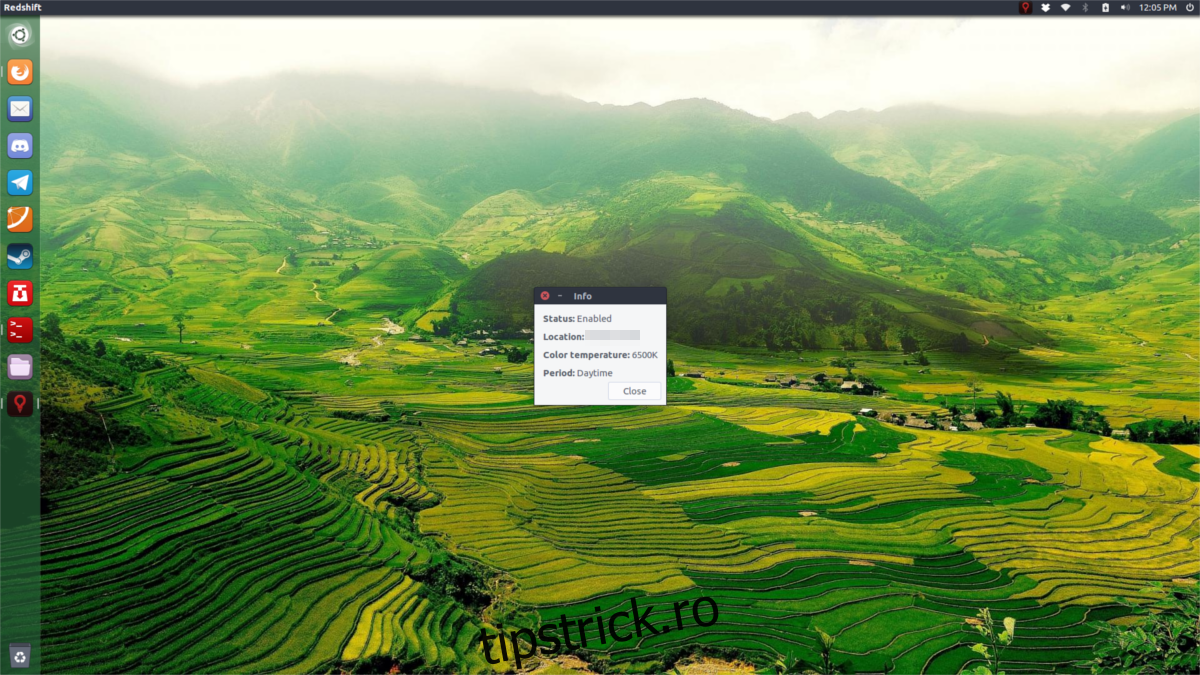
Pentru a asigura funcționarea continuă, activați „pornire automată” din meniul pictogramei. Astfel, Redshift-GTK se va lansa automat la fiecare conectare.
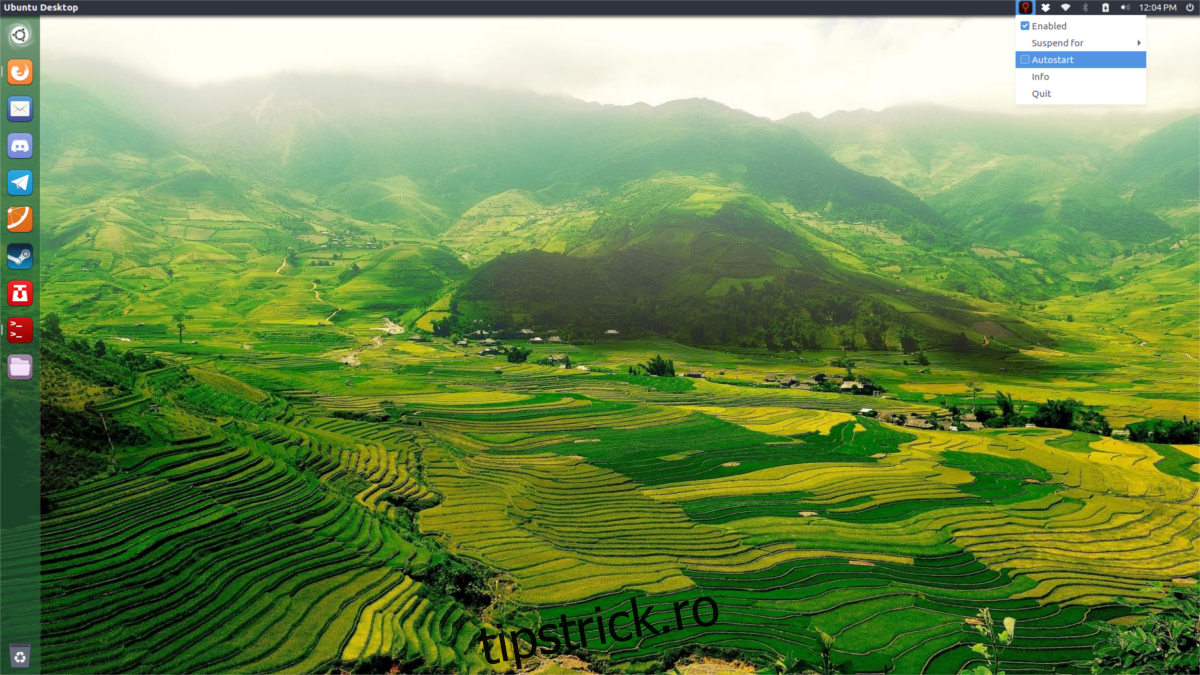
Puteți suspenda efectul filtrului de lumină albastră, selectând opțiunea „suspend” din meniul pictogramei.
Concluzie
Lumina albastră reprezintă o amenințare pentru un somn odihnitor. Prea multă expunere la aceasta poate duce la insomnii. Producătorii de sisteme de operare au început să integreze filtre de lumină albastră, ca de exemplu „Lumina de noapte” în Windows 10. Totuși, Linux nu oferă o soluție similară integrată, impunând utilizatorilor să instaleze instrumente externe precum Redshift pentru a beneficia de protecție împotriva efectelor nocive ale luminii albastre.