În cadrul sistemului de operare Windows 10, ai posibilitatea de a configura mai mulți utilizatori. Fiecare utilizator beneficiază de un spațiu de stocare dedicat, unde își păstrează fișierele personale. De asemenea, fiecare utilizator are setări proprii pentru aspectul desktopului și configurarea aplicațiilor. Un profil de utilizator este un ansamblu complex, a cărui pierdere poate fi neplăcută. Din fericire, Windows 10 permite crearea rapidă și simplă a unei copii de siguranță pentru unul sau mai multe profiluri de utilizator.
Realizarea unei copii de siguranță a profilului de utilizator
Pentru a începe procesul de backup, deschide aplicația Setări și navighează la secțiunea Actualizare și securitate. Accesează tab-ul Backup și selectează opțiunea „Accesați Backup și restaurare (Windows 7)”.
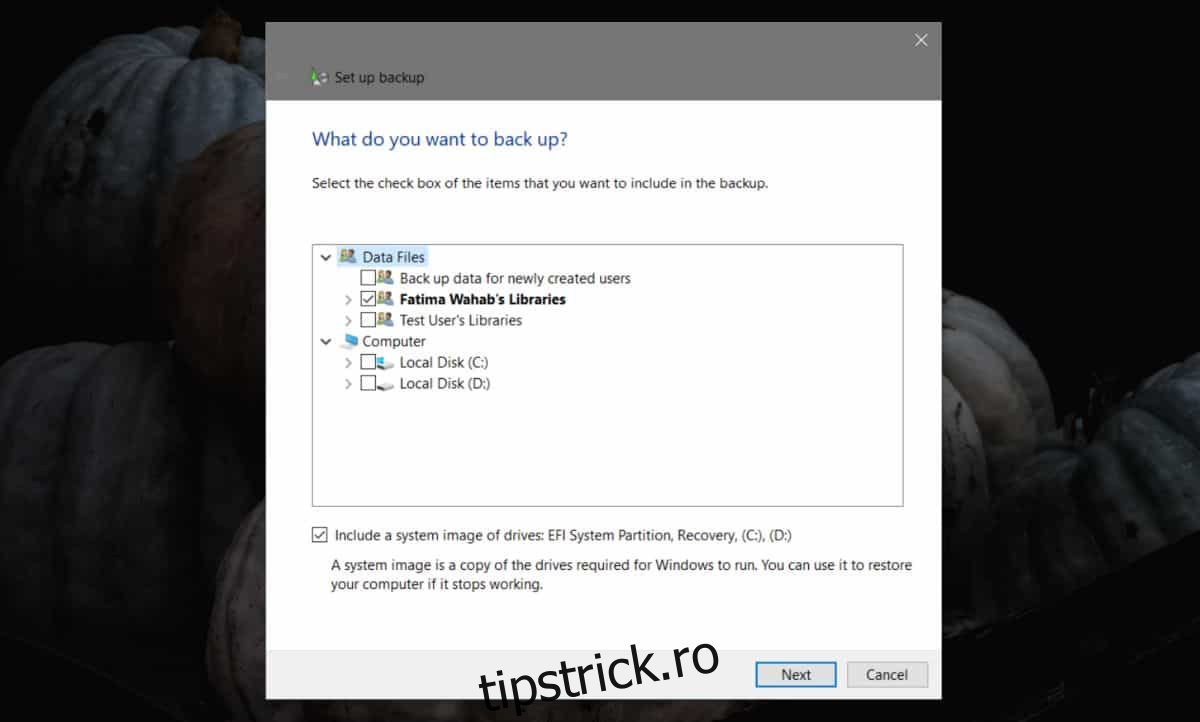
În cazul în care nu ai configurat deja un plan de backup, vei vedea o fereastră similară celei de mai jos. În acest pas, alege profilul de utilizator pentru care dorești să creezi o copie de rezervă. Dacă nu dorești să incluzi și o imagine de sistem, debifează opțiunea „Includeți o imagine de sistem a unităților”. În caz contrar, procesul de backup va dura mai mult și va ocupa mai mult spațiu pe unitatea de stocare.
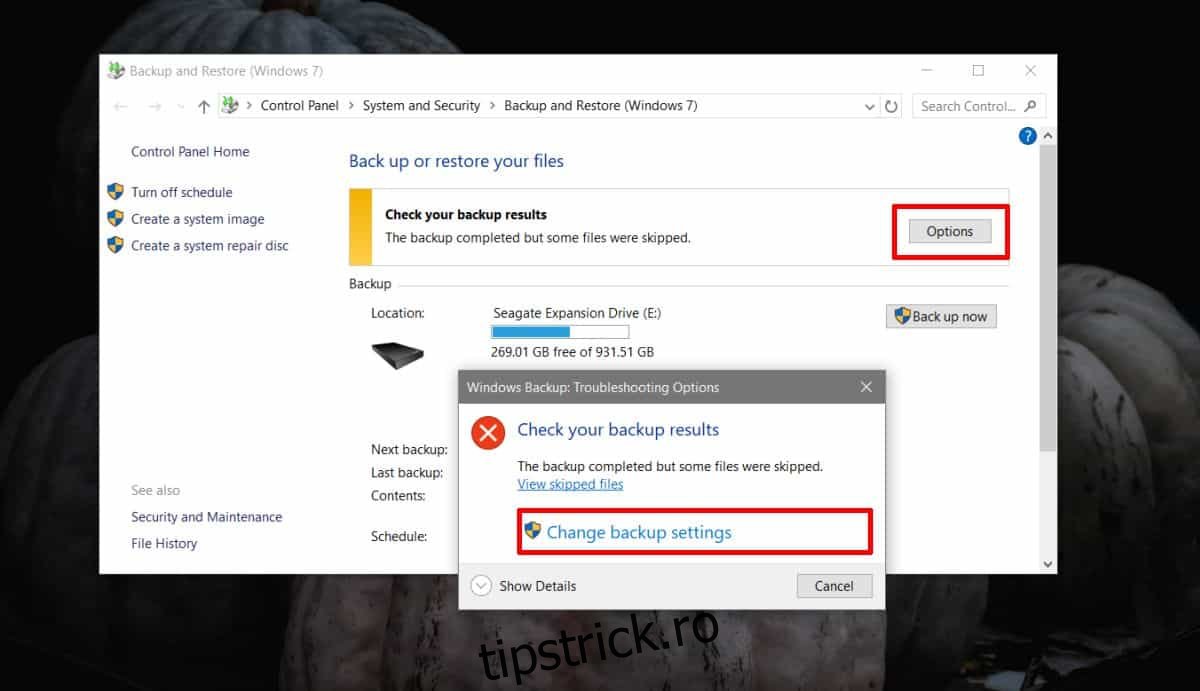
Dacă ai un plan de backup configurat, vei vedea o altă fereastră. În acest caz, apasă butonul Opțiuni. În fereastra nou deschisă, alege opțiunea „Modificați setările de rezervă”.
După ce alegi locația unde va fi salvată copia de rezervă, vei putea selecta ce elemente să incluzi. Alege opțiunea „Permiteți-mi să aleg” și selectează doar profilul de utilizator pe care dorești să-l salvezi.
Acum procesul de backup va începe.
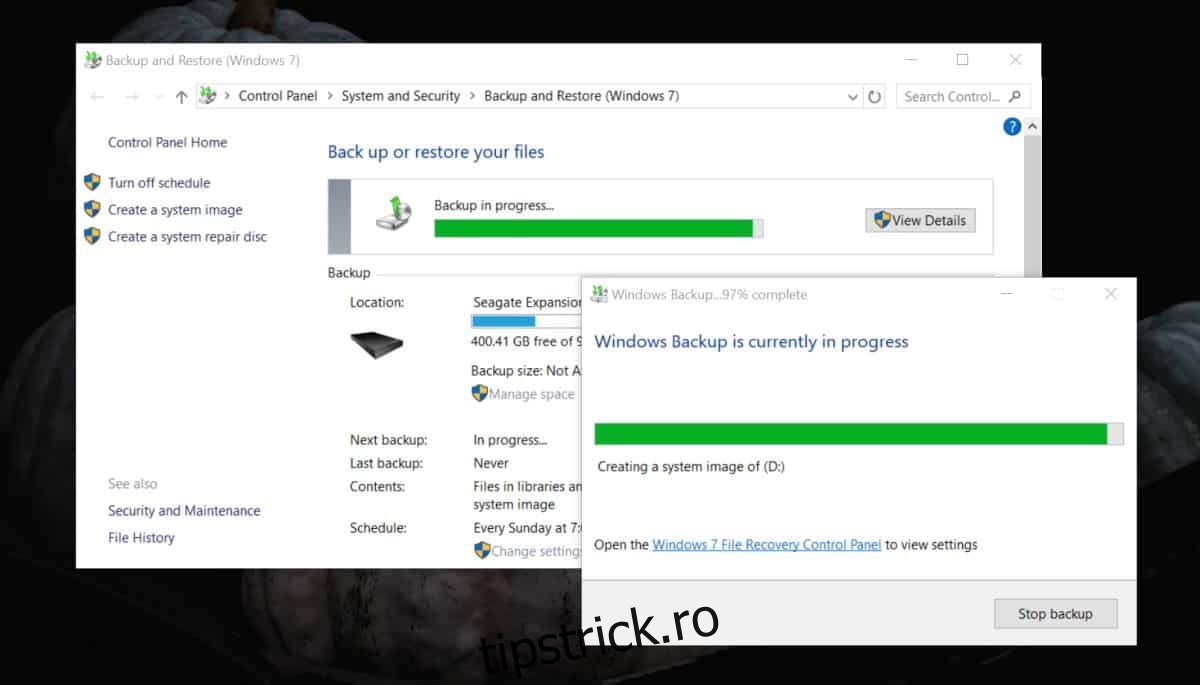
După finalizarea procesului de backup, vei putea utiliza copia de siguranță pentru a restabili profilul de utilizator.
Restaurarea unui profil de utilizator
Pentru a restabili un profil de utilizator, deschide din nou aplicația Setări, accesează Actualizare și securitate, iar apoi secțiunea Backup. Apasă pe opțiunea „Accesați Backup și restaurare (Windows 7)”. Alternativ, poți introduce următoarea comandă în bara de adrese a File Explorer:
Control PanelSystem and SecurityBackup and Restore (Windows 7)
În fereastra nou deschisă, derulează în jos și apasă pe butonul „Restaurare fișiere”. Alege opțiunea „Răsfoiți dosare” și navighează către folderul profilului de utilizator din copia de rezervă creată anterior.
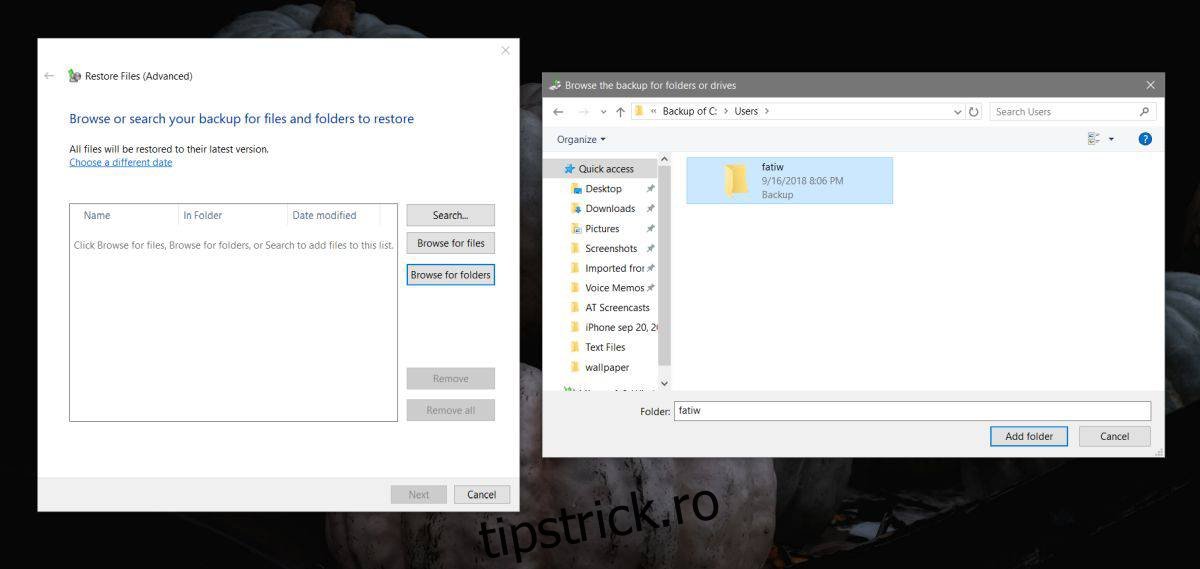
Windows 10 se va ocupa de restul operațiunilor și va restaura profilul de utilizator. Dacă restaurezi și dintr-o imagine de disc, procesul va dura mai mult timp, dar la final vei avea profilul de utilizator în starea în care se afla în momentul realizării backup-ului.