În sistemul de operare Linux, configurațiile Wine sunt stocate în directorul ~/.wine. Aici, sunt prezente toate programele Windows pe care le instalați, driverele, utilitățile și alte elemente. Din acest motiv, este important să înțelegeți cum să efectuați o copie de rezervă a acestui director. Crearea unei copii de siguranță a setărilor Wine se poate face în mai multe moduri. În acest articol, vom explora câteva dintre aceste metode.
Backup pentru configurațiile Wine folosind cp
Știați că nu este necesar să comprimați fișierele sau să utilizați un instrument special de backup pentru a crea o copie de rezervă completă a Wine pe Linux? Este adevărat! Tot ce trebuie să faceți este să realizați o copie integrală a directorului care conține toate aplicațiile și setările Wine.
Cea mai rapidă și mai simplă metodă de a face o copie de rezervă a configurațiilor Wine este să utilizați comanda cp (copy). Iată cum funcționează: Deschideți o fereastră de terminal (Ctrl + Alt + T sau Ctrl + Shift + T). Apoi, folosiți comanda ls pentru a vizualiza directorul Wine ascuns în /home/.
ls
Identificați directorul ~/.wine. După aceea, executați din nou ls în acest director pentru a confirma că nu este gol și că toate datele sunt prezente.
ls ~/.wine
Verificați afișarea pe ecran și asigurați-vă că totul este în ordine. Apoi, utilizați comanda cp, împreună cu opțiunea -r, pentru a realiza o copie completă a acestui director. Nu uitați să schimbați a doua parte a comenzii cu locația unde doriți să stocați backup-ul datelor Wine (de exemplu, directorul ~/Documente).
cp -r ~/.wine ~/Documente/wine-backup/
Executarea comenzii cp de mai sus poate dura ceva timp, în special dacă aveți instalate aplicații Windows sau jocuri video mari. Aveți răbdare și așteptați finalizarea procesului de copiere. După ce s-a terminat, deschideți managerul de fișiere în /home/Documente și mutați directorul „wine-backup” pe un hard disk extern, stick USB, etc.
Restaurarea Copiei de Rezervă
Doriți să restaurați backup-ul directorului Wine pe computerul dumneavoastră Linux? Iată ce trebuie să faceți. În primul rând, copiați directorul „wine-backup” din locația unde l-ați salvat înapoi în /home/Documente/. Apoi, folosiți comanda cp pentru a face o copie completă a directorului în locația sa inițială, restabilind backup-ul.
cp -r ~/Documente/wine-backup/ ~/.wine
La fel ca înainte, trebuie să înțelegeți că procesul de restaurare va dura destul de mult timp. Așteptați cu răbdare și în curând fișierele și directoarele Wine vor fi restaurate în locul corect.
Backup pentru setările Wine cu Tar
Comanda cp permite crearea rapidă a unei copii a unui director pentru a-l muta în altă locație. Din păcate, această metodă de backup este funcțională doar pentru fișierele locale. Dacă doriți să stocați backup-ul Wine în cloud, această metodă nu este potrivită.
O alternativă excelentă la metoda cp este să comprimați directorul Wine într-o arhivă TarGZ. Odată comprimat într-un fișier TarGZ, devine simplu să îl încărcați în servicii precum Dropbox sau instrumente de sincronizare P2P, precum SyncThing. Mai mult, acest format permite chiar și criptarea copiei de rezervă!
Pentru a începe procesul de backup, deschideți o fereastră de terminal (Ctrl + Alt + T sau Ctrl + Shift + T). Apoi, utilizați comanda tar pentru a comprima directorul ~/.wine într-un fișier TarGZ.
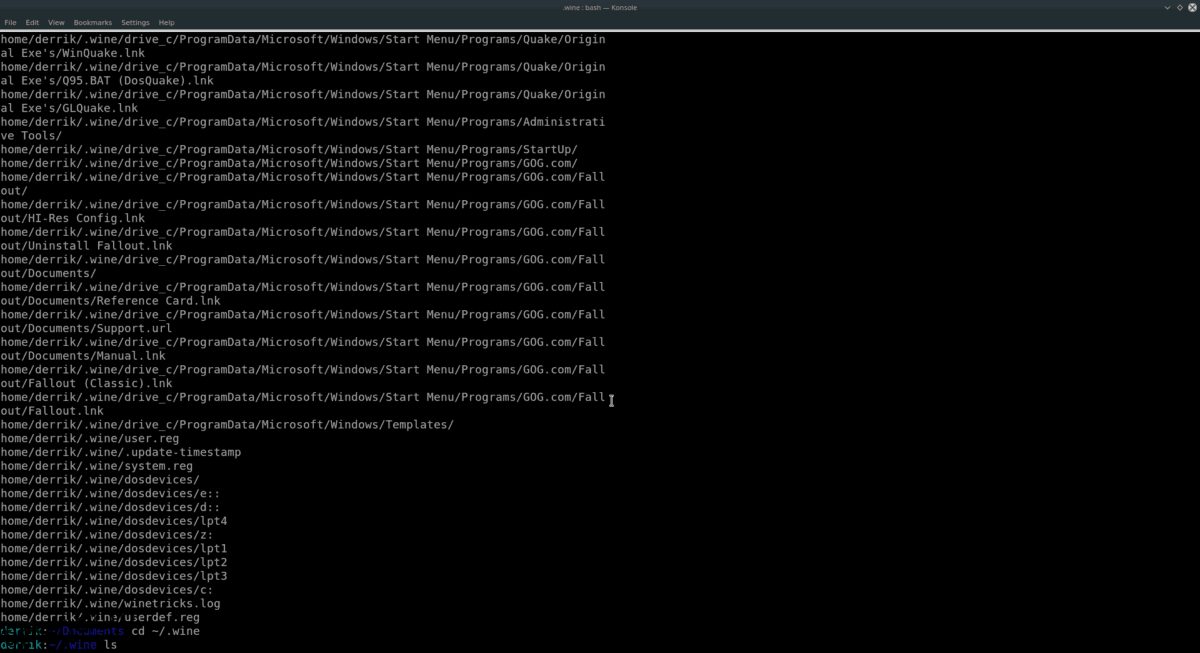
tar -czvf wine-folder-backup.tar.gz ~/.wine
Comprimarea întregului director Wine nu este un proces rapid. Va dura cel puțin 45 de minute. Acest timp este normal, deoarece majoritatea utilizatorilor care doresc să facă backup fișierelor Wine au instalate numeroase programe și poate chiar și jocuri.
După finalizarea procesului de comprimare, veți observa un fișier TarGZ semnificativ ca dimensiune în directorul dumneavoastră de bază (~/), denumit „wine-folder-backup.tar.gz”. Puteți stoca acest fișier pe Dropbox, Google Drive, un stick USB, un hard disk extern, etc.
Criptarea Backup-ului
Aveți fișiere sensibile în backup-ul Wine TarGZ la care nu doriți să aibă acces nimeni? În acest caz, luați în considerare criptarea acestuia cu ajutorul instrumentului GPG.
Pentru a iniția criptarea, deschideți un terminal și utilizați instrumentul GPG pentru a cripta backup-ul.
Notă: Nu aveți GPG instalat? Faceți clic AICI pentru mai multe informații.
gpg -c wine-folder-backup.tar.gz
După ce GPG finalizează criptarea, transferați fișierul wine-folder-backup.tar.gz.gpg într-o locație sigură.
Restaurarea Backup-ului
Pentru a începe procesul de restaurare, mutați fișierul „wine-folder-backup.tar.gz” pe computer, în directorul „Documente”.
Notă: Dacă este necesară decriptarea backup-ului, executați comanda gpg wine-folder-backup.tar.gz.gpg.
Folosiți comanda cd pentru a naviga în terminal către directorul unde se află fișierul de backup TarGZ.
cd ~/Documente
Apoi, ștergeți directorul „Wine” existent, pentru a preveni eventuale probleme în procesul de restaurare cu comanda tar.
rm -rf ~/.wine
În cele din urmă, restaurați copia de rezervă în directorul dumneavoastră de bază, executând comanda:
tar -xzvf wine-folder-backup.tar.gz -C ~/ --strip-components=2