Personalizarea unui mediu desktop Linux poate fi o activitate plăcută și satisfăcătoare, dar necesită timp considerabil. În loc să dedicați o zi întreagă reconfigurării mediului desktop LXDE de fiecare dată când îl instalați, vă recomandăm să păstrați o copie de siguranță a setărilor desktop-ului și să le restaurați oricând aveți nevoie.
ATENȚIE: Parcurgeți textul și urmăriți tutorialul video de la sfârșitul acestui material.
Salvarea setărilor LXDE
LXDE este încă un mediu desktop popular, în ciuda vechimii sale. Datorită acestui fapt, nu veți putea face o salvare rapidă prin exportarea datelor în Dconf. În schimb, dacă doriți să vă păstrați mediul desktop LXDE, va trebui să creați o copie de rezervă completă a directorului ~/.config.
Cea mai bună modalitate de a face o copie de siguranță pentru ~/.config este utilizarea unei arhive TarGZ. Aceste arhive permit utilizatorilor să păstreze cu ușurință toate permisiunile fișierelor din copia de rezervă. Deși protejarea permisiunilor pentru fișierele de configurare nu este esențială, este totuși o măsură de precauție rezonabilă.
Deschideți un terminal și utilizați comanda tar pentru a genera o nouă arhivă TarGZ.
tar -cvpf my-configuration-folder.tar.gz ~/.config
Criptarea copiilor de rezervă
De regulă, criptarea unei copii de rezervă a mediului desktop nu este strict necesară. Cu toate acestea, în acest tutorial, vom crea o copie de rezervă completă a întregului director ~/.config, care include profilul browser-ului și alte setări de autentificare a aplicațiilor, nu doar câteva directoare LXDE.
Înainte de a încerca să faceți o copie de rezervă GPG completă, trebuie să vă asigurați că aveți instalat GnuPG pe computerul dvs. Linux. Deschideți un terminal și urmați instrucțiunile corespunzătoare sistemului dvs. de operare.
Ubuntu
sudo apt install gpg
Debian
sudo apt-get install gpg
Arch Linux
sudo pacman -S gnupg
Fedora
sudo dnf install gpg
OpenSUSE
sudo zypper install gpg
Linux generic
Dacă aveți nevoie să instalați GPG pe computerul dvs. Linux, dar nu sunteți sigur cum, deschideți un terminal, căutați „gpg” în managerul de pachete și instalați-l. Alternativ, găsiți un pachet binar descărcabil de la Pkgs.org.
Începeți procesul de criptare executând comanda gpg cu opțiunea „c”.
gpg -c my-configuration-folder.tar.gz
Introduceți parola solicitată în terminal pentru a finaliza procesul de criptare. Nu uitați să utilizați o parolă puternică! După ce criptarea este finalizată, veți găsi fișierul my-configuration-folder.tar.gz.gpg în directorul dvs. principal. Puteți încărca acest fișier în cloud sau pe un server acasă pentru stocare sigură.
După ce ați încărcat copia de rezervă într-un loc sigur, utilizați comanda rm pentru a șterge arhiva TarGZ necriptată.
rm my-configuration-folder.tar.gz
Teme și pictograme
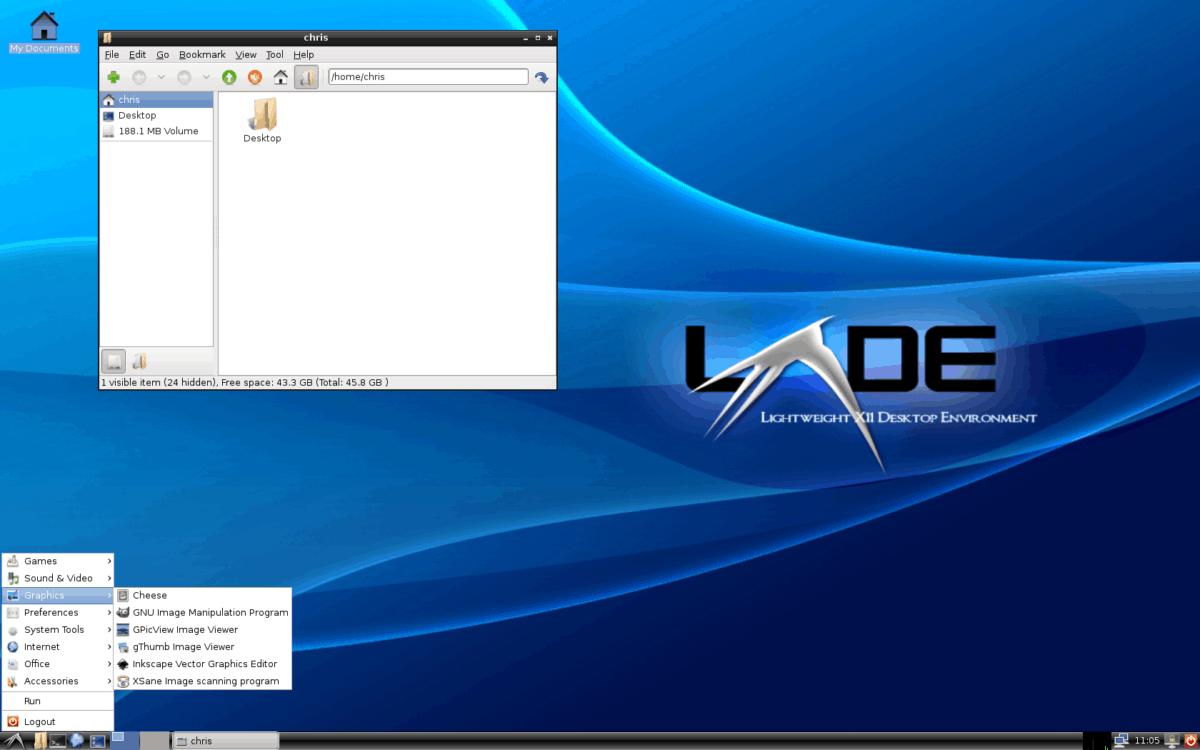
Setările de configurare a mediului desktop LXDE sunt acum salvate într-o arhivă criptată GPG. Cu toate acestea, procesul de salvare LXDE nu este complet, deoarece mai trebuie să facem o copie de siguranță a pictogramelor și temelor personalizate.
Pentru a face o copie de rezervă a pictogramelor și temelor personalizate pe Linux, trebuie să comprimați folderele ~/.icons și ~/.themes în arhive TarGZ separate. Începeți procesul de salvare deschizând un terminal și rulând următoarele comenzi.
Notă: Dacă ați instalat pictograme și teme la nivel de sistem, creați o copie de rezervă a directoarelor /usr/share/icons/ și /usr/share/themes/, nu a directoarelor ~/.icons și ~/.themes.
tar -cvpf custom-icons.tar.gz ~/.icons

tar -cvpf custom-themes.tar.gz ~/.themes
Pentru pictograme și teme la nivel de sistem, procedați în felul următor:
sudo -s

cd /usr/share/

tar -cvpf custom-icons.tar.gz icons

tar -cvpf custom-themes.tar.gz themes

mv *.tar.gz /home/numele_utilizatorului/
Acum, că toate temele și pictogramele personalizate sunt salvate în arhivele TarGZ, procesul de salvare este complet. Mutați aceste fișiere TarGZ în cloud sau pe un server acasă pentru stocare sigură.
Restaurarea copiei de rezervă
Descărcați fișierul my-configuration-folder.tar.gz.gpg și plasați-l în directorul ~/Descărcări. Faceți același lucru pentru fișierele custom-icons.tar.gz și custom-themes.tar.gz. După ce toate fișierele sunt la locul lor, deschideți un terminal și utilizați comanda cd pentru a naviga la directorul ~/Descărcări.
cd ~/Descărcări
În ~/Descărcări, utilizați comanda gpg pentru a decripta fișierul my-configuration-folder.tar.gz.gpg.
gpg my-configuration-folder.tar.gz.gpg
După decriptare, restaurați fișierul în directorul dvs. principal folosind comanda tar.
tar --extract --file my-configuration-folder.tar.gz -C ~/ --strip-components=2
După restaurarea fișierelor de configurare, extrageți atât arhivele cu pictograme, cât și arhivele cu teme folosind comanda tar.
Restaurarea pictogramelor și temelor pentru un singur utilizator:
tar --extract --file custom-icons.tar.gz -C ~/ --strip-components=2

tar --extract --file custom-themes.tar.gz -C ~/ --strip-components=2
Restaurarea pictogramelor și temelor la nivel de sistem:
sudo tar --extract --file custom-icons.tar.gz -C /usr/share/ --strip-components=1 --overwrite

sudo tar --extract --file custom-themes.tar.gz -C /usr/share/ --strip-components=1 --overwrite
După ce pictogramele au fost restaurate, reporniți computerul Linux pentru a aplica modificările în mediul desktop LXDE. Acesta nu poate aplica automat modificările.
După repornire, conectați-vă din nou la LXDE și totul ar trebui să arate exact ca înainte de a crea copia de rezervă!