Fiecare utilizator își personalizează bara de activități în mod diferit. Fie că vorbim de aplicațiile fixate, ordinea lor sau pictogramele utilizate, toate aceste detalii sunt memorate în Windows 10. Aceste informații sunt esențiale pentru ca elementele fixate să rămână în poziția dorită și pentru ca sistemul de operare să nu le piardă. Dacă creezi un nou cont de utilizator, instalezi un sistem de operare de la zero, sau pur și simplu configurezi un nou calculator cu Windows 10 și vrei să păstrezi aranjamentul barei de activități, poți face o copie de rezervă a aspectului actual și să-l restabilești cu ușurință pe orice alt sistem.
Important de reținut înainte de a începe: elementele vor fi restabilite doar dacă aplicațiile asociate sunt și ele prezente pe sistem. De exemplu, dacă bara ta de activități salvată conține Firefox, dar acesta nu este instalat pe noul sistem, aplicația nu va fi adăugată automat.
Salvarea aspectului barei de activități
Pentru a efectua o copie de siguranță a configurației barei de activități, trebuie să salvezi o cheie specifică din registrul Windows. Deși salvarea nu necesită privilegii de administrator, restaurarea acesteia le solicită.
Deschide Editorul de Registru și navighează la următoarea locație:
ComputerHKEY_CURRENT_USERSoftwareMicrosoftWindowsCurrentVersionExplorerTaskband
Dă click dreapta pe cheia „Taskband” și alege opțiunea „Export” din meniul contextual. Salvează fișierul sub numele „Taskband”. Acest lucru va crea o copie de rezervă a aspectului barei tale de activități.
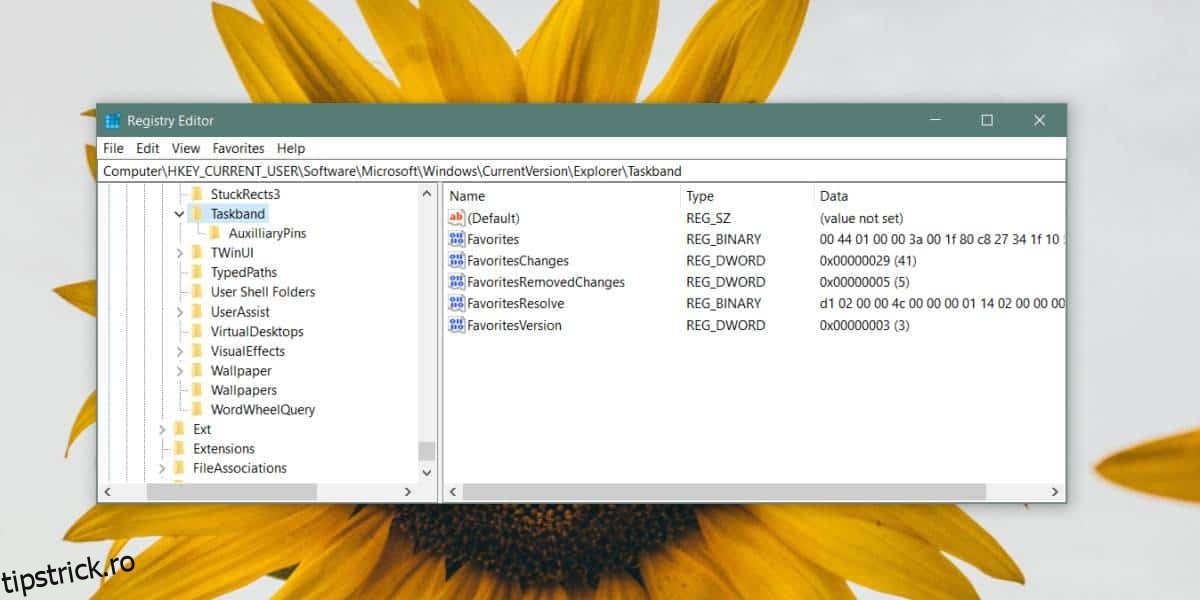
Pentru a restabili aspectul, dă click dreapta pe fișierul de registru salvat și selectează „Merge”. După ce cheia este importată în registru, toate elementele barei de activități ar trebui să reapară în pozițiile inițiale. Dacă acest lucru nu se întâmplă, repornește procesul „Explorer” pentru a rezolva problema.
Trebuie menționat că unii utilizatori recomandă salvarea conținutului directorului de mai jos ca metodă de backup pentru bara de activități. Deși acest director stochează elementele fixate, el nu este o metodă fiabilă pentru salvarea și restaurarea aspectului. Nu toate elementele sunt restaurate corect, și nici ordinea lor nu este păstrată.
%AppData%MicrosoftInternet ExplorerQuick LaunchUser PinnedTaskBar
Registrul rămâne singura modalitate de încredere pentru a face copii de siguranță ale aspectului barei de activități. Dacă ai personalizat denumirea elementelor, de exemplu, ai fixat Chrome, dar i-ai schimbat numele în „Browser”, trebuie să ai un shortcut cu același nume pe desktop pentru a-l putea fixa din nou după importarea cheii de registru. Aspectul depinde de numeroși factori și trebuie să fie configurat identic cu cel de la momentul salvării.
Descoperă cum poți face copii de rezervă pentru aspectul meniului Start în Windows 10.