Realizarea capturilor de ecran este o necesitate atât de comună, încât sistemele de operare includ în mod implicit o unealtă de bază pentru această acțiune. Mai mult, pentru oricine are nevoie de un instrument de captură de ecran capabil de mai mult decât simpla capturare a ceea ce se afișează pe ecran, există o varietate largă de aplicații gratuite de unde poate alege.
Segmentul aplicațiilor pentru capturi de ecran este unul competitiv, și ai crede că nu mai există funcții noi de adăugat. Vă prezentăm Snipaste, o aplicație gratuită pentru Windows, care poate captura elemente individuale din interfața cu utilizatorul. Similar altor instrumente care detectează fereastra curentă activă, această aplicație poate recunoaște și realiza capturi de ecran cu precizie, precum bara de activități sau iconițele individuale din aceasta ori din bara de sistem.
Descarcă și rulează Snipaste. Aceasta va adăuga o pictogramă în bara de sistem. Aplicația se remarcă prin suportul extins pentru comenzile rapide de la tastatură, și este recomandat să îi verifici setările înainte de a începe să o folosești. Fă clic dreapta pe pictograma din bara de sistem a Snipaste și alege „Preferințe” din meniul contextual.
Secțiunea „General” îți oferă posibilitatea de a alege limba și tema de culoare pentru aplicație, precum și de a o seta să pornească automat odată cu sistemul.
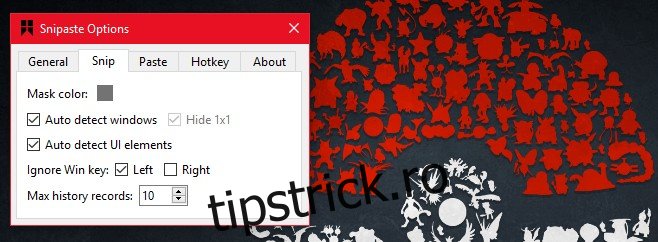
Tab-ul „Snip” te ajută să personalizezi interfața aplicației în momentul în care aceasta intră în modul de captură a ecranului. Aici poți alege culoarea cu care vor fi mascate elementele excluse dintr-o captură, și poți activa/dezactiva detectarea ferestrelor și a elementelor din interfață. Evident, detectarea elementelor UI trebuie să fie activată, altfel se pierde scopul aplicației. Snipaste poate fi configurată să ignore tasta Windows din stânga (utilă când folosești o tastatură externă).
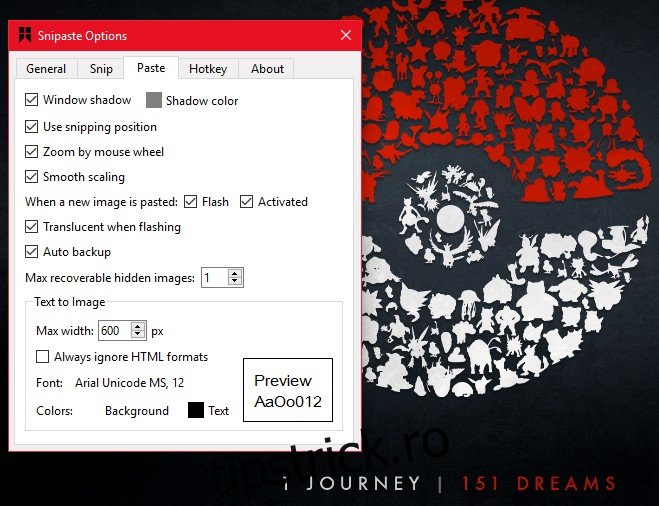
Secțiunea „Lipire” îți permite să decizi dacă o captură de ecran trebuie să aibă sau nu o umbră, dacă zona ar trebui să fie mărită, și dacă scalarea netedă trebuie activată sau nu. Snipaste include și o funcție de recuperare a imaginii, care restaurează ultimele imagini capturate. Poți ajusta numărul de imagini pe care aplicația le poate recupera din istoric.
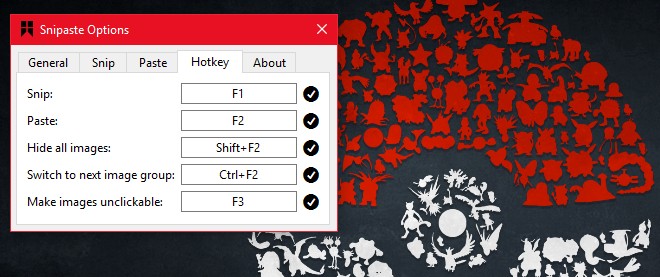
În secțiunea „Hotkey” poți personaliza tastele rapide. Snipaste îți oferă posibilitatea de a trece la următorul element UI folosind comenzile rapide de la tastatură. Aplicația utilizează taste rapide mai puțin convenționale pentru decupare și lipire, și anume F1 și F2.
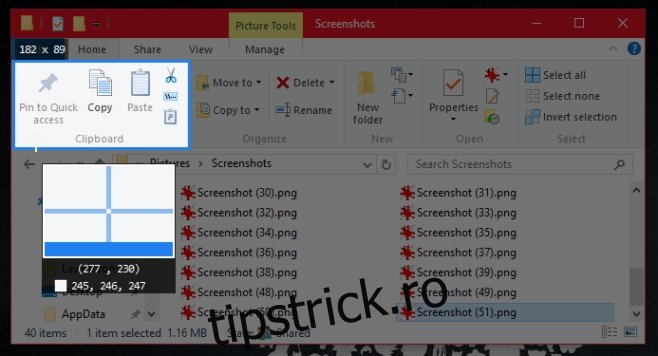
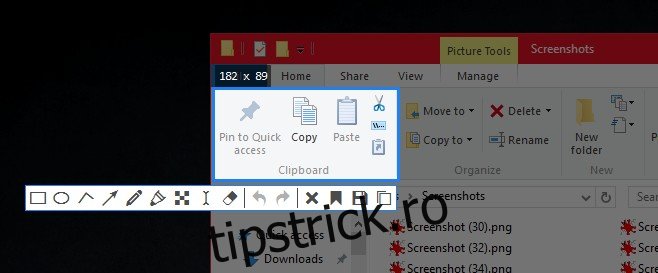
Pentru a iniția o decupare, deschide o aplicație, de exemplu File Explorer, și apasă tasta F1 pentru a activa Snipaste. Pe măsură ce muți cursorul mouse-ului peste diferitele elemente ale interfeței, acestea vor fi evidențiate și incluse în captură. Snipaste îți permite să capturezi ferestre întregi sau doar o porțiune a ecranului.
Odată ce captura de ecran este realizată, o poți salva, desena pe ea, o poți lipi pe ecran ca un element mobil al interfeței, și chiar adăuga text. Snipaste este o aplicație foarte bine realizată și excelentă în detectarea elementelor UI de pe ecran.
Este important să menționăm că aplicația nu poate detecta elemente HTML, precum butoanele și câmpurile de formular dintr-o pagină web. Poate detecta tab-urile individuale și celelalte butoane dintr-un browser, dar nu poate diferenția elementele din interiorul unei pagini web.
Snipaste va fi disponibil în curând atât pentru macOS, cât și pentru Linux.