O lansare inițială minimală a sistemului Windows 11 poate fi o soluție eficientă pentru diverse probleme, de la performanțe reduse ale computerului până la erori bruște ale anumitor aplicații. Această metodă presupune demararea sistemului cu un set redus de drivere și aplicații, facilitând astfel identificarea cauzei problemei.
Partea bună este că inițierea unui mediu de pornire curat în Windows 11 este un proces destul de simplu.
Cum se realizează o pornire curată în Windows 11
Un „boot curat” în Windows este o metodă de depanare ce implică pornirea sistemului cu un minim necesar de programe de start și drivere. Această procedură vă permite să determinați dacă un program suplimentar este cauza problemei sau dacă aceasta este generată de probleme în fișierele de sistem.
Raționamentul principal din spatele unei porniri curate este următorul: dacă problema persistă chiar și după pornirea Windows 11 într-un mediu curat, atunci cauza se află în altă parte a sistemului. Totuși, dacă în timpul unei porniri curate nu întâmpinați probleme, cel mai probabil o anumită aplicație este vinovată de eroare. Astfel, odată ce ați identificat cauza problemei printr-o pornire curată, puteți lua măsuri pentru a o remedia.
Pentru a efectua o pornire curată în Windows 11, urmați acești pași:
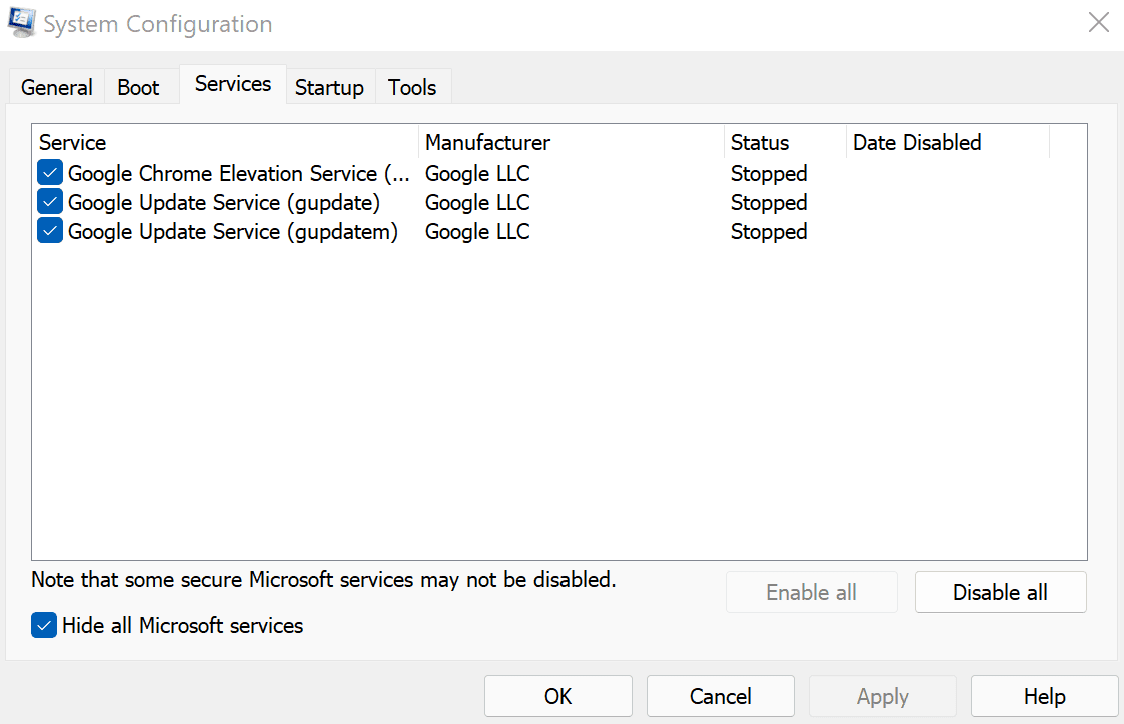
În continuare, trebuie să lansați Managerul de activități. Iată cum:
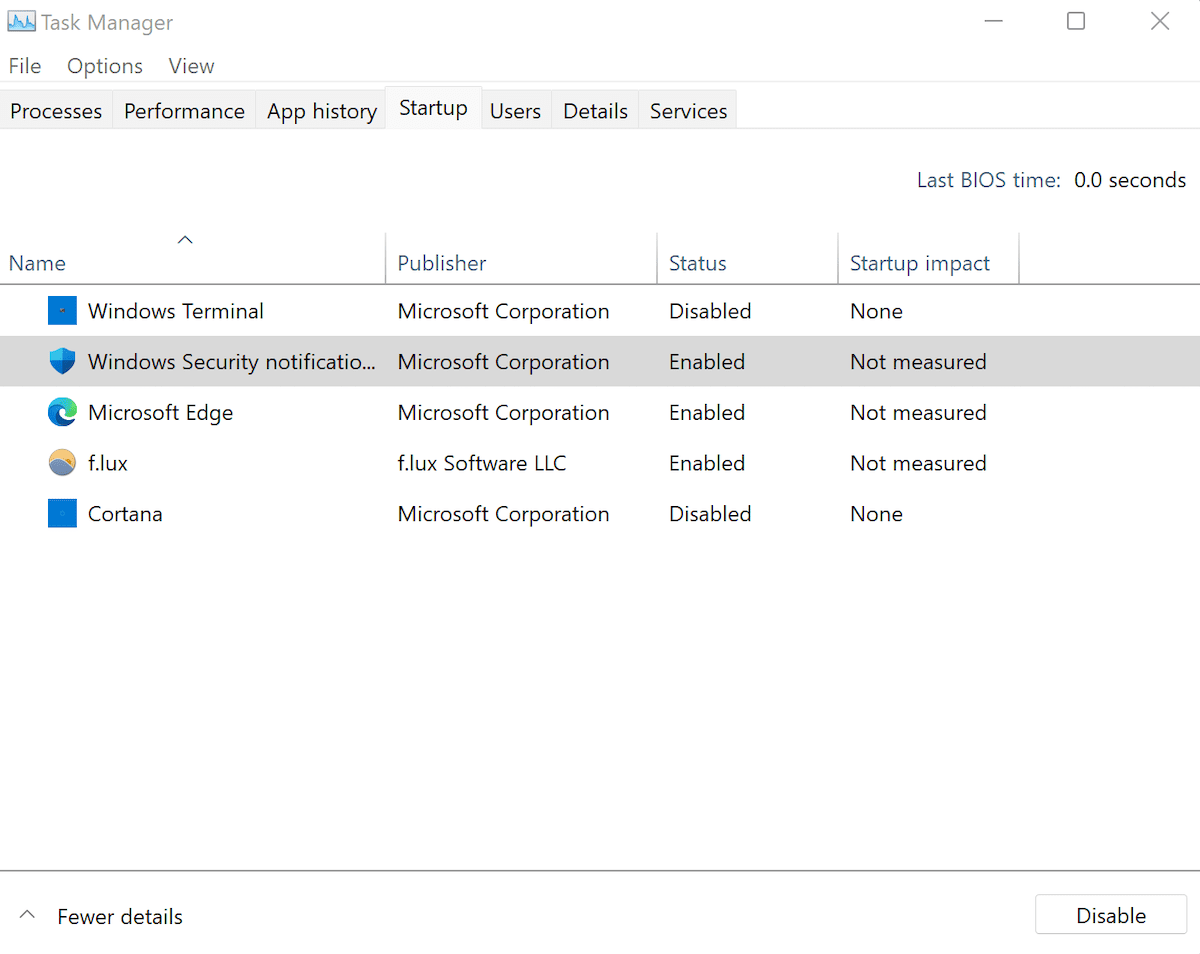
La următoarea repornire, Windows va fi lansat într-un mediu de pornire curat.
Dacă problema persistă, cauza este alta. În acest caz, este posibil să fie necesară încercarea unor metode diferite pentru a o rezolva. Dacă sunteți în această situație, treceți la secțiunea următoare pentru a reveni la o pornire normală.
În schimb, dacă computerul funcționează corect după pornirea curată, ați ajuns la o concluzie importantă. De acum, veți activa toate aplicațiile, una câte una, pentru a identifica exact aplicația care cauzează problema. Iată cum se procedează:
Repetați acești pași până când găsiți aplicația problematică de pe computer.
Cum se oprește o pornire curată pe Windows 11
Indiferent dacă boot-ul curat a rezolvat erorile Windows 11 sau nu, trebuie să reveniți la setările normale. Pentru a face acest lucru, urmați pașii de mai jos:
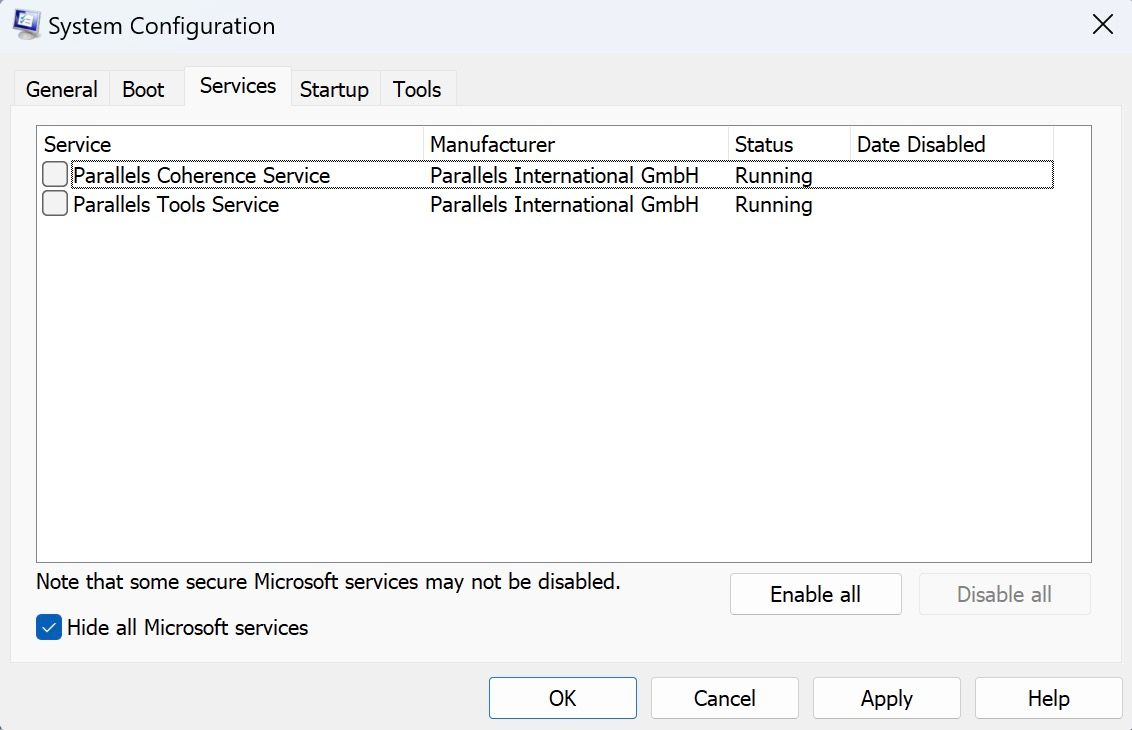
Acum, urmați acești pași:
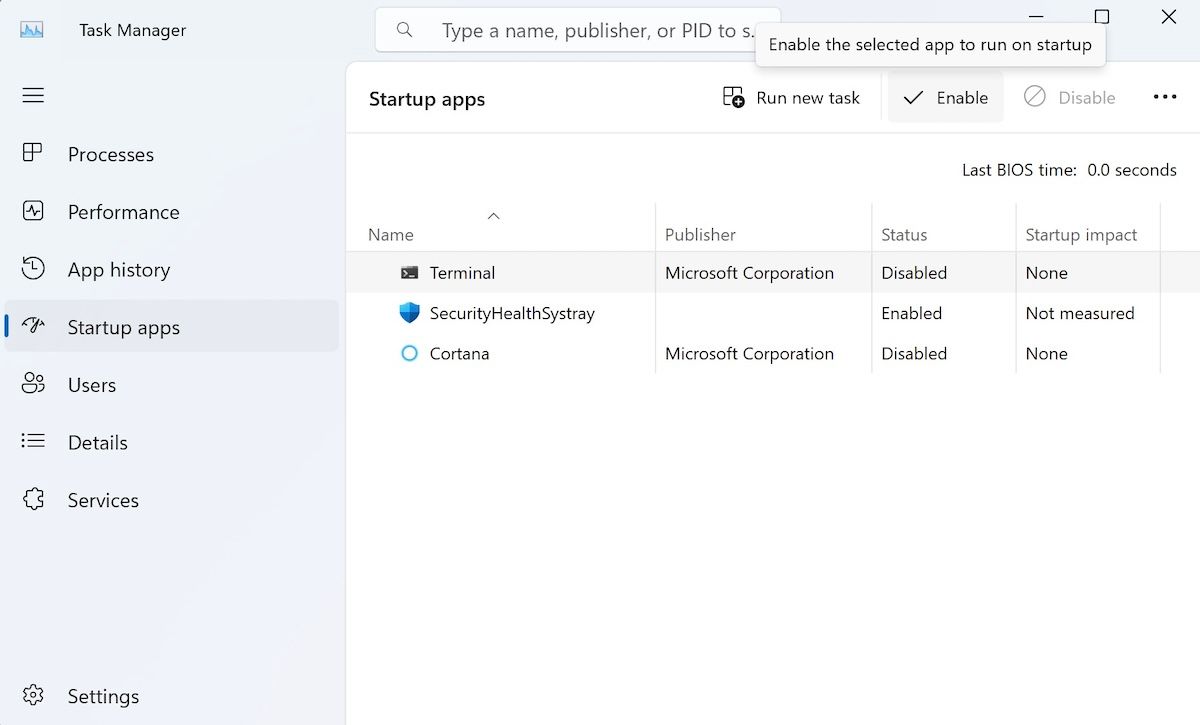
Gata. Acum, faceți o repornire rapidă, iar Windows 11 va porni normal de acum înainte.
Pornirea curată este o metodă utilă pentru a identifica problemele din Windows 11. Deși uneori se confundă cu modul sigur, pornirea curată oferă mai mult control asupra aplicațiilor și serviciilor care pot rula la pornire.