PowerPoint oferă o gamă largă de instrumente utile, printre care se numără și șabloanele, care reprezintă structuri predefinite pentru prezentările tale. Dacă șabloanele existente nu corespund nevoilor tale, ai posibilitatea de a crea unul personalizat. Iată cum poți realiza acest lucru.
Crearea unui șablon PowerPoint adaptat
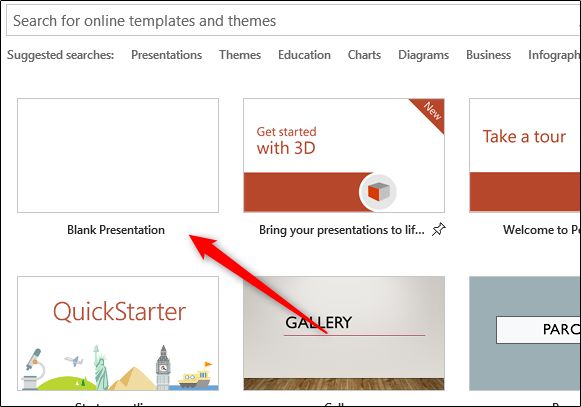
Pentru a începe, deschide o prezentare complet goală. Poți face asta dând clic pe „Fișier”, apoi pe „Nou”, în meniul din stânga.
Se va afișa o listă extinsă de șabloane, dar pentru că intenția ta este să creezi unul de la zero, alege opțiunea „Prezentare goală”.
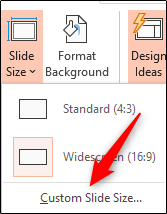
Pasul următor constă în configurarea orientării și dimensiunilor diapozitivului. În secțiunea „Personalizați”, din tab-ul „Design”, apasă pe „Dimensiune diapozitiv”. Aici, selectează „Personalizare dimensiune diapozitiv” din meniul afișat.
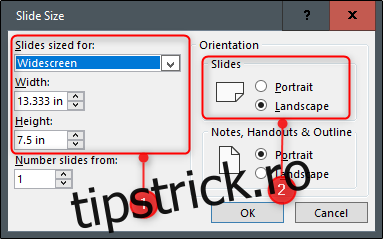
În fereastra „Dimensiune diapozitiv”, ai posibilitatea să (1) ajustezi manual înălțimea și lățimea sau să selectezi o presetare din meniul derulant și (2) să alegi orientarea diapozitivului.
Continuăm cu modificarea șablonului în Slide Master. Această funcție îți permite să configurezi rapid fonturile, titlurile și culorile pentru întreaga prezentare, asigurând uniformitate și economisind timp, evitând modificarea fiecărui diapozitiv în parte.
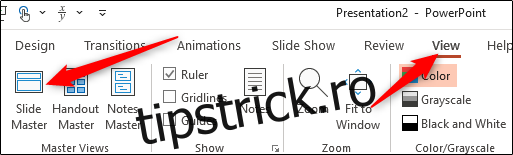
Pentru a accesa Slide Master, mergi la tab-ul „Vizualizare” și alege „Slide Master” din secțiunea „Vizualizări Master”.
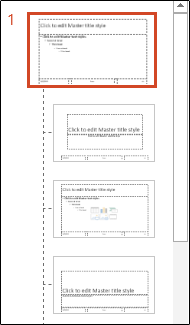
În panoul din stânga vei observa Slide Master, prima miniatură din listă. Fiecare dintre celelalte miniaturi reprezintă un model de diapozitiv disponibil în tema actuală. Modificările făcute în Slide Master se vor aplica la toate aceste modele.
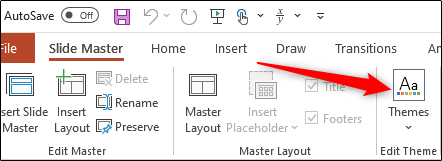
Acum începe personalizarea propriu-zisă. Poți alege o temă unică pentru șablonul tău. Pentru asta, în tab-ul „Slide Master”, secțiunea „Editați tema”, apasă pe „Teme”.
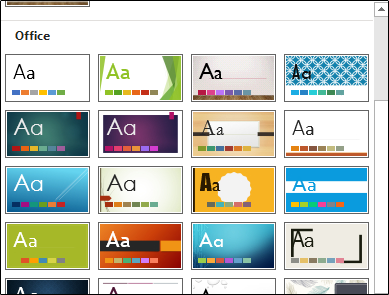
Se va deschide un meniu cu o varietate de teme, fiecare cu fonturi și efecte proprii. Analizează cu atenție și alege-o pe cea care se potrivește cel mai bine.
Poți, de asemenea, să selectezi un stil de fundal adecvat. În secțiunea „Fundal”, apasă „Stiluri de fundal” și alege stilul dorit din meniul afișat.

Dacă dorești să personalizezi zonele de text predefinite din diapozitive, poți face acest lucru selectând opțiunile din „Inserare substituent” din secțiunea „Aspect Master”.
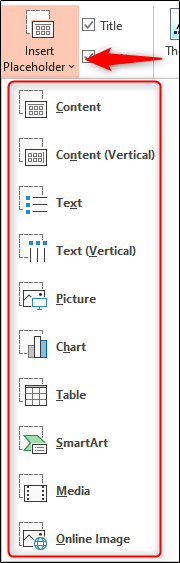
După ce ai ales diapozitivul și tipul de substituent pe care dorești să-l adaugi, trage cursorul pentru a contura zona acestuia.
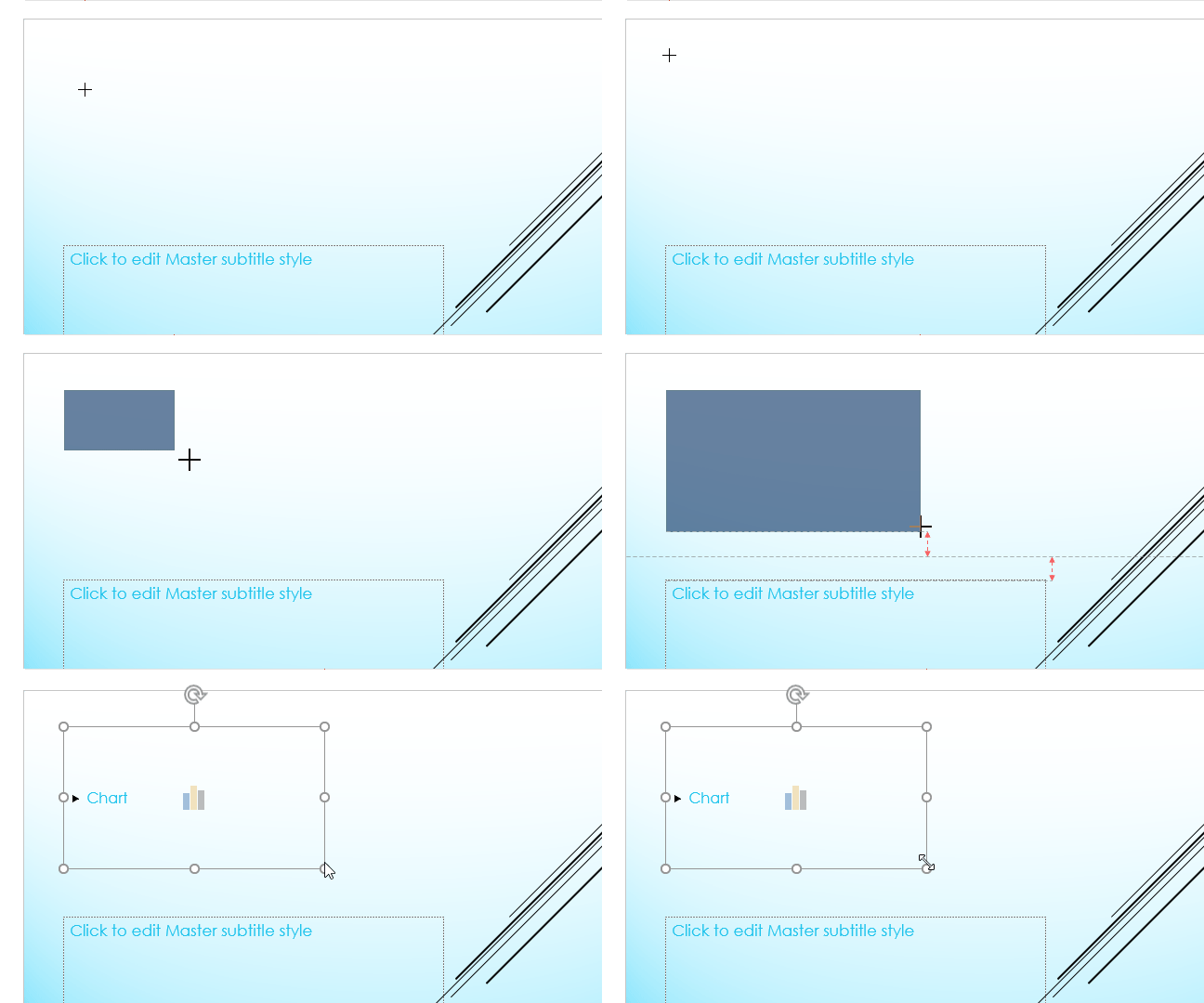
Repetă acest proces până când ești mulțumit de cum arată șablonul. Acum, tot ce mai rămâne de făcut este să-l salvezi.
Salvarea șablonului personalizat
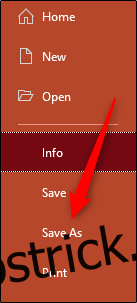
Pentru a salva prezentarea ta (.pptx) ca șablon (.potx), mergi la „Fișier” și alege „Salvare ca”.
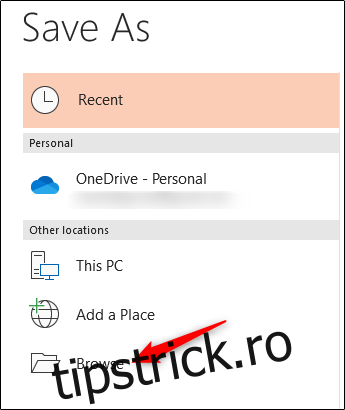
Din secțiunea „Alte locații”, selectează „Răsfoiți”.
Se va afișa fereastra „Salvare ca”. Apasă pe meniul derulant de lângă „Salvare ca tip” și alege „Șablon PowerPoint”.
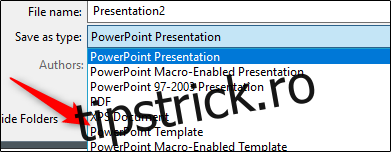
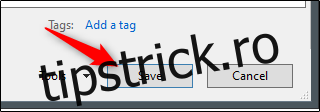
Când selectezi acest tip de fișier, PowerPoint te va direcționa către folderul „Custom Office Templates”, unde îți vei salva șablonul. După ce te-ai asigurat că șablonul se află în locația corectă, apasă pe „Salvare”.
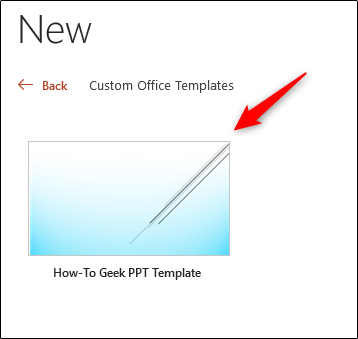
Șablonul este acum salvat și gata de utilizare. Data viitoare când vei deschide PowerPoint, pentru a-l accesa, apasă pe „Fișier”, apoi „Nou”. Alege tab-ul „Personalizat”, urmat de opțiunea „Șabloane personalizate de birou”.
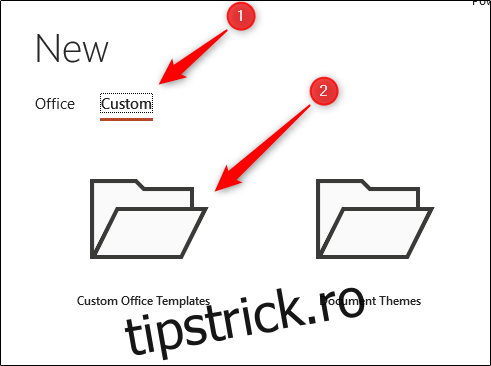
Aici vei găsi șablonul tău personalizat. Selectează-l pentru a începe să-l folosești.