Te-ai surprins vreodată că tot creezi același format de foaie de calcul în Google Sheets? Ei bine, ai putea economisi o mulțime de timp dacă ai folosi un șablon! În acest ghid, te vom conduce prin pașii necesari pentru a crea un șablon personalizat.
Google Sheets oferă o gamă variată de șabloane predefinite, dar este posibil ca niciunul dintre ele să nu se potrivească exact nevoilor tale. Dacă vrei să ai un șablon unic, pe care să-l poți utiliza oricând ai nevoie, există o metodă simplă de a-l crea.
În primul rând, deschide browserul și accesează Google Sheets. Alege o foaie de calcul goală, una pe care ai creat-o anterior sau un șablon predefinit de la Google, care să-ți servească drept punct de plecare.
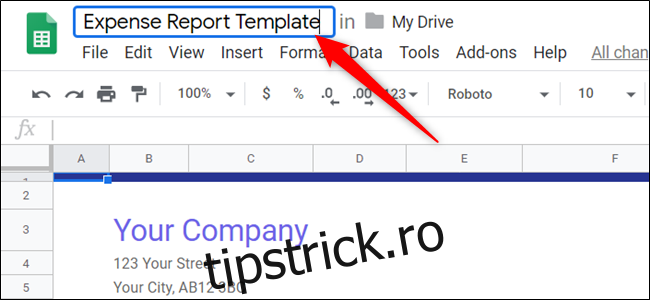
Acum că ai un punct de pornire pentru șablonul tău, dă clic pe numele fișierului din partea de sus a foii de calcul și redenumește-l, adăugând cuvântul „șablon”. Apasă tasta Enter pentru a confirma modificarea.
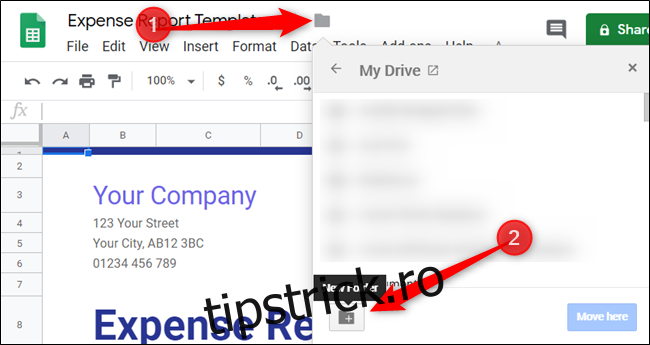
După aceea, dă clic pe pictograma folderului, care se află lângă numele fișierului. Apoi, selectează pictograma „Folder nou” pentru a crea un dosar special, unde vei păstra toate șabloanele tale Google Sheets.
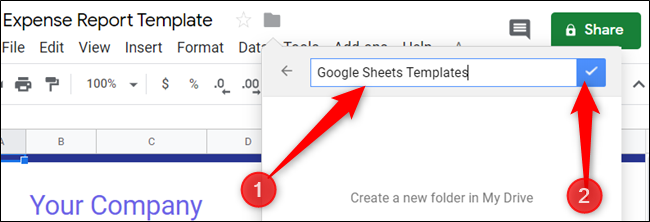
Introdu un nume relevant pentru noul dosar și apasă bifa pentru a-l crea.
Dă clic pe butonul „Mutați aici”, pentru a salva șablonul în noul folder special creat pentru șabloanele Google Sheets.
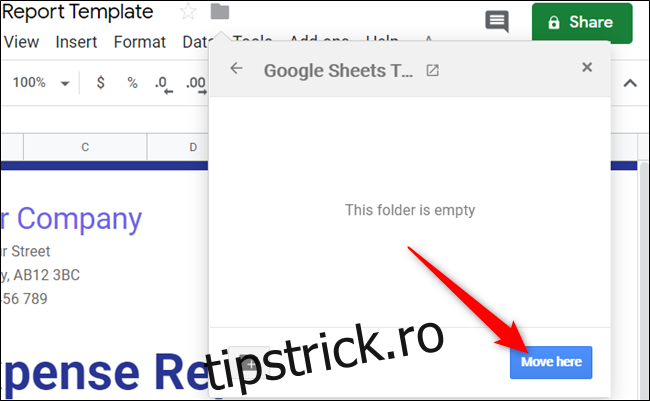
Acest dosar va fi locul unde vei stoca toate șabloanele pe care le vei crea în viitor. Este o modalitate excelentă de a organiza documentele în Google Drive și de a le face ușor de găsit de către membrii echipei tale.
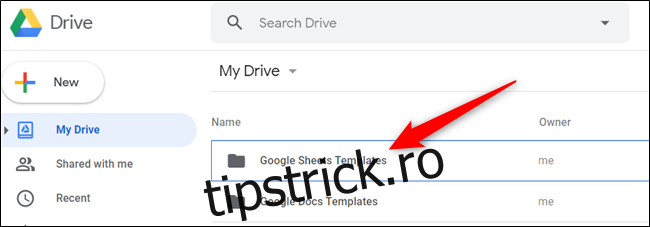
Când ai nevoie să creezi o copie a unui șablon, mergi în Google Drive, caută folderul pe care l-ai creat pentru șabloane și dă dublu clic pe el.
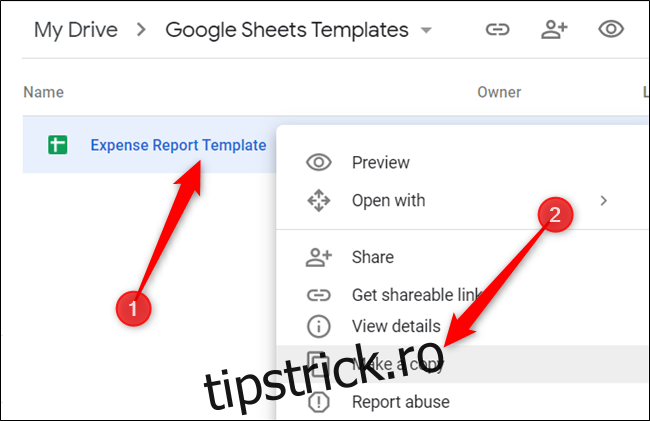
Pentru a evita modificarea șablonului original, înainte de a începe să adaugi sau să modifici informații, trebuie să creezi o copie a acestuia. Pentru a face asta, dă clic dreapta pe șablon și selectează opțiunea „Fă o copie”, pentru a duplica fișierul.
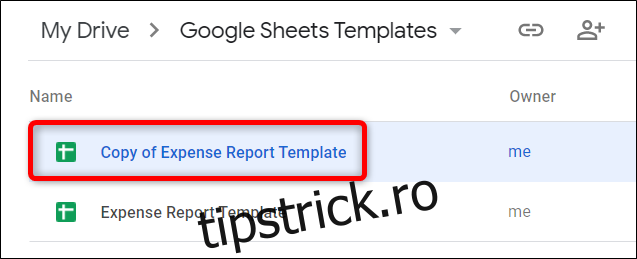
Noua copie a șablonului va fi salvată în același folder, având prefixul „Copie a”. De aici, poți da dublu clic pe fișier pentru a-l deschide, a-l redenumi sau a-l muta într-un alt folder, dacă dorești.
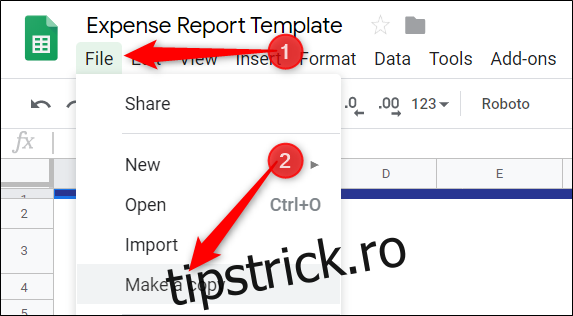
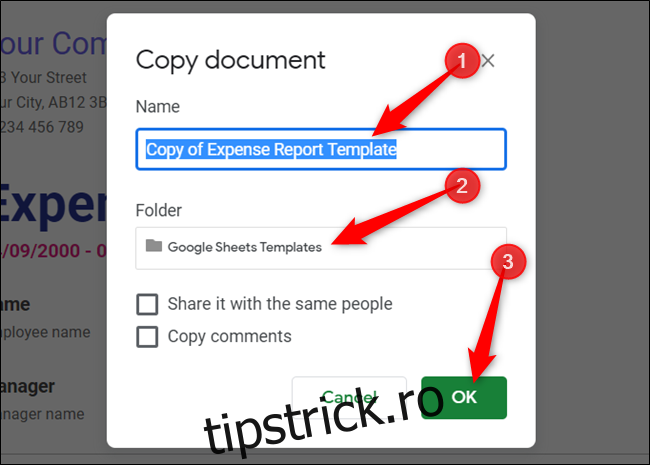
Dacă deschizi direct documentul șablon, sau dacă cineva îți trimite un fișier șablon, dă clic pe File > Make a copy pentru a salva șablonul în Google Drive.
Alege un nume pentru fișier, selectează o locație în Google Drive unde vrei să îl salvezi și apoi apasă „OK” pentru a confirma salvarea.
Și cam asta e tot! Dacă vrei să distribui șablonul cu alți membri ai echipei, poți genera un link de tipul „Fă o copie” și să le trimiți prin e-mail, sau poți partaja un link care să le permită acestora să facă o copie a șablonului.
Dacă ai un cont G Suite plătit, poți salva șabloanele personalizate în galeria de șabloane personalizate, unde toți membrii echipei le pot accesa și utiliza. În cazul în care folosești versiunea gratuită de G Suite, poți aplica metoda descrisă anterior. Conturile gratuite pot distribui șabloane personalizate fără costuri suplimentare.