Dacă intenționați să distribuiți prezentarea de diapozitive audienței după ce ați terminat expunerea, ar fi util să integrați legături de tip mailto. Astfel, participanții pot să vă contacteze cu ușurință pentru întrebări sau observații suplimentare.
Cum să adăugați hyperlinkuri Mailto în PowerPoint
Un mod simplu de a insera o legătură este să introduceți adresa de email și apoi să apăsați tasta Enter. Această acțiune va crea automat un link mailto. Când treceți cursorul peste link, va apărea o notificare care vă va oferi instrucțiuni despre cum să accesați legătura.
Există și alte metode de a realiza acest lucru. Puteți introduce linkul mailto direct în text sau în obiecte. Pentru a face acest lucru, selectați textul sau obiectul dorit, apoi faceți clic dreapta. Din meniul contextual, alegeți opțiunea „Link”.
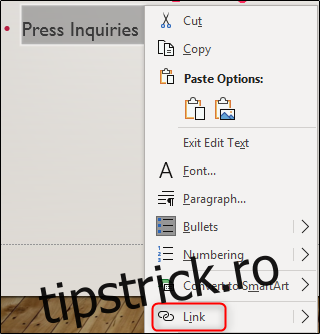
Va apărea fereastra „Insert Hyperlink”. În câmpul „Adresă”, introduceți adresa de email dorită. Este important de reținut că Windows va adăuga automat prefixul „mailto:” înaintea adresei, deci nu este necesar să-l includeți manual. După introducere, dați clic pe „OK”.

Textul sau obiectul selectat va include acum un link către adresa de email specificată. Pentru a accesa linkul, țineți apăsată tasta Ctrl și dați clic pe text sau obiect.

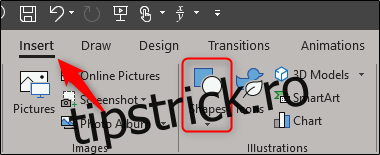
Dacă doriți să adăugați un element vizual mai atractiv, puteți crea un buton cu link mailto. Accesați fila „Inserare” și selectați opțiunea „Forme” din grupul „Ilustrații”.
Se va afișa un meniu derulant. Selectați forma pe care doriți să o utilizați. În acest exemplu, vom folosi forma ovală din secțiunea „Forme de bază”.
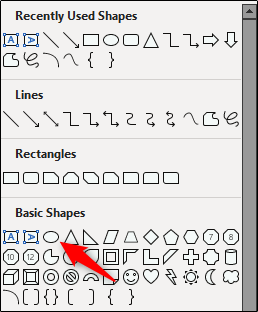
Dați clic și trageți mouse-ul pentru a desena forma dorită.

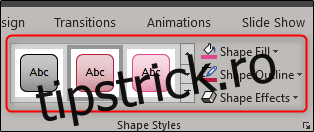
În grupul „Stiluri de formă” din fila „Format” a formei, puteți personaliza aspectul formei, inclusiv umplerea, conturul și efectele speciale.
Apoi, dați dublu clic pe formă și introduceți textul corespunzător. După finalizare, selectați forma, dați clic dreapta și repetați pașii anteriori pentru a adăuga un hyperlink la obiect.