Aplicațiile din suita MS Office includ scheme de culori, care sunt cel mai ușor de observat în PowerPoint, atunci când alegi o temă cromatică pentru prezentarea ta. Deși prezente și în Word, acestea devin vizibile doar la inserarea unui tabel, unei forme sau a unui titlu. Aspectul unui titlu este determinat de setările de culoare aplicate documentului. Dacă nu ești mulțumit de culoarea, fontul sau stilul implicit, ai posibilitatea de a crea stiluri de titlu personalizate în MS Word. Ai control deplin asupra tuturor elementelor, de la culoare, font, dimensiune, până la stil, transformând un titlu în ceva unic pe care îl poți aplica rapid din galeria de stiluri.
Personalizarea unui Stil de Titlu
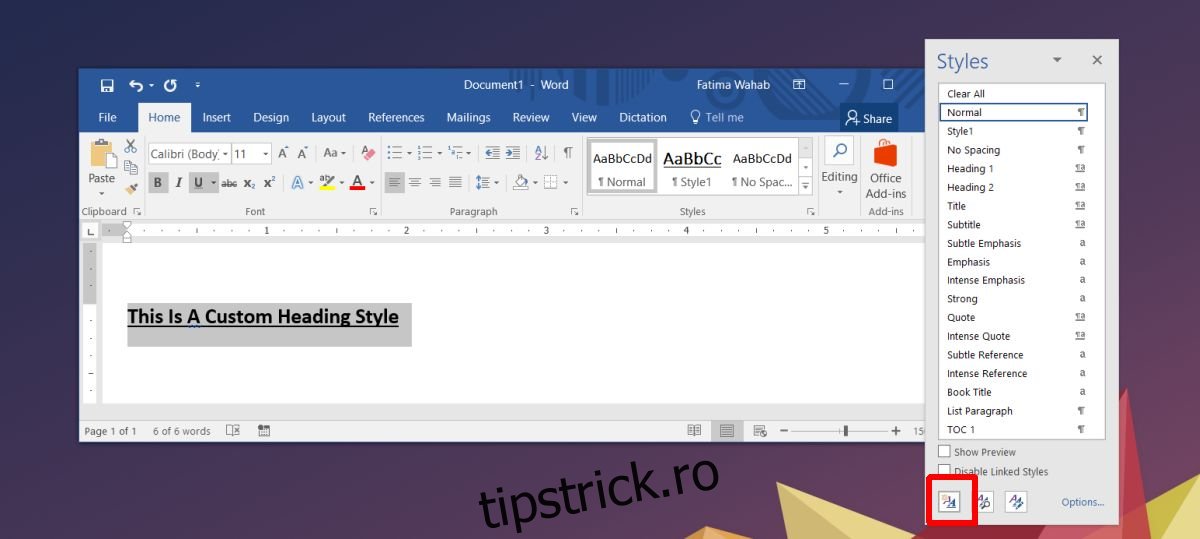
Într-un document MS Word, introdu titlul dorit. Selectează-l și dă clic pe săgeata derulantă din colțul din dreapta jos al secțiunii Stiluri.
O nouă fereastră intitulată „Stiluri” va apărea. În partea de jos a acestei ferestre se află un buton destinat creării de noi stiluri. Apasă-l.
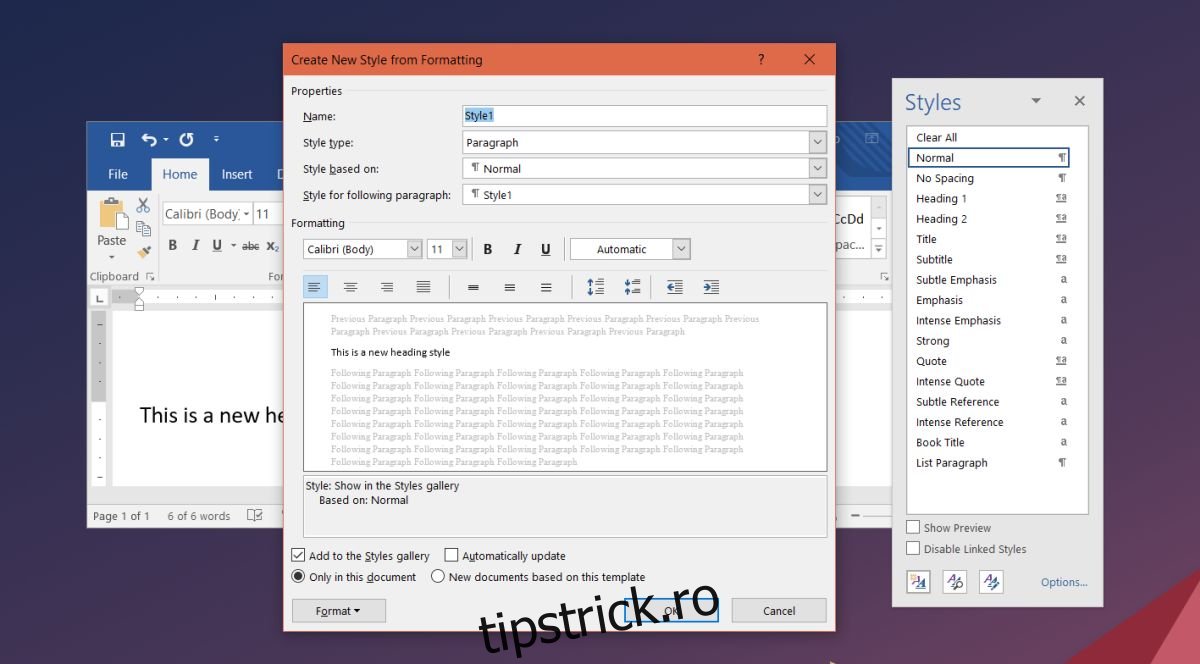
O fereastră nouă se va deschide, oferindu-ți posibilitatea de a-ți modela stilul. Începe prin a-i atribui un nume, facilitând găsirea sa ulterioară în galeria de stiluri. Modifică „Tipul stil” în „Legat”. Apoi, deschide meniul derulant „Stil bazat pe” și selectează „Titlul 1”.
Această acțiune va aplica textului selectat stilul curent Titlul 1. Acum poți începe personalizarea: modifică fontul, dimensiunea, culoarea, etc. După ce ai terminat, dă clic pe „OK”, iar noul tău stil va fi adăugat în galerie.
Importanța Nivelului de Titlu
În MS Word, titlurile sunt structurate pe diferite niveluri, formând o ierarhie în cadrul documentului. Titlul 2, de exemplu, se subordonează titlului 1, dar este superior titlului 3. Ai în vedere această structură atunci când selectezi un titlu în „Stil bazat pe”. Pe lângă titlurile personalizate, poți crea și stiluri individuale pentru subtitluri și paragrafe. Stilurile de titlu personalizate vor fi reflectate în cuprinsul documentului, odată ce adaugi unul. Nivelul său în cuprins va depinde de selecția ta din secțiunea „Stil bazat pe”, din momentul creării stilului.
Un nou stil, odată creat, va fi prezent automat în galeria de stiluri, dar numai pentru documentul curent. Dacă intenționezi să utilizezi stilul și în alte documente, este necesar să-l salvezi corespunzător. Pentru a face ca stilul să fie disponibil în galeria de stiluri a altor documente, activează opțiunea „Documente noi bazate pe acest șablon”, în timpul procesului de creare a stilului. Dacă deja ai creat stilul, dă clic dreapta pe acesta în galerie și selectează „Modificare”. Vei fi direcționat către aceeași fereastră de formatare a stilului de dinainte, unde poți activa opțiunea pentru a face stilul accesibil și în alte documente.