Te-ai săturat să creezi mereu același tip de document de la zero? Un șablon te poate scuti de mult timp prețios. Iată cum poți să creezi șabloane personalizate în Google Docs și să le folosești cu ușurință.
Google Docs oferă o selecție variată de șabloane gratuite, dar acestea nu acoperă întotdeauna toate necesitățile. Pentru a crea un șablon propriu, personalizat, pe care să îl poți reutiliza oricând, va trebui să folosești o mică strategie.
Începe prin a deschide browserul și accesează pagina principală Google Docs. Alege să deschizi un document nou, un document pe care l-ai mai creat sau chiar unul dintre șabloanele oferite de Google.
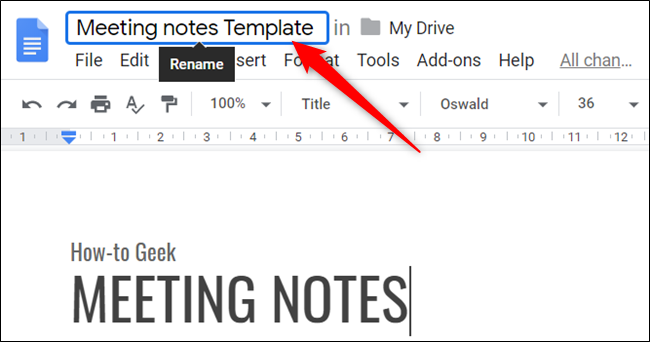
Acum că documentul de bază este pregătit, este important să redenumești fișierul și să incluzi cuvântul „Șablon”. Fă clic pe numele fișierului, adaugă „Șablon” în denumire și apasă „Enter” pentru a salva.
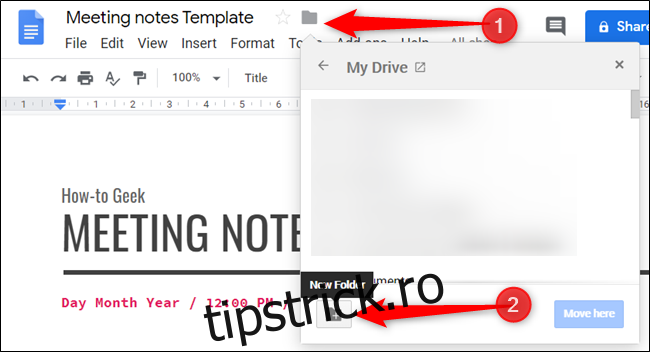
În continuare, apasă pe pictograma folderului, care se află lângă numele fișierului și apoi dă clic pe pictograma „Folder nou” pentru a crea un dosar special pentru șabloanele Google Docs.
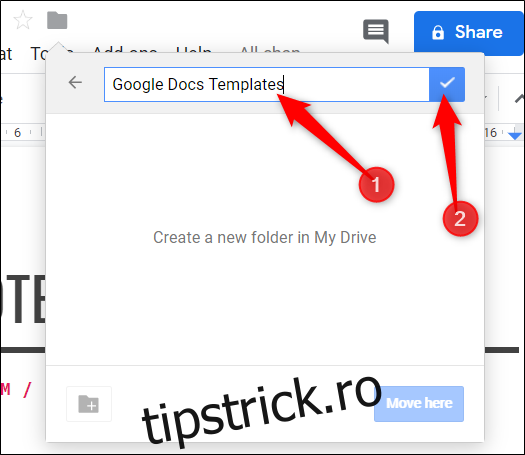
Dă un nume folderului proaspăt creat și confirmă crearea acestuia cu ajutorul bifei.
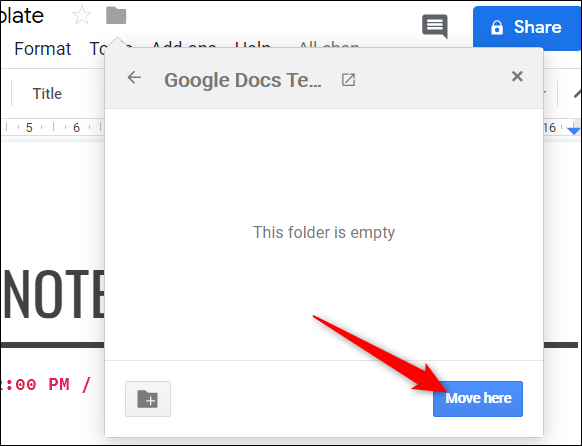
După crearea folderului, apasă „Mută aici” pentru a salva noul tău șablon în dosarul special creat.
Acest folder va deveni locuința tuturor șabloanelor create de acum înainte. Este o metodă excelentă de a menține ordine în Google Drive și de a facilita accesul tuturor membrilor echipei la resursele necesare.
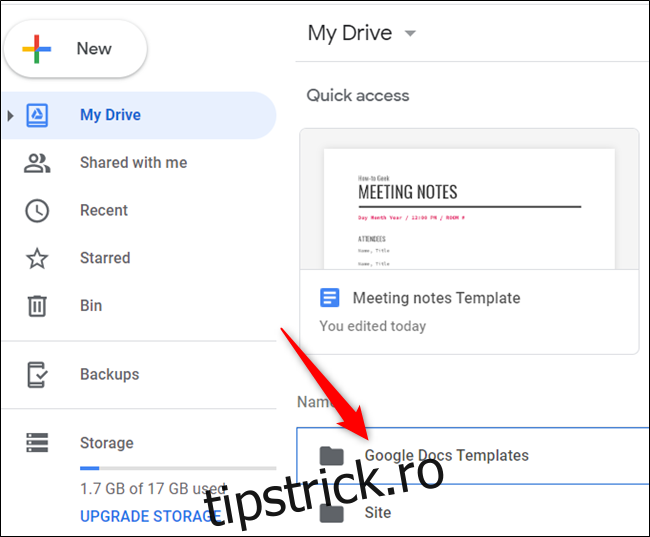
Atunci când vrei să folosești un șablon, îl poți accesa direct din Google Drive. Mergi la Google Drive, caută folderul creat pentru șabloane și deschide-l printr-un dublu clic.
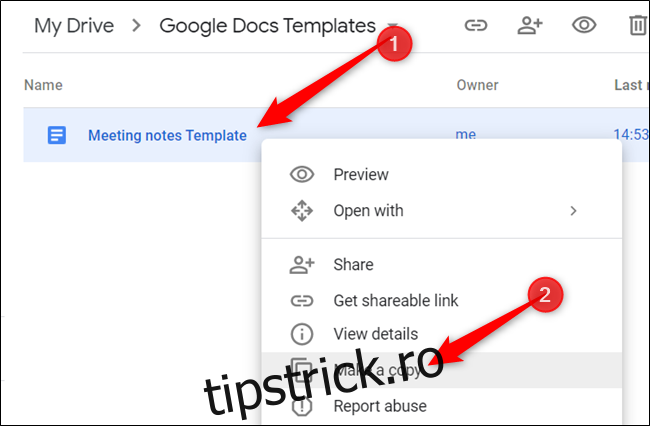
Pentru că acesta este un șablon pe care îl vei folosi în mod repetat, trebuie să creezi o copie înainte de a introduce orice informație. Fă clic dreapta pe șablon și selectează opțiunea „Fă o copie” pentru a duplica fișierul.
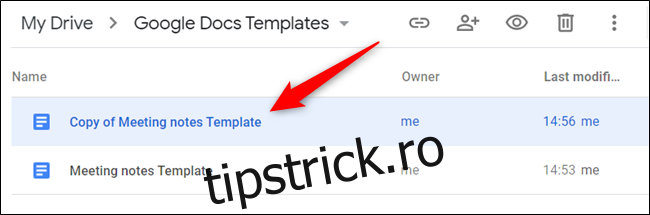
Copia șablonului va fi salvată în același folder cu prefixul „Copie a…”. De aici, poți deschide copia prin dublu clic, o poți redenumi sau o poți muta într-un alt folder.
Dacă deschizi documentul direct sau primești un fișier șablon de la altcineva, trebuie să faci clic pe Fișier > Fă o copie pentru a duplica șablonul în Drive.

Introdu un nume pentru noul fișier, alege locația dorită în Drive și apasă „OK” pentru a salva documentul șablon.
Aceasta este procedura generală. Dacă vrei să distribui șablonul și altor persoane, poți crea un link de tip „Fă o copie” și îl poți trimite pe e-mail sau poți partaja fișierul direct folosind un link partajabil.
Dacă ai un cont G Suite plătit, poți salva șabloanele personalizate în galeria de șabloane personalizate, de unde toți membrii echipei din organizația ta le pot utiliza. Metoda descrisă anterior este utilă și pentru conturile gratuite, permițând partajarea șabloanelor personalizate fără costuri suplimentare.