Dacă dorești să personalizezi aspectul aplicațiilor sau fișierelor de pe computerul tău, schimbarea pictogramelor este un proces simplu. Însă, uneori, găsirea unei pictograme potrivite poate fi o provocare, iar un simplu fișier ICO s-ar putea să nu fie suficient. Dacă nu ai cunoștințele tehnice necesare pentru a crea pictograme personalizate pentru Windows 10, nu te îngrijora! Ai opțiuni. Poți transforma un fișier PNG sau chiar un JPG într-o pictogramă funcțională pentru Windows 10.
Diferența dintre PNG și JPG
Deși ambele formate, PNG și JPG, pot fi transformate în fișiere ICO, există o diferență notabilă în rezultatul final. Această diferență provine din caracteristicile specifice ale fiecărui format. Fișierele PNG permit transparența, în timp ce formatele JPG și JPEG nu. Asta înseamnă că pictogramele generate din imagini JPEG vor avea un fundal opac, completat.
De exemplu, dacă ai pictograma Chrome în format JPG, aceasta va fi înconjurată de un fundal alb, solid. Chiar și după conversia în pictogramă pentru Windows 10, acest fundal alb va fi vizibil. În schimb, dacă pictograma Chrome este în format PNG și are transparență, aceasta se va menține și în varianta transformată.
Cum creezi pictograme
Există multe instrumente online pentru transformarea imaginilor PNG și JPG/JPEG în pictograme, dar noi îți recomandăm IcoConvert. Acest instrument îți permite să redimensionezi imaginile și să aplici diferite stiluri. Îți sugerăm să folosești o imagine pătrată sau una care poate fi redimensionată fără distorsiuni. Dacă descarci imagini de pe internet, asigură-te că acestea nu sunt protejate de drepturi de autor.
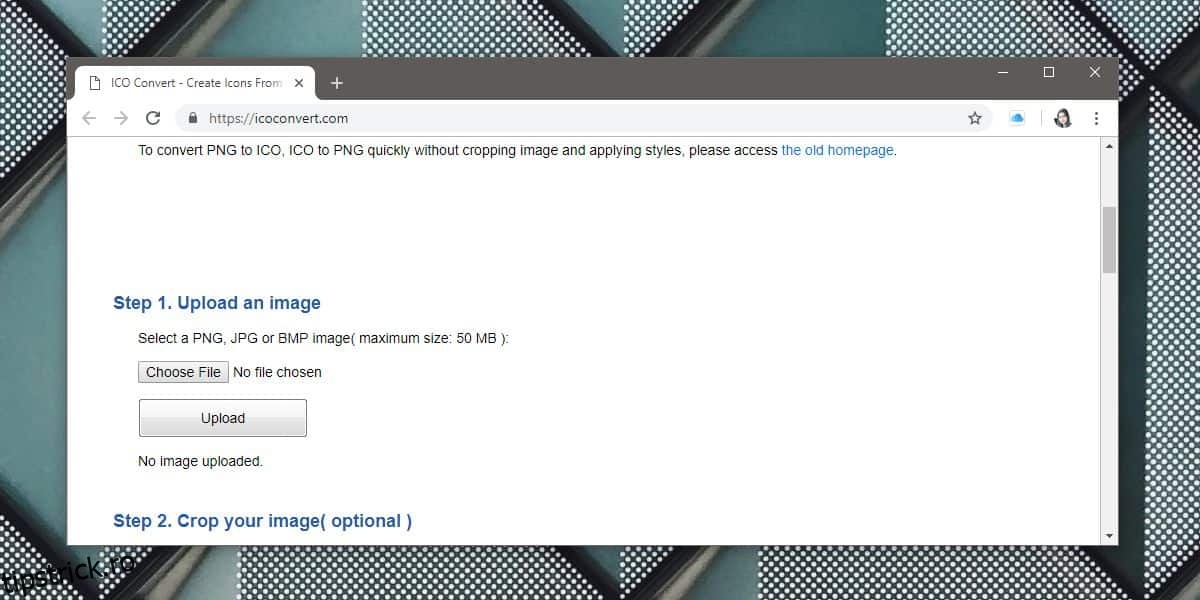
După ce ai imaginea pregătită, accesează site-ul IcoConvert și încarcă fișierul. Poți sări peste pașii 2 și 3, trecând direct la pasul 4.
Verifică dacă este selectată opțiunea „ICO pentru Windows 7, Windows 8, Vista și XP”. Aceasta va optimiza automat dimensiunea pictogramei. Apoi, apasă butonul „Convert ICO”, iar imaginea va fi transformată în pictogramă. Descarcă fișierul și salvează-l pe desktop.
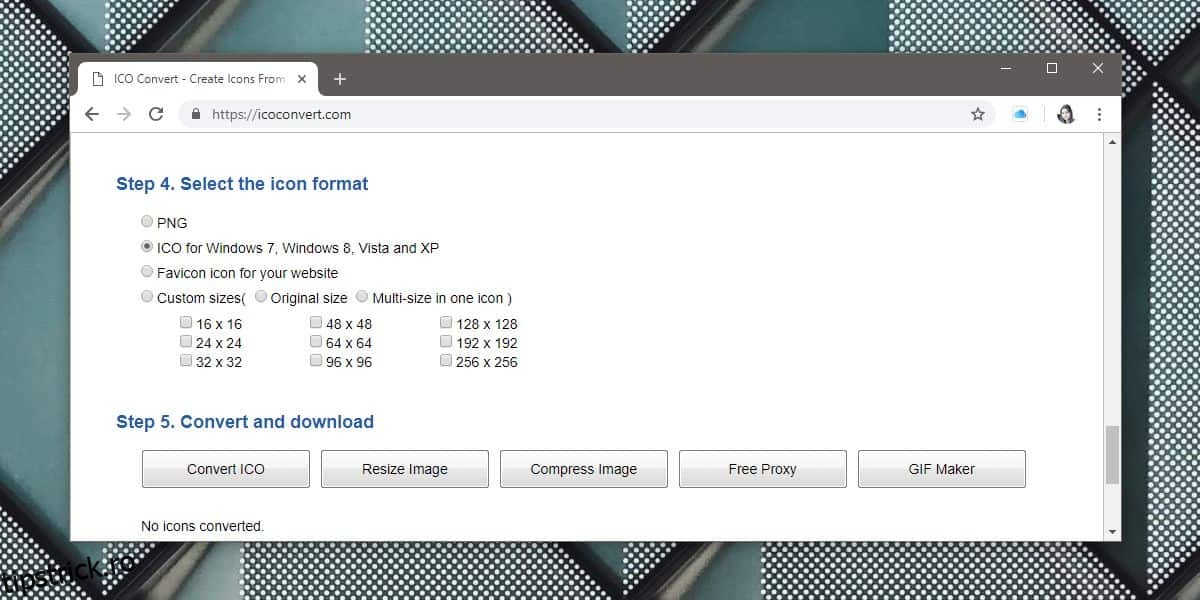
Aceste fișiere pictogramă vor funcționa perfect în Windows 10, chiar dacă platforma de conversie nu menționează explicit acest lucru. Pictograma va fi afișată corect la toate dimensiunile necesare în Windows 10. Totuși, calitatea finală va depinde de rezoluția fișierului original. Dacă ai încărcat un fișier cu dimensiunea de 8×8 pixeli, acesta nu va arăta optim atunci când îl folosești, de exemplu, ca pictogramă în meniul Start.