Broșurile reprezintă un instrument de marketing eficient și des utilizat de majoritatea firmelor. Crearea lor este rapidă, putând fi realizată direct în Word, fie utilizând un șablon, fie pornind de la zero. Vă vom prezenta cum se poate face acest lucru.
Crearea unei broșuri cu ajutorul șabloanelor
Cea mai facilă metodă de a realiza o broșură este prin folosirea unuia dintre numeroasele șabloane oferite de Word.
Pentru a începe cu un șablon, deschideți un document nou, introduceți termenul „Broșură” în câmpul de căutare al șabloanelor și apăsați tasta „Enter”. Se va afișa o listă extinsă cu șabloane de broșuri. Selectați șablonul care corespunde cel mai bine cerințelor dumneavoastră.
După ce ați ales șablonul, va apărea o fereastră cu informații despre acesta. Analizați informațiile oferite și selectați butonul „Creați”.
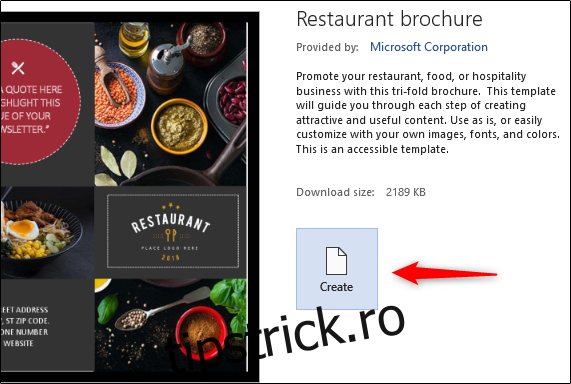
În continuare, trebuie doar să introduceți textul și imaginile dorite în spațiile rezervate ale șablonului. După aceasta, puteți începe distribuirea broșurii create.
În situația în care nu găsiți un șablon adecvat, aveți posibilitatea de a crea broșura pornind de la o pagină goală.
Crearea unei broșuri de la zero
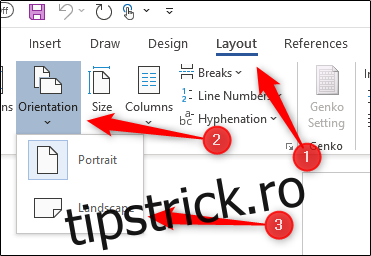
Având deschis un document nou și gol, navigați la fila „Aspect”. Aici, selectați opțiunea „Orientare” situată în secțiunea „Configurare pagină”. Din meniul derulant care se va afișa, alegeți opțiunea „Peisaj”, aceasta fiind orientarea necesară pentru broșurile cu trei pliuri.
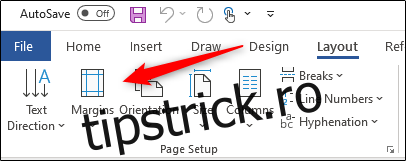
Pentru a beneficia de mai mult spațiu de lucru, vom micșora marginile paginii. Pentru aceasta, reveniți la grupul „Configurare pagină” din fila „Aspect” și selectați butonul „Margini”.
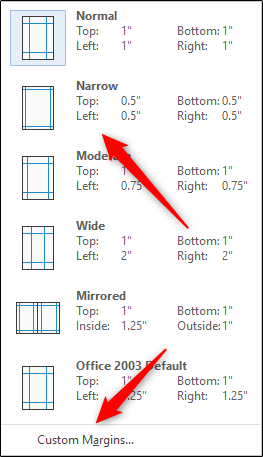
Pentru broșuri, este recomandat ca marginile paginii să fie de 0,5” sau mai mici. Selectând opțiunea „Îngustă” din meniul derulant, veți obține rapid acest rezultat. Dacă doriți marje și mai mici, puteți selecta „Margini personalizate” și introduceți dimensiunea dorită.
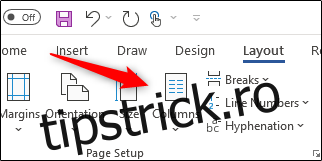
Acum, este momentul să adăugăm coloane în broșura noastră pentru a segmenta pagina în diferite secțiuni. În grupul „Configurare pagină” din fila „Aspect”, selectați butonul „Coloane”.
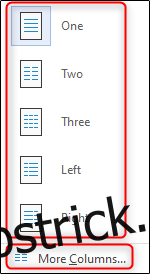
Se va deschide un meniu derulant. Aici, alegeți structura coloanelor pe care doriți să o utilizați din listă sau explorați mai multe opțiuni selectând „Mai multe coloane”.
Odată ce aspectul este stabilit, nu mai rămâne decât să inserați imaginile dorite (selectând o opțiune din grupul „Ilustrații” și alegând graficul) și să adăugați text. După finalizarea acestor pași, broșura dumneavoastră va fi pregătită pentru a fi distribuită.