În octombrie 2022, toți utilizatorii vor primi actualizarea Windows 11 22H2, care va include o serie extinsă de funcționalități noi. Dintre acestea, posibilitatea de a organiza aplicațiile în dosare direct în meniul Start se distinge ca una dintre cele mai utile adăugiri la cel mai recent sistem de operare desktop de la Microsoft. Această necesitate a fost semnalată de mulți utilizatori care au trecut de la Windows 10 la Windows 11, iar acum problema este pe cale de a fi rezolvată. Mai mult, Microsoft dezvoltă o funcție viitoare care va permite crearea de dosare de aplicații și pe desktop. Sună promițător, nu-i așa? În acest articol, ne vom concentra pe procesul de grupare a aplicațiilor într-un dosar în cadrul meniului Start.
Acest ghid detaliat include instrucțiuni despre cum să creați dosare de aplicații în meniul Start din Windows 11, inclusiv cum să le denumiți și cum să le eliminați. Așadar, haideți să începem.
Important de reținut: Pentru a putea crea dosare de aplicații în meniul Start pe Windows 11, trebuie să aveți instalată versiunea Release Preview (Build 22621 sau o versiune ulterioară). În prezent, funcția de dosare de aplicații este disponibilă doar pentru utilizatorii Windows Insider. Publicul larg va avea acces la această funcție odată cu actualizarea Windows 11 22H2 din octombrie 2022.
Acestea fiind spuse, iată pașii pe care trebuie să îi urmați pentru a organiza aplicațiile în dosare în meniul Start din Windows 11:
1. În primul rând, trebuie să deschideți meniul Start. Pentru a face acest lucru, apăsați tasta Windows sau faceți clic pe pictograma Windows din bara de activități.
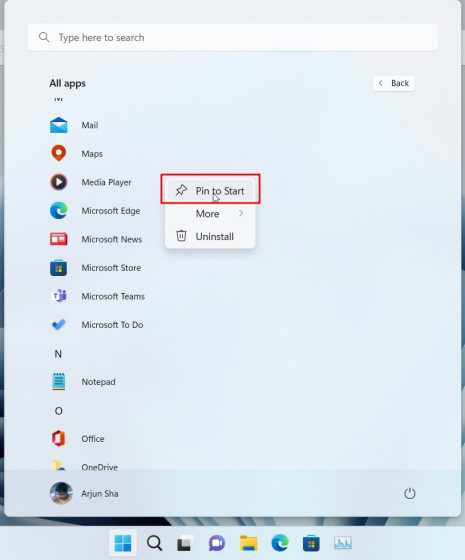
2. Înainte de a crea un dosar, accesați secțiunea „Toate aplicațiile” din meniul Start și asigurați-vă că ați fixat în Start toate aplicațiile pe care doriți să le includeți în dosar.
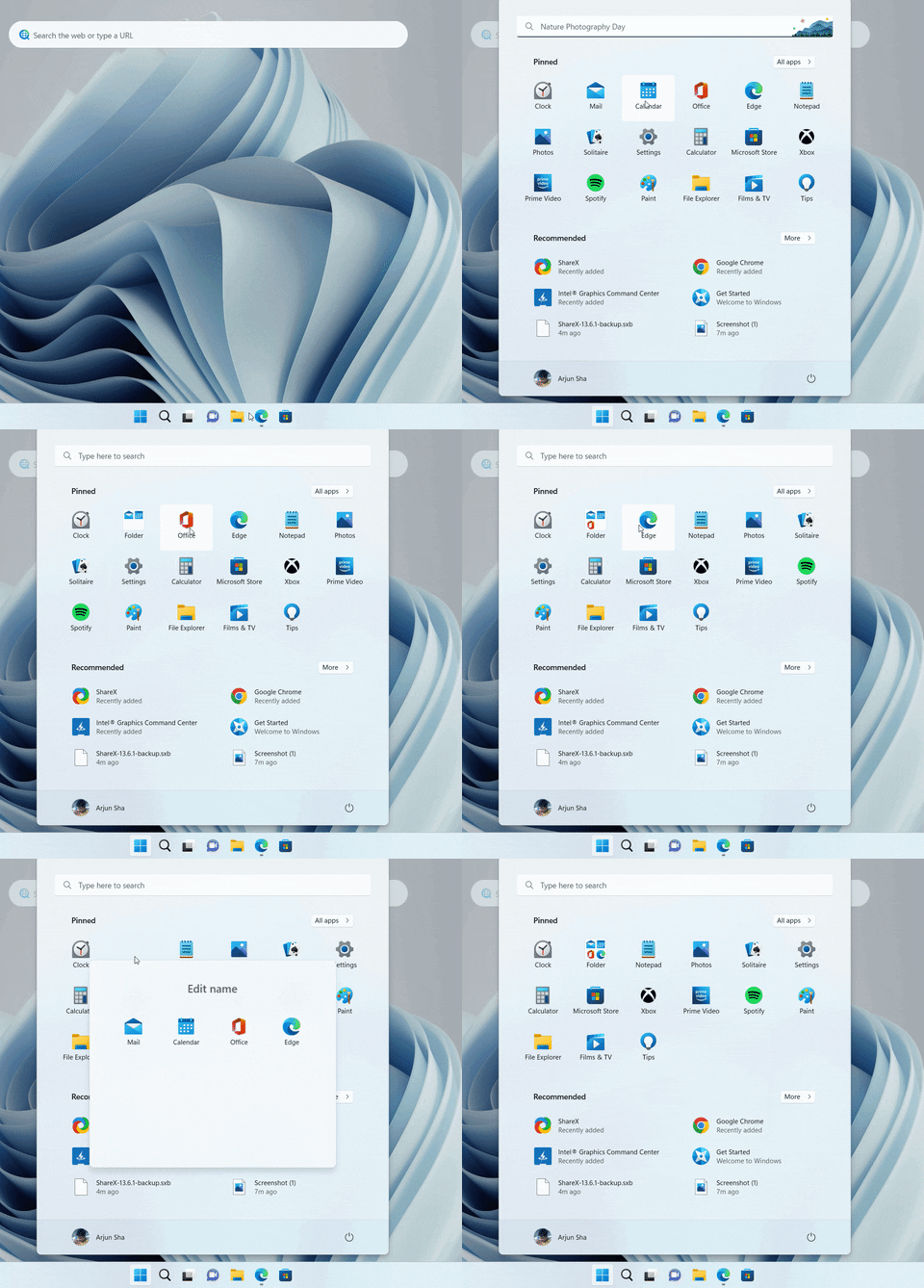
3. Acum, puteți crea un dosar de aplicații prin simpla tragere a unei aplicații peste o alta. Dacă doriți, puteți include mai mult de 12 aplicații într-un dosar, dar acesta se va extinde, devenind derulabil.
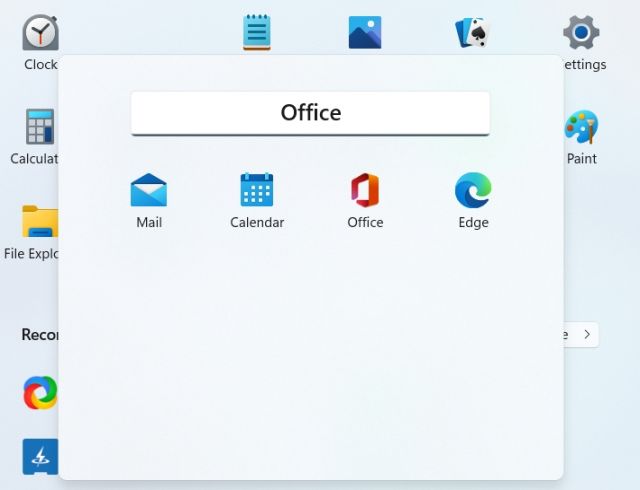
4. Pentru a da un nume dosarului, deschideți-l și faceți clic pe opțiunea „Editați numele” din partea de sus. Introduceți noul nume și confirmați.
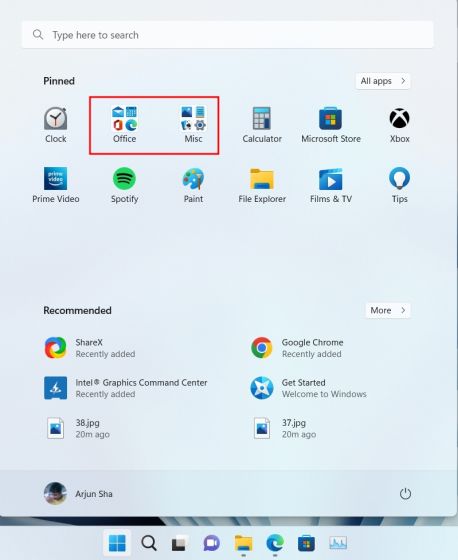
5. Așa arată dosarele de aplicații personalizate în meniul Start din Windows 11!
În prezent, funcția este destul de rudimentară, deoarece nu există o metodă directă de adăugare sau eliminare a aplicațiilor din dosare. Pentru a elimina aplicațiile, trebuie să le trageți în afara dosarului individual, iar dosarul în sine nu poate fi șters direct. Iată cum funcționează:
1. Pentru a elimina un dosar de aplicații, trebuie să trageți toate aplicațiile în afara lui.
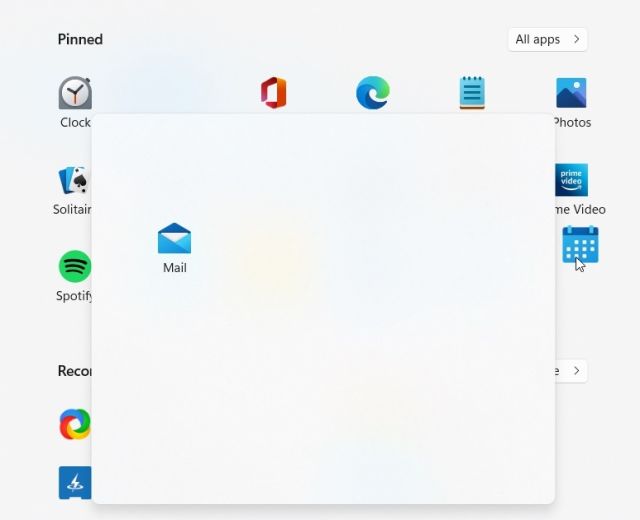
2. După ce toate aplicațiile sunt scoase din dosar, acesta va dispărea automat din meniul Start.
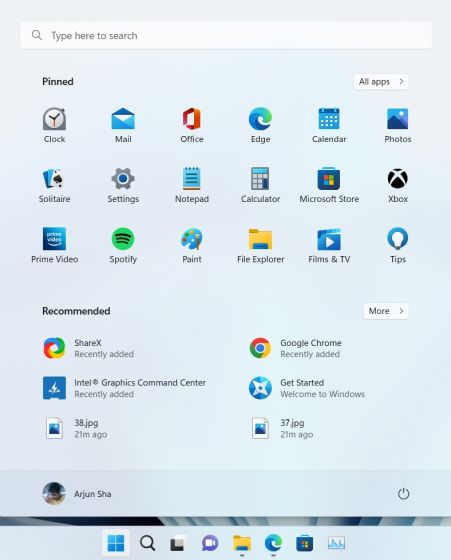
În concluzie, funcția de dosare de aplicații din Windows 11 pare încă incompletă și necesită îmbunătățiri. Microsoft ar trebui să simplifice adăugarea și eliminarea aplicațiilor din dosare înainte de a lansa oficial această caracteristică odată cu actualizarea Windows 11 22H2.
Întrebări frecvente (FAQ)
Î. Cum pot crea dosare de aplicații în meniul Start din Windows 11?
Deschideți meniul Start și trageți o aplicație peste o altă aplicație pentru a forma un dosar. Pentru instrucțiuni detaliate, consultați ghidul nostru pas cu pas.
Î. Câte aplicații pot adăuga într-un dosar din meniul Start din Windows 11?
Puteți adăuga câte aplicații doriți. Într-o interfață standard, un dosar poate conține până la 12 aplicații, iar dacă adăugați mai multe, acesta devine derulabil.
Î. Nu pot crea dosare de aplicații în Windows 11. De ce?
Această funcție este momentan disponibilă doar pentru utilizatorii Windows 11 Insider, în canalul Release Preview. Actualizarea Windows 11 22H2, care va include această funcție pentru publicul larg, va fi lansată în octombrie 2022.
În acest mod, puteți organiza aplicațiile în dosare în meniul Start din Windows 11. Puteți crea mai multe dosare pentru categorii precum productivitate, unelte de birou, muzică, muncă etc. Funcția de dosare de aplicații din Windows 11 diferă de cea din Windows 10, oferind un spațiu de previzualizare mai restrâns, dar este funcțională. Acesta este totul pentru acest ghid. Dacă doriți să adăugați dale live pe desktop-ul Windows 11, puteți folosi o aplicație terță parte. Pentru a personaliza și mai mult meniul Start, puteți consulta articolul nostru dedicat. În final, dacă aveți întrebări, nu ezitați să le adresați în secțiunea de comentarii de mai jos.