RPMFusion reprezintă o sursă extinsă de software terț pentru sistemul de operare Fedora Linux. Această sursă este structurată în două ramuri distincte: RPMFusion Free și RPMFusion Non-Free.
În cadrul depozitului gratuit, RPMFusion pune la dispoziție software open-source popular, codecuri și diverse instrumente pe care proiectul Fedora a ales să nu le integreze, fie din cauza limitărilor de resurse, fie a deciziei de a nu le include datorită politicilor de mentenanță. Pe de altă parte, depozitul non-free conține software care nu este open-source. Acesta include software cu cod sursă închis, software proprietar sau drivere pe care mulți utilizatori doresc să le utilizeze pe Fedora Linux, dar nu o pot face implicit deoarece Fedora nu include software non-free în distribuția sa.
Fedora Linux, în esență, este o opțiune robustă pentru dezvoltatori și utilizatori avansați. Cu toate acestea, prin adăugarea RPMFusion, utilizatorii obțin acces la o varietate mai mare de software și drivere, extinzând astfel funcționalitatea sistemului la un nivel comparabil cu distribuții precum Ubuntu.
Instalarea Depozitului RPMFusion Free
Instalarea depozitului de software RPMFusion Free pe Fedora Linux este un proces facil, datorită eforturilor de a crea un pachet RPM ușor de instalat, disponibil pentru descărcare direct de pe site-ul oficial.
În secțiunile următoare, vom analiza metodele de activare a depozitului gratuit, atât prin interfața grafică a aplicației Gnome Software, cât și prin intermediul terminalului, folosind linia de comandă.
Utilizarea Software-ului Gnome
Activarea depozitului gratuit pe Fedora cu ajutorul software-ului Gnome este un proces simplu, deoarece aplicația preia majoritatea sarcinilor. Pentru a începe, accesați Site-ul web RPMFusion.
Pe site-ul RPM Fusion, căutați opțiunea „Activați RPM Fusion pe sistemul dumneavoastră” și dați clic pe ea pentru a continua.
Pagina următoare conține o prezentare detaliată a serviciului. Dacă doriți, puteți citi informațiile. După ce ați terminat, identificați secțiunea „RPM Fusion free for Fedora” și selectați linkul corespunzător versiunii Fedora Linux pe care o utilizați în prezent.
Permiteți fișierului RPM să se descarce pe computer. După finalizarea descărcării, lansați managerul de fișiere Gnome, navigați la folderul „Descărcări” și efectuați un dublu clic pe fișierul RPM. Această acțiune va deschide automat aplicația Gnome Software, conducându-vă direct la pagina de instalare.
În pagina de instalare, dați clic pe butonul „instalare” și introduceți parola de administrator. În scurt timp, depozitul de software RPM Fusion va fi gata de utilizare!
Utilizarea Terminalului
Deși mediul grafic Gnome este opțiunea implicită pentru Fedora Linux, mulți utilizatori preferă să folosească alte medii desktop. Unii optează pentru variantele alternative („spin-uri”).
Dacă doriți să instalați depozitul RPM Fusion Free folosind linia de comandă, urmați pașii de mai jos.
Începeți prin a accesa Site-ul web RPM Fusion și selectați linkul „Activați RPM Fusion pe sistemul dumneavoastră”.
Pe pagina următoare, găsiți versiunea gratuită a RPM Fusion corespunzătoare versiunii Fedora Linux pe care o aveți și dați clic dreapta pe link.
După clic dreapta, alegeți „Copiază adresa link-ului” sau o opțiune similară pentru a memora linkul RPM gratuit. Apoi, deschideți un terminal și instalați pachetul folosind comanda DNF. Iată un exemplu:
sudo dnf install https://download1.rpmfusion.org/free/fedora/rpmfusion-free-release-29.noarch.rpm
Instalarea Depozitului RPMFusion Non-Free
Aveți nevoie de acces la drivere sau software non-free care nu sunt disponibile în mod normal pe Fedora Linux? Atunci trebuie să instalați RPM Fusion Non-free. În această secțiune, vom prezenta metodele de instalare folosind atât Gnome Software, cât și linia de comandă.
Utilizarea Software-ului Gnome
Configurarea depozitului non-free folosind Gnome este la fel de simplă ca și configurarea versiunii gratuite. Pentru a începe, accesați Site-ul web RPM Fusion și dați clic pe „Activați RPM Fusion pe sistemul dumneavoastră”.
Pe pagină, căutați secțiunea Non-free. Selectați linkul corespunzător versiunii Fedora Linux pe care o utilizați, pentru a iniția descărcarea pachetului.
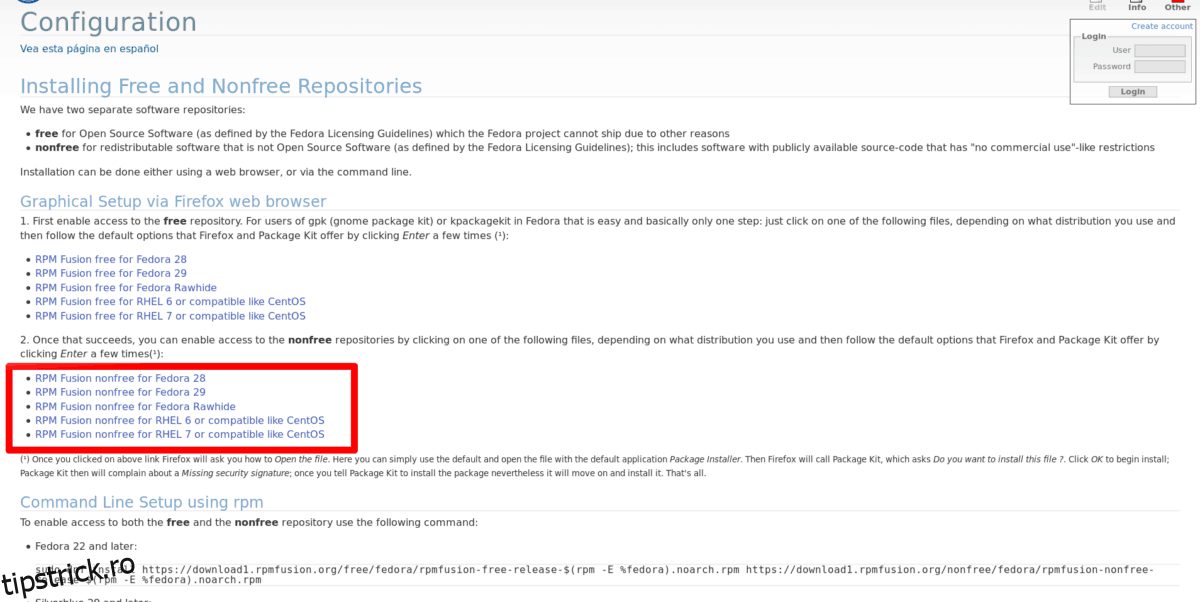
Odată descărcat pachetul, deschideți managerul de fișiere Gnome și navigați la folderul „Descărcări”.
În folderul „Descărcări”, identificați fișierul RPM non-free și dați dublu clic pe el pentru a-l deschide automat în Gnome Software.
În Gnome Software, activați depozitul RPM Fusion Non-free apăsând butonul „instalare”.
Utilizarea Terminalului
Din terminal, instalarea depozitului RPM Fusion Non-free funcționează similar cu depozitul gratuit. Pentru a începe, accesați Site-ul web RPM Fusion și selectați linkul „Activați RPM Fusion pe sistemul dumneavoastră”.
Navigați la secțiunea Non-free. Când ajungeți la aceasta, dați clic dreapta pe linkul corespunzător versiunii RPM Fusion Non-free (pentru versiunea Fedora Linux pe care o folosiți).
Din meniul care apare, selectați „Copiază adresa link-ului” sau o opțiune similară pentru a obține locația linkului versiunii RPM Fusion Non-free. Apoi, instalați-l folosind comanda DNF, după cum urmează:
sudo dnf install https://download1.rpmfusion.org/nonfree/fedora/rpmfusion-nonfree-release-29.noarch.rpm