Redirecționarea X11 prin SSH pe Linux: Ghid Complet
X11, cunoscut și sub numele de serverul Xorg, reprezintă sistemul de afișare grafică predominant în mediul Linux. Această tehnologie, având rădăcini în anii ’80, a fost concepută într-o perioadă de tranziție, marcată de popularizarea computerelor personale.
Fără a ne afunda într-o incursiune istorică, este important de menționat că X11 continuă să fie vital pentru toți utilizatorii Linux, asigurând funcționarea interfețelor grafice și facilitând majoritatea sarcinilor zilnice.
Dincolo de gestionarea plăcilor grafice și redarea desktopului, o caracteristică remarcabilă a X11 este capacitatea de a afișa interfețe grafice la distanță, prin intermediul redirecționării X11. Acest ghid își propune să vă arate cum să configurați această redirecționare pe Linux prin intermediul protocolului SSH.
Condiții Prealabile
Pentru a putea utiliza redirecționarea X11, este necesar să aveți configurat un server SSH. Această dependență este datorată faptului că redirecționarea X11 este o funcționalitate a Secure Shell, neexistând în prezent alternative pentru a profita de aceasta în afara SSH.
Configurarea unui server SSH este un proces relativ simplu, majoritatea distribuțiilor Linux simplificând acest demers. Pentru a începe, instalați clientul SSH pe computerul de pe care doriți să vă conectați. După instalarea clientului, accesați computerul sau serverul de la distanță și instalați pachetul serverului SSH, asigurându-vă că serviciul systemd îl poate porni.
Dacă aveți nevoie de ajutor în instalarea și configurarea serverului Secure Shell pe Linux, vă recomandăm să consultați tutorialul nostru dedicat, unde veți găsi instrucțiuni detaliate și exemple de comenzi uzuale.
Activarea Redirecționării X11
Funcția de redirecționare X11 se activează modificând fișierul de configurare SSH, localizat în /etc/ssh/ssh_config. Pentru a efectua modificările, este nevoie de acces root sau de utilizator sudo. Deschideți un terminal și conectați-vă ca superutilizator. Dacă nu puteți utiliza `su`, folosiți `sudo -s` pentru a obține acces root.
su -
sau
sudo -s
Acum că terminalul are acces root, puteți deschide `ssh_config` cu editorul text Nano:
nano -w /etc/ssh/ssh_config
Folosiți săgețile sus/jos pentru a naviga prin fișier și localizați linia care conține „ForwardX11”. Îndepărtați simbolul comentariu (#) de la începutul liniei.
Notă: Dacă nu găsiți linia `ForwardX11`, utilizați funcția de căutare a editorului Nano (Ctrl + W), introduceți termenul și apăsați Enter.
Salvați modificările folosind combinația de taste Ctrl + O și închideți editorul cu Ctrl + X.
Repornirea Serverului SSH
După activarea `X11Forward`, este necesară repornirea serverului SSH pentru ca modificările să intre în vigoare. Pe majoritatea distribuțiilor Linux, această operațiune se realizează cu `systemctl restart`.
Notă: Distribuțiile Linux care nu folosesc systemd au propriile metode de repornire a serviciului SSH. Dacă întâmpinați dificultăți, repornirea completă a mașinii este o alternativă sigură, modificările fiind aplicate după repornire.
systemctl restart sshd.service
După repornirea serviciului, serverul SSH este pregătit pentru redirecționarea ferestrelor X11 prin rețea.
Utilizarea Redirecționării X11
Redirecționarea X11 este o caracteristică integrată în SSH. Pentru a o utiliza, includeți opțiunea `-X` în comanda de conectare:
Notă: Înlocuiți `remoteuser` și `remote-hostname` cu datele corespunzătoare.
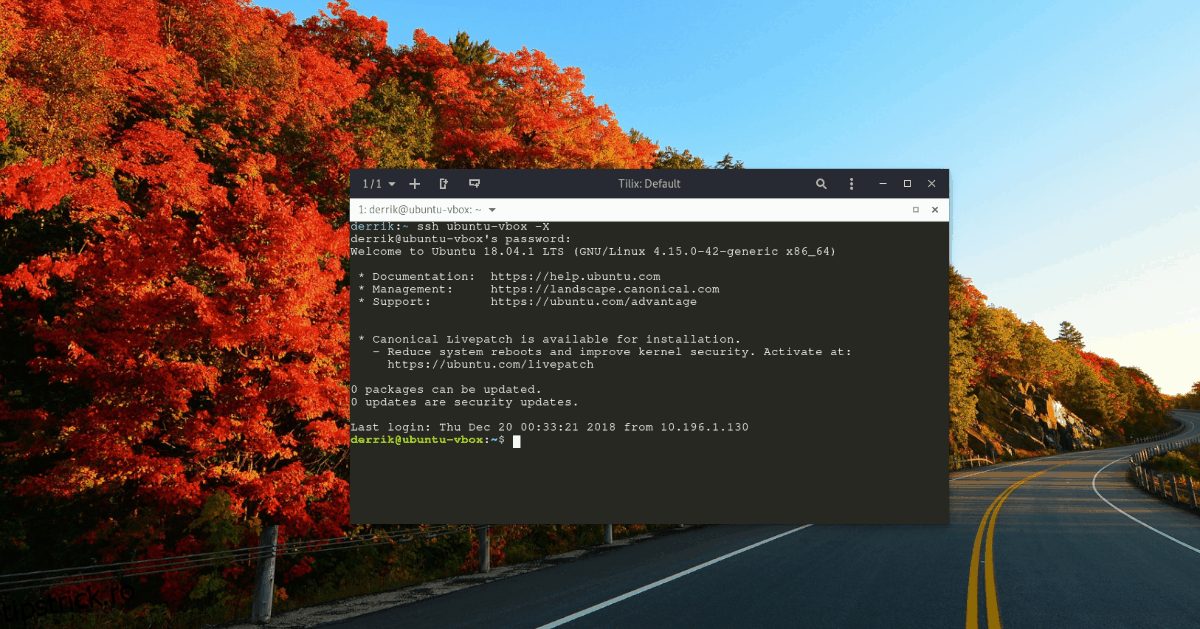
ssh [email protected] -X
Dacă serverul SSH utilizează un port diferit de cel implicit (22), specificați portul în comandă, folosind opțiunea `-p`:
ssh [email protected] -X -p portnumber
După stabilirea conexiunii SSH, puteți lansa aplicațiile instalate pe server și le veți vedea afișate pe desktopul local. De exemplu, pentru a lansa editorul text Gedit, rulați comanda `gedit`:
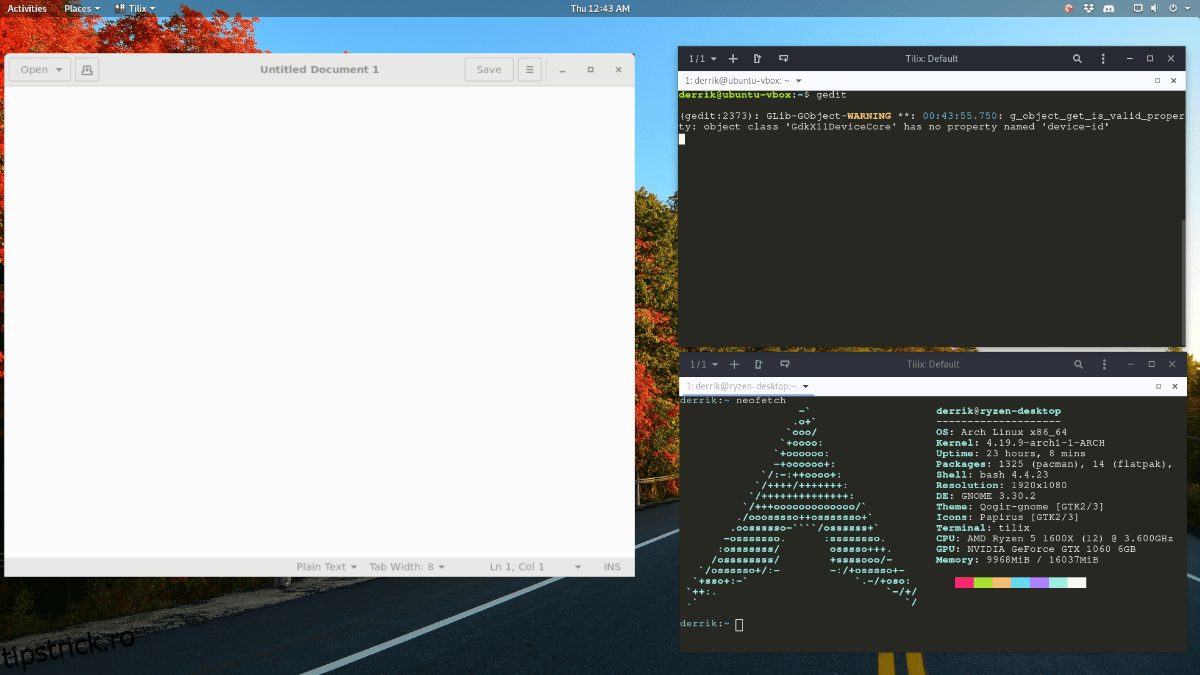
gedit
Pentru a lansa managerul de fișiere Nautilus, folosiți comanda `nautilus`:
nautilus
Dacă doriți să lansați mai multe aplicații prin redirecționare SSH și X11, va fi necesar să deschideți conexiuni SSH separate pentru fiecare dintre acestea.
Închiderea Programelor Redirecționate
Pentru a închide aplicațiile lansate prin redirecționare SSH, puteți utiliza metoda clasică de închidere (butonul „închide” al ferestrei) sau puteți utiliza combinația de taste Ctrl + C în terminalul unde a fost lansată aplicația.