Transferul facil de fișiere în cloud cu Rclone pentru Linux
Multe platforme de stocare în cloud nu oferă suport nativ pentru Linux, ceea ce impune utilizarea unor soluții terțe pentru a transfera fișiere. Deși există numeroase opțiuni care permit accesul la servicii cloud precum Google Drive sau Backblaze, Rclone se distinge ca fiind una dintre cele mai versatile și eficiente. Acest instrument oferă posibilitatea de a gestiona multiple conexiuni la diverse servicii de cloud, toate dintr-un singur loc.
Instalarea Google Go
Rclone se bazează pe limbajul de programare Google Go, deci înainte de a-l instala, este necesar să configurați un mediu de compilare. Din fericire, majoritatea distribuțiilor Linux includ versiuni recente ale limbajului Go în depozitele lor de software. Iată cum puteți instala Go pe diferite sisteme:
Ubuntu
sudo apt install golang
Debian
sudo apt-get install golang
Arch Linux
Spre deosebire de alte distribuții, Arch Linux nu configurează automat mediul de compilare Go. Pentru a instala Go, utilizați instrumentul Pacman și urmați instrucțiunile detaliate din documentația oficială Arch Wiki pentru a configura mediul de compilare.
sudo pacman -S go
Fedora
Deși Fedora include Go în sursele sale oficiale, configurarea mediului de compilare este necesară. Instalați Go folosind DNF și consultați ghidul pentru dezvoltatori Fedora pentru a finaliza configurarea.
sudo dnf install golang
OpenSUSE
sudo zypper install go go-doc
Distribuții Linux Generice
Dacă utilizați o distribuție care nu oferă un pachet preconfigurat pentru Go, va trebui să instalați și să configurați totul manual. Începeți prin descărcarea versiunii de pe site-ul oficial:
cd ~/Downloads
wget https://dl.google.com/go/go1.11.linux-amd64.tar.gz
După finalizarea descărcării, extrageți arhiva în directorul `/usr/local`:
sudo tar -C /usr/local -xvzf go1.11.linux-amd64.tar.gz
După instalarea Go, trebuie să configurați un mediu de dezvoltare. Începeți prin a crea un nou director:
mkdir -p ~/go-development
Apoi, creați subdirectoarele `bin`, `src` și `pkg`:
mkdir -p ~/go-development/bin
mkdir -p ~/go-development/src
mkdir -p ~/go-development/pkg
Deschideți profilul Bash (folosind Nano):
nano ~/.profile
Sau:
nano ~/.bash_profile
Adăugați următoarele linii în fișierul deschis:
export PATH=$PATH:/usr/local/go/bin
export GOPATH=”$HOME/go_projects”
export GOBIN=”$GOPATH/bin”
Salvați modificările cu `Ctrl + O` și ieșiți din Nano cu `Ctrl + X`.
Instalarea Rclone
Pentru a instala Rclone, utilizați următoarea comandă:
go get github.com/ncw/rclone
Navigați la directorul `bin` din mediul Go:
cd $GOPATH/bin
Copiază fișierul binar Rclone în directorul `/usr/bin` pentru a-l face executabil:
sudo cp rclone /usr/bin/
Instalarea Rclone fără Google Go
Deși utilizarea versiunii Go este recomandată, puteți instala Rclone și din pachete binare. Vizitați Pkgs.org, selectați distribuția Linux și descărcați pachetul corespunzător.
Utilizarea Rclone
Configurarea Rclone începe prin generarea unui fișier de configurare. În terminal, rulați:
rclone config
Pentru a crea o nouă conexiune, apăsați `n` și apoi `Enter`. Apoi, introduceți un nume pentru conexiune (de exemplu, „test”).
Alegeți tipul de conexiune dorită din lista următoare:
| 1. Amazon Drive |
| 2. Amazon S3 |
| 3. Backblaze B2 |
| 4. Dropbox |
| 5. Criptare/Decriptare |
| 6. Google Cloud Storage |
| 7. Google Drive |
| 8. Hubic |
| 9. Disc local |
| 10. Microsoft OneDrive |
| 11. OpenStack Swift |
| 12. SSH/SFTP |
| 13. Yandex Disk |
Introduceți numărul corespunzător și apăsați `Enter`. Urmați instrucțiunile de configurare specifice serviciului ales.
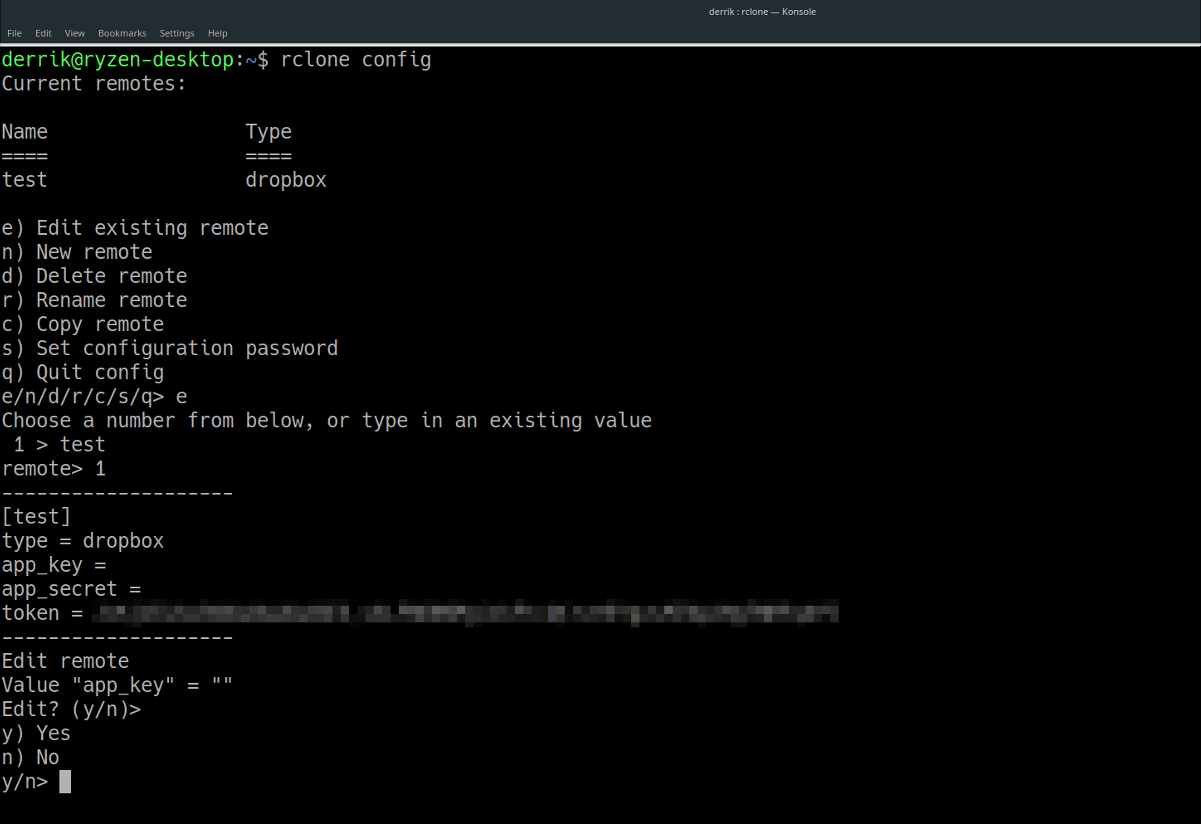
După finalizarea configurației, introduceți `y` și apăsați `Enter` pentru a confirma.
Copierea fișierelor
Pentru a copia fișiere în directorul rădăcină al conexiunii remote, utilizați comanda:
rclone copy /home/username/path/to/local/data-folder/ nameofconnection:remotefolder
Sincronizarea fișierelor
Pentru sincronizarea fișierelor de la distanță pe sistemul local, utilizați:
rclone sync nameofconnection:remotefolder /home/username/path/to/local/data-folder/