Un avantaj major al utilizării Linux pentru serverul tău este posibilitatea de a lucra cu containere. Acestea sunt o tehnologie care permite izolarea unui micro-sistem de operare împreună cu o aplicație software specifică, rulând-o independent de restul sistemului. Această abordare oferă performanțe și flexibilitate remarcabile. În lumea containerelor Linux, Docker este soluția dominantă. Odată instalat, Docker simplifică enorm procesul de instalare și rulare a containerelor, chiar și pentru utilizatorii mai puțin experimentați. Iată cum poți instala Docker pe sistemul tău Linux.
AVIZ: Continuă să citești și urmărește tutorialul video de la sfârșitul articolului.
Instrucțiuni pentru Ubuntu
Înainte de a începe instalarea Docker CE pe serverul sau desktopul Ubuntu, este esențial să actualizezi lista de pachete APT și să instalezi toate actualizările de software disponibile.
sudo apt update
sudo apt upgrade
După ce sistemul este la zi, trebuie să instalezi câteva pachete necesare. Aceste pachete îmbunătățesc modul în care managerul de pachete Ubuntu comunică cu descărcările prin protocolul HTTPS.
sudo apt-get install
 apt-transport-https
 ca-certificates
 curl
 software-properties-common
Următorul pas important este adăugarea cheii GPG pentru depozitul oficial Docker. Aceasta este crucială, deoarece fără ea, Ubuntu nu va putea instala software-ul.
curl -fsSL https://download.docker.com/linux/ubuntu/gpg | sudo apt-key add -
Odată ce cheia a fost adăugată, poți include depozitul oficial Docker CE în sursele de software ale sistemului Ubuntu.
sudo add-apt-repository
 "deb [arch=amd64] https://download.docker.com/linux/ubuntu
 $(lsb_release -cs)
 stable"
În cele din urmă, actualizează din nou lista de pachete și instalează Docker pentru a finaliza procesul.
sudo apt update&&sudo apt install docker-ce
Instrucțiuni pentru Debian
Înainte de a instala Docker CE pe Debian, este necesar să actualizezi sistemul. Această acțiune asigură că Docker va funcționa optim.
sudo apt-get update
sudo apt-get upgrade
După actualizare, trebuie să instalezi câteva unelte care vor asigura descărcarea corectă a pachetelor Docker CE. Reține că instrucțiunile pot varia în funcție de versiunea ta de Debian.
Instrucțiuni pentru Debian Stretch/Jesse
sudo apt-get install
 apt-transport-https
 ca-certificates
 curl
 gnupg2
 software-properties-common
Instrucțiuni pentru Wheezy
sudo apt-get install
 apt-transport-https
 ca-certificates
 curl
 python-software-properties
După adăugarea instrumentelor necesare, trebuie să instalezi cheia GPG a depozitului Docker în Debian. Acesta este un pas vital și nu trebuie omis. Debian nu va instala Docker fără această cheie.
curl -fsSL https://download.docker.com/linux/$(. /etc/os-release; echo "$ID")/gpg | sudo apt-key add -
Apoi, adaugă depozitul software Docker CE la lista de surse a sistemului Debian.
sudo add-apt-repository
 "deb [arch=amd64] https://download.docker.com/linux/$(. /etc/os-release; echo "$ID")
 $(lsb_release -cs)
 stable"
Acum, tot ce trebuie să faci este să actualizezi încă o dată sursele de software Debian și să instalezi Docker CE. Poți face acest lucru folosind următoarele comenzi:
sudo apt-get update&&sudo apt-get install docker-ce
Instrucțiuni pentru Fedora
Înainte de a instala Docker pe Fedora, este necesar să instalezi câteva plugin-uri Dnf. Aceste plugin-uri facilitează considerabil instalarea Docker. Le poți instala astfel:
sudo dnf -y install dnf-plugins-core
După instalarea plugin-urilor, este timpul să adaugi depozitul de software propriu-zis.
sudo dnf config-manager
 --add-repo
 https://download.docker.com/linux/fedora/docker-ce.repo
Adăugarea depozitului oficial Docker CE în Dnf și Fedora înseamnă că sistemul tău va primi actualizări Docker regulate odată cu actualizările sistemului. Dacă instalezi Docker pe un sistem care nu are acces frecvent la internet, este recomandat să vizitezi pagina de descărcare Docker CE și să descarci un fișier RPM.
Pentru a finaliza procesul, instalează Docker CE direct din managerul de pachete Fedora.
sudo dnf install docker-ce
Alte distribuții Linux
Docker beneficiază de suport extins pe Linux. Distribuțiile menționate anterior sunt cele mai recomandate de Docker. Dacă dorești să instalezi Docker pe altă distribuție Linux, este indicat să consulți documentația oficială. Aceasta conține informații detaliate de instalare pentru multe distribuții Linux. De asemenea, consultă documentația distribuției tale Linux, deoarece s-ar putea să ofere informații suplimentare despre instalarea Docker.
Activarea Docker CE
Docker CE este instalat, dar pentru a-l putea utiliza, trebuie să activezi serviciile sale. Instrucțiunile pot varia în funcție de sistemul tău de operare. De exemplu, dacă ai urmat instrucțiunile pentru Ubuntu sau Debian, este foarte probabil ca serviciile să fi fost activate automat în timpul instalării. În cazul Fedora sau al altor distribuții care folosesc systemd, aceste servicii trebuie activate separat.
În primul rând, activează serviciul la pornirea sistemului folosind comanda `systemctl enable`.
sudo systemctl enable docker
Apoi, pornește imediat serviciul docker folosind comanda `systemctl start`.
sudo systemctl start docker
Dorești să dezactivezi serviciul Docker CE? Folosește comanda `systemctl disable`.
sudo systemctl disable docker
În plus, poți opri Docker în orice moment folosind `systemctl stop` și îl poți reporni cu `systemctl restart`.
sudo systemctl stop
sudo systemctl restart
Utilizarea Docker CE
Cu Docker CE instalat pe Linux, poți instala și rula câte containere dorești. Pentru a verifica dacă Docker CE funcționează corect, rulează mai întâi containerul de test `hello-world`:
sudo docker run hello-world
Dacă containerul `hello-world` pornește și funcționează corect, totul este în ordine. În caz contrar, reinstalează Docker și încearcă din nou.
Instalarea și rularea containerelor
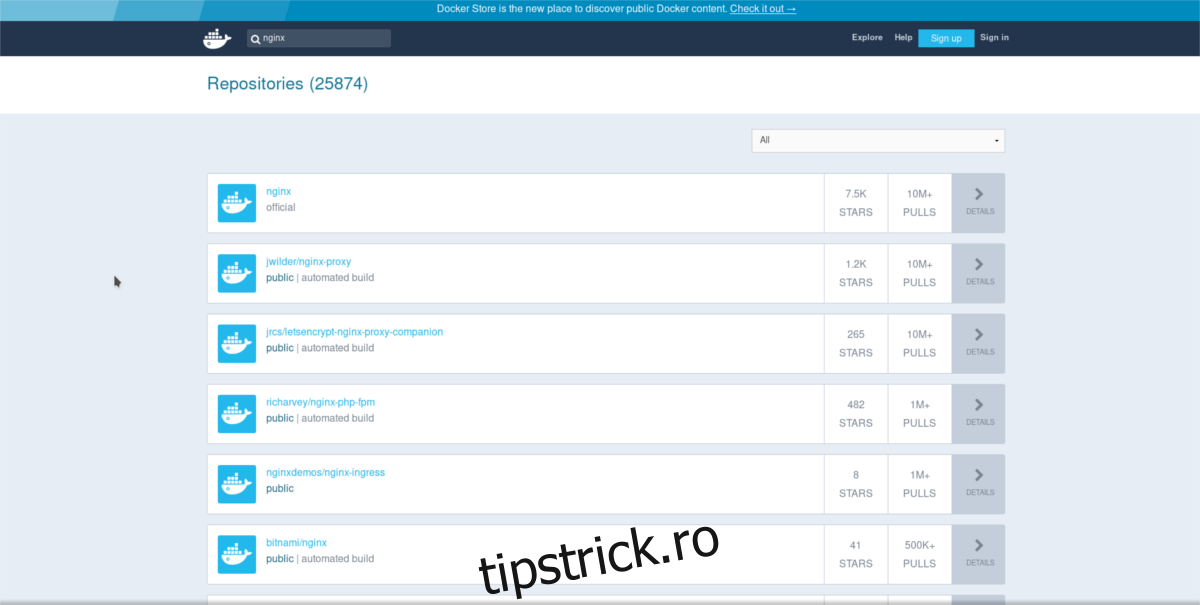
Instalarea containerelor în Docker este un proces destul de simplu. Pentru a începe, caută un container pe care vrei să-l instalezi în Docker Hub.
docker search searchterm
Apoi, instalează-l cu `docker pull`.
docker pull containername
Rulează containerul cu:
sudo docker run containername