Dacă achiziția dumneavoastră de laptop datează din ultimii cinci ani, este foarte probabil să beneficiați de cel puțin un port USB 3.0 integrat. Pentru modelele mai recente, majoritatea, dacă nu chiar toate, porturile USB sunt de tip 3.0. Acest avans tehnologic este datorat vitezei superioare a standardului USB 3.0, care devine tot mai răspândit. Ideal ar fi ca laptopul dumneavoastră să includă porturi USB 3.0 pentru a putea gestiona eficient dispozitivele viitoare. Însă, o provocare apare atunci când dețineți echipamente care utilizează încă tehnologia USB 2.0, cum ar fi o imprimantă mai veche. Conectarea unei imprimante USB 2.0 la un port USB 3.0 în Windows nu este întotdeauna facilă. Vestea bună este că nu este necesar să renunțați la imprimanta dumneavoastră veche, aceasta putând fi utilizată în continuare.
Există două metode principale pentru a conecta o imprimantă USB 2.0 la un port USB 3.0 pe un sistem Windows. Aceste soluții sunt valabile în cazul în care laptopul dumneavoastră nu are porturi USB 2.0. Înainte de a continua, este indicat să verificați porturile disponibile pe dispozitiv, asigurându-vă că nu există o opțiune USB 2.0. Dacă toate porturile sunt USB 3.0, atunci urmați pașii descriși mai jos.
Portul Compozit
Deși toate porturile de pe laptop pot fi USB 3.0, este foarte probabil ca unul dintre ele să fie un port compozit. Acest tip de port suportă conectarea mai multor dispozitive și este, de regulă, portul destinat încărcării. Dacă nu sunteți sigur care dintre porturi este compozit, încercați să conectați imprimanta la portul de încărcare. De obicei, această operațiune va funcționa, Windows detectând imprimanta și instalând driverele necesare.
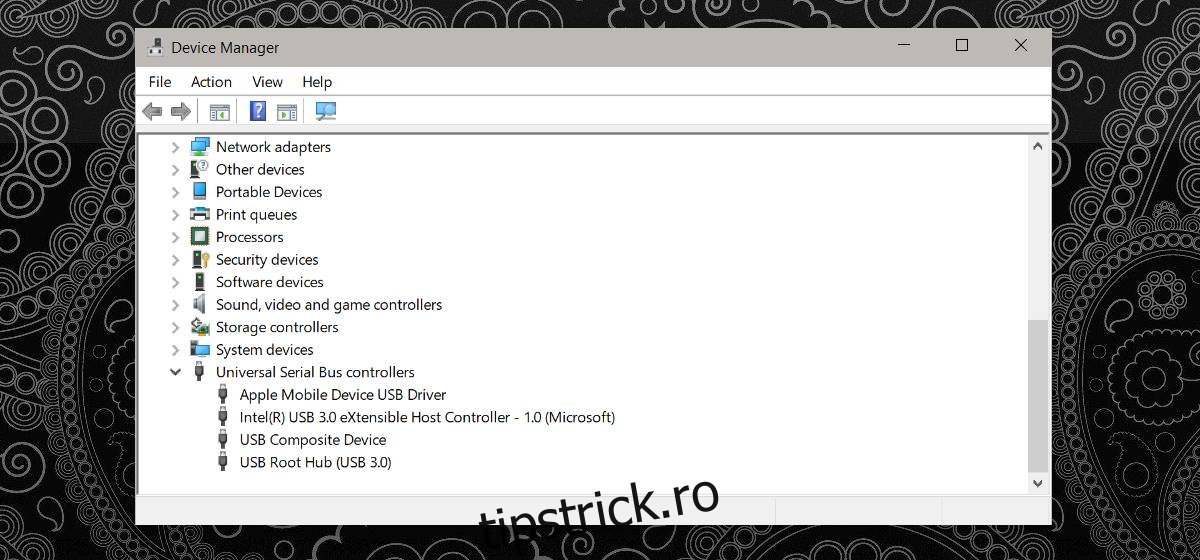
O altă metodă de identificare a portului compozit este deschiderea Device Manager (Manager dispozitive) și extinderea secțiunii „Universal Serial Bus Controllers”. În această secțiune, ar trebui să vedeți cel puțin un dispozitiv USB compozit listat. Identificați portul corespunzător, începând cu cel de încărcare.
Instalarea Driverului Imprimantei
În cazul în care nu dispuneți de un port compozit care să suporte imprimanta, sau aceasta este detectată, dar nu funcționează, trebuie să instalați driverele corecte. Acest proces poate implica provocări, mai ales că imprimantele vechi vin cu un CD de instalare, iar laptopurile moderne nu mai sunt echipate cu unități optice. De asemenea, discul de instalare s-ar putea să fie pierdut.
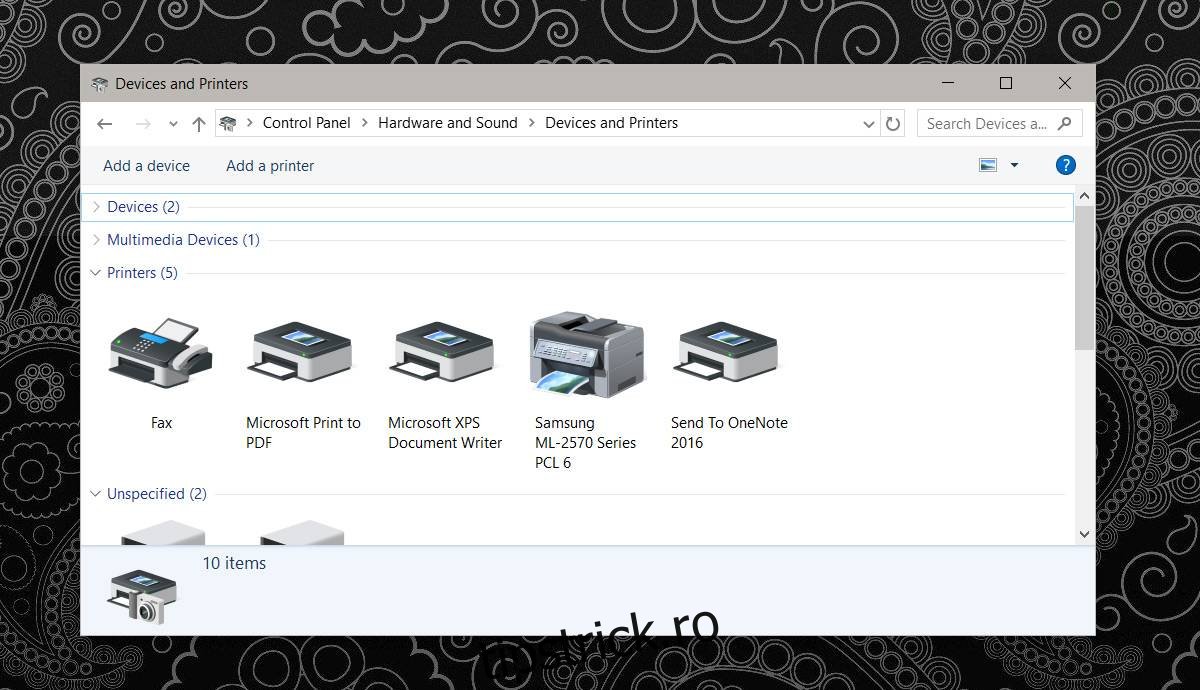
În această situație, este necesar să găsiți discul de instalare sau să descărcați driverul de pe internet. Această operațiune poate fi complicată, deoarece driverele pot să nu mai fie disponibile pe site-ul producătorului. Este posibil să fie necesară descărcarea de pe un site terț. Asigurați-vă că alegeți un depozit de încredere. După instalarea driverului, încercați din nou imprimarea.
Din experiență personală, conectarea unei imprimante Samsung ML-2571N Series la portul compozit a rezolvat problema. Deși instalarea driverului nu a adus o îmbunătățire, recomandăm încercarea ambelor soluții. De asemenea, dacă sunteți în căutarea unui nou laptop, verificați cu atenție tipurile de porturi USB oferite de modelul dorit. Deși adoptarea standardului USB 3.0 este binevenită, nu putem înlocui toate dispozitivele vechi imediat.
Majoritatea porturilor USB 3.0 sunt compatibile cu versiunile anterioare, astfel încât conectarea unei imprimante USB 2.0 la un port USB 3.0 nu ar trebui să fie dificilă. Eventualele mesaje de eroare, cum ar fi „dispozitiv defect” sau „dispozitiv nerecunoscut”, indică de fapt o problemă legată de driver.