Modalități de a efectua actualizări la Windows 11
Microsoft îmbunătățește constant Windows 11 cu funcționalități noi, solicitând utilizatorilor să își actualizeze rapid sistemele. Versiunile noi aduc, de exemplu, file în File Explorer, un meniu Bluetooth revizuit în Setările rapide și multe alte noutăți. Este un moment bun pentru a utiliza cea mai recentă ediție a sistemului de operare desktop de la Microsoft. Dacă ați amânat până acum și doriți să treceți la cea mai actuală versiune de Windows 11, vă prezentăm 5 metode prin care puteți face acest lucru fără întârzieri. Urmați instrucțiunile noastre și descoperiți cum puteți actualiza Windows 11, depășind orice obstacol.
Cinci căi de actualizare a Windows 11 (2022)
În acest ghid, am prezentat mai multe metode de actualizare a Windows 11. Puteți efectua actualizarea direct din setările Windows sau descărcând o unealtă Microsoft dedicată. Să vedem cum funcționează.
Actualizarea Windows 11 din Setări
Cea mai simplă metodă de actualizare a Windows 11 este utilizarea paginii de Setări Windows. Puteți descărca și aplica actualizarea pe sistemul dumneavoastră Windows 11 cu un singur click. Iată cum:
1. Apăsați combinația de taste „Windows + I” pentru a deschide aplicația Setări. Apoi, navigați la secțiunea „Windows Update” din meniul lateral stânga.
2. Aici, selectați „Verificați actualizări”. Dacă există actualizări disponibile, acestea vor apărea și vor fi descărcate automat.
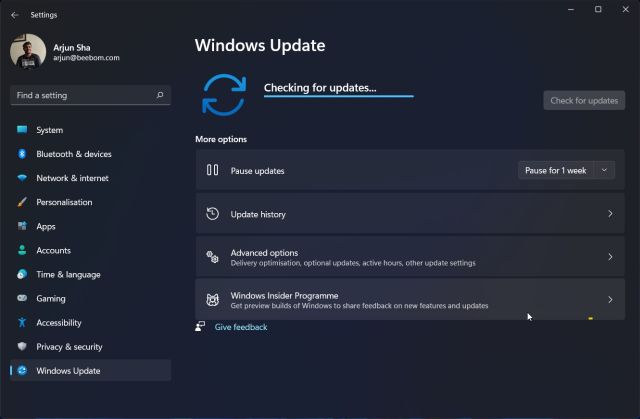
3. După descărcare, actualizarea va fi instalată, iar vi se va solicita să reporniți computerul. După repornire, sistemul dumneavoastră Windows 11 va fi actualizat la ultima versiune.
Actualizarea manuală a Windows 11
Puteți actualiza manual Windows 11 descărcând un fișier MSU. Acesta este un fișier de actualizare Windows, care se instalează ca un program EXE. Această metodă este utilă mai ales pentru utilizatorii care întâmpină eroarea „Anularea modificărilor efectuate pe computer”. Iată pașii:
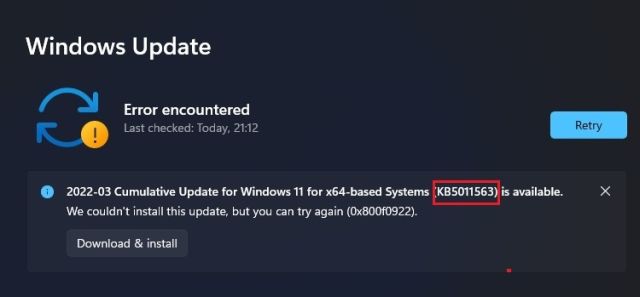
1. Deschideți aplicația Setări cu combinația „Windows + I”. Accesați „Windows Update” din meniul lateral. Aici, notați numărul pachetului de actualizare care începe cu „KB”.
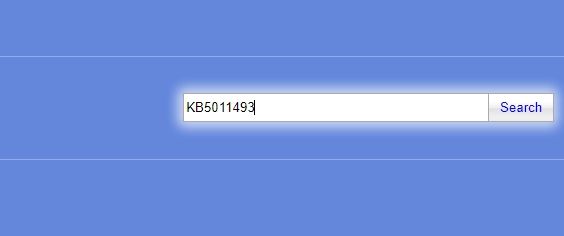
2. Accesați catalog.update.microsoft.com și introduceți în câmpul de căutare numărul pachetului de actualizare notat anterior. Apăsați Enter.
3. Veți vedea toate actualizările disponibile pentru acel pachet. În funcție de sistemul dumneavoastră (x64 sau ARM), descărcați actualizarea corespunzătoare (de obicei x64).
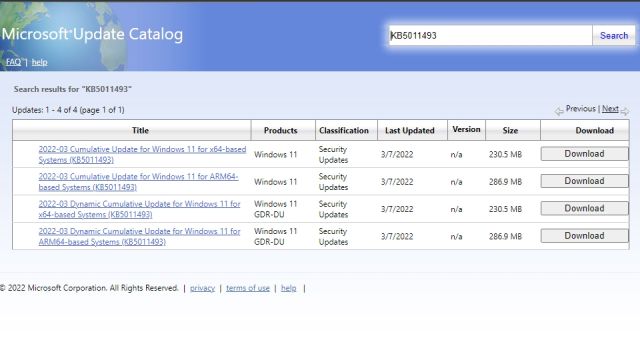
4. Executați fișierul MSU descărcat și instalați actualizarea. Reporniți computerul pentru a finaliza actualizarea la cea mai recentă versiune de Windows 11.
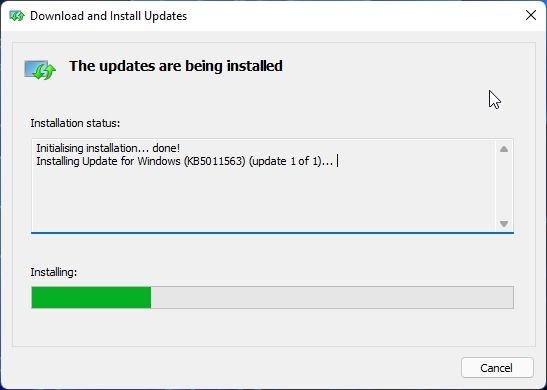
Actualizarea Windows 11 cu Asistentul de instalare Windows 11
Puteți utiliza și Asistentul de instalare Windows 11. Este un utilitar Microsoft care verifică și instalează cele mai noi versiuni, fără a fi nevoie să așteptați ca actualizările să ajungă automat pe computerul dumneavoastră. Este util în special pentru actualizările majore ale funcțiilor Windows 11. Iată pașii:
1. Descărcați Asistentul de instalare Windows 11 de aici.
2. Lansați programul și acesta va verifica dacă sunt disponibile actualizări. Urmați instrucțiunile de pe ecran pentru a actualiza Windows 11.
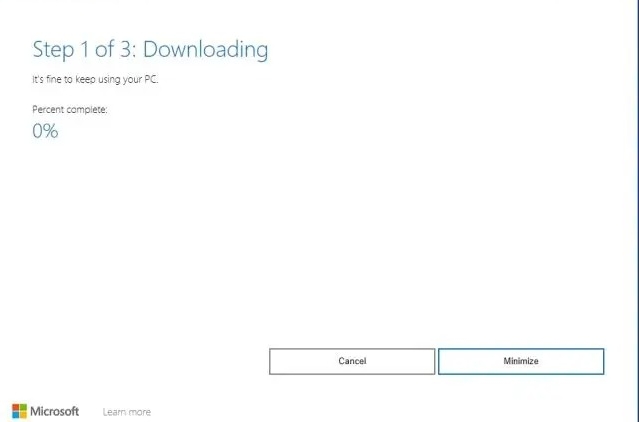
3. Reporniți computerul după finalizarea descărcării. Windows 11 va fi actualizat.
Actualizarea la Windows 11 de la Windows 10
Dacă utilizați Windows 10 și doriți să treceți la Windows 11 fără a pierde date, o puteți face cu ușurință. Am publicat deja un ghid detaliat despre acest proces. Aici vom prezenta pașii succint:
1. Accesați site-ul Microsoft și descărcați Asistentul de instalare Windows 11, un utilitar all-in-one.
2. Rulați programul și acceptați termenii. După ce verifică compatibilitatea sistemului, va începe descărcarea Windows 11.
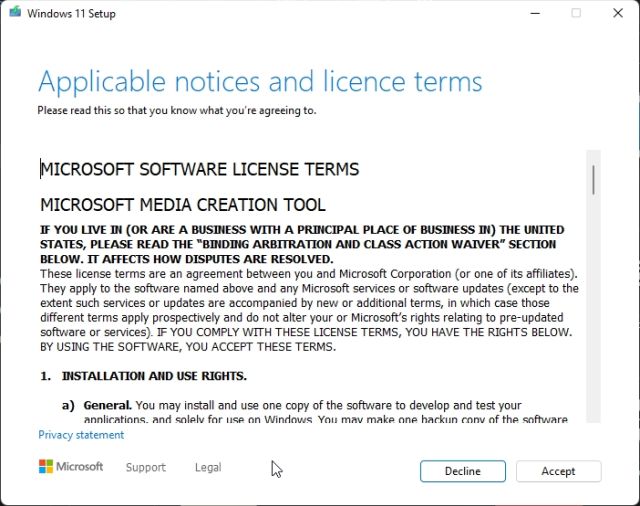
3. Reporniți computerul după finalizarea descărcării pentru a face upgrade la Windows 11 de la Windows 10.
Actualizarea Windows 11 fără TPM
Dacă sistemul dumneavoastră nu are cip TPM, nu vă faceți griji. Puteți ocoli cerința TPM cu Rufus și actualiza Windows 11. Va trebui totuși să instalați sistemul de operare. Iată cum:
1. Descărcați imaginea ISO a Windows 11 de aici.
2. Descărcați aplicația Rufus de aici.
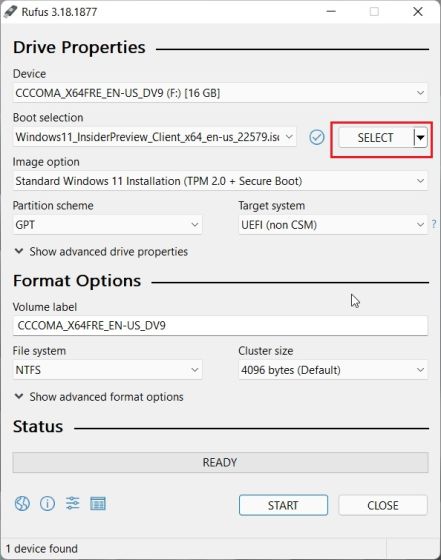
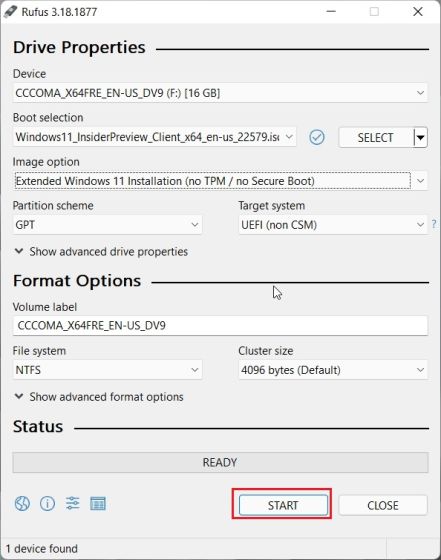
3. Lansați Rufus și conectați un stick USB. Rufus va detecta automat unitatea. Selectați „Selectați” și alegeți imaginea ISO Windows 11.
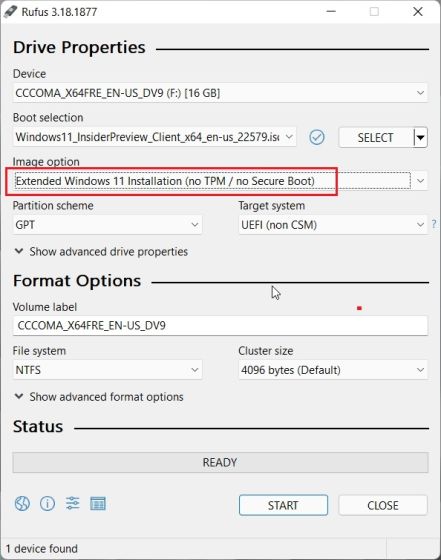
4. În secțiunea „Opțiune de imagine”, alegeți „Instalare extinsă Windows 11 (fără TPM/ fără pornire sigură)”. Acest lucru permite actualizarea la Windows 11 chiar și fără TPM sau Secure Boot.
5. Faceți clic pe „Start” în partea de jos.
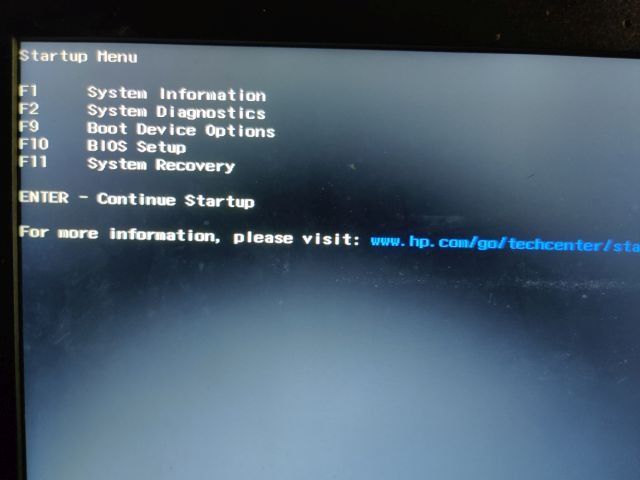
6. După finalizarea procesului, închideți Rufus și reporniți computerul. Apăsați continuu tasta de boot la pornire. Pentru detalii, consultați ghidul nostru de instalare Windows 11 de pe USB. Notă: Pe laptopurile HP, tasta „Esc” afișează meniul de boot. Pentru alte laptopuri/desktop-uri, căutați tasta de boot online (F12, F9, F10 etc.).
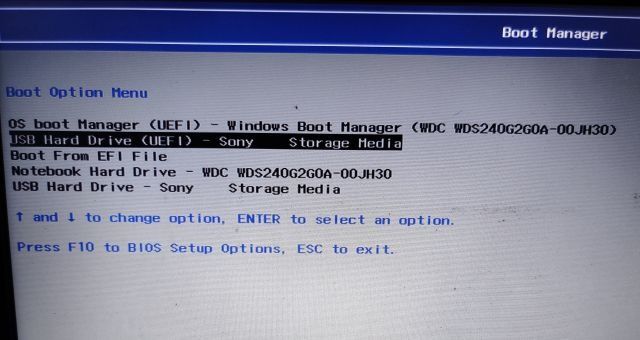
7. Selectați stick-ul USB cu ISO Windows 11 și apăsați Enter.
8. Se va deschide Windows Installer. Alegeți partiția unde instalați Windows 11. Instalarea va începe imediat.
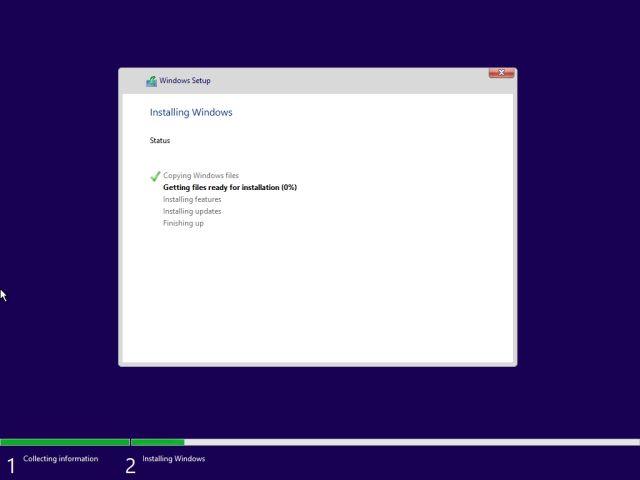
9. După instalare, la repornire veți avea Windows 11 actualizat, fără cerințe TPM sau Secure Boot.
Instalați ușor actualizările Windows 11
Acestea sunt cele cinci metode pe care le puteți folosi pentru a actualiza Windows 11. Pentru majoritatea utilizatorilor, opțiunea Setări Windows este suficientă. Dacă doriți o actualizare mai rapidă, puteți utiliza Asistentul de instalare Windows 11. Vă recomandăm să consultați și ghidurile noastre despre dezinstalarea aplicațiilor și actualizarea driverelor în Windows 11. Pentru orice întrebări, vă rugăm să le adresați în secțiunea de comentarii de mai jos.