Windows 10 efectuează o colectare de date diagnostice de la cei care îl folosesc. Inițial, Microsoft a înscris automat utilizatorii în acest proces de colectare. Mulți utilizatori nu erau conștienți de acest fapt, descoperind-o abia când ajungeau la secțiunea de setări corespunzătoare. Deși datele colectate nu sunt legate direct de identitatea personală, Microsoft nu a comunicat întotdeauna transparent despre această practică. Această lipsă de transparență a condus utilizatorii să dezactiveze colectarea din preocupare pentru confidențialitatea lor. Acum, Windows 10 oferă opțiunea de a dezactiva colectarea în timpul actualizării sau instalării sistemului. Pentru cei care aleg să permită colectarea, Microsoft a introdus o funcționalitate care permite vizualizarea informațiilor diagnostice colectate.
Vizualizarea Detaliată a Datelor Diagnostice
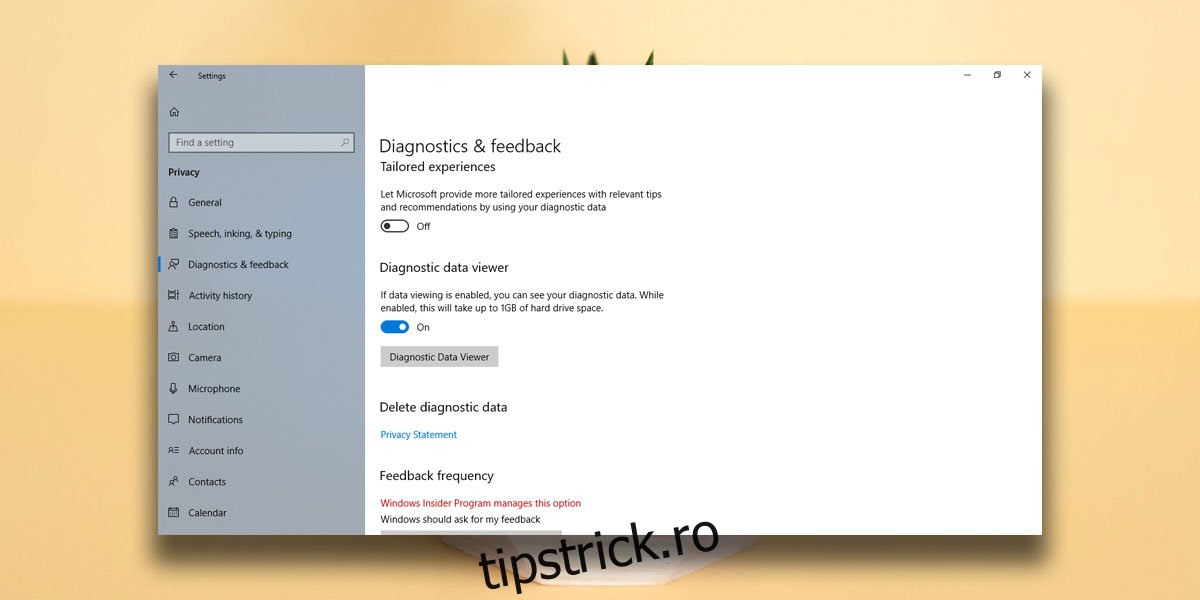
Această funcție nouă se bazează pe o aplicație numită Vizualizator de date de diagnosticare, disponibilă pentru descărcare din Microsoft Store. Totuși, această aplicație va funcționa corect doar pe Windows 10 Insider Build 17083 sau versiuni mai recente. Activarea acestei funcții poate ocupa până la 1 GB din spațiul de stocare.
Dacă dispuneți de Windows 10 Insider Build 17083, puteți instala aplicația prin link-ul de mai sus. Alternativ, puteți accesa aplicația Setări, apoi Confidențialitate > Diagnosticare și feedback. Aici, veți găsi butonul „Vizualizator de date de diagnosticare”. Acesta vă va redirecționa către pagina aplicației în Microsoft Store, sau va lansa aplicația dacă este deja instalată. Vizualizatorul poate fi accesat și din lista de aplicații din meniul Start.
Funcționalitatea Aplicației de Vizualizare
Aplicația Vizualizator de date de diagnosticare prezintă o imagine clară a informațiilor colectate. Utilizatorii pot opta să vadă doar datele de bază prin activarea opțiunii „Vizualizare numai diagnostice de bază” din meniul aplicației.
Informațiile detaliate sunt organizate pe categorii, cum ar fi Istoricul de navigare, Conectivitatea și configurația dispozitivului, Date despre scriere cu cerneală, Date despre tastare, Date despre performanța produsului și serviciului. Aceste categorii evidențiază tipul de informații pe care Windows 10 le colectează.
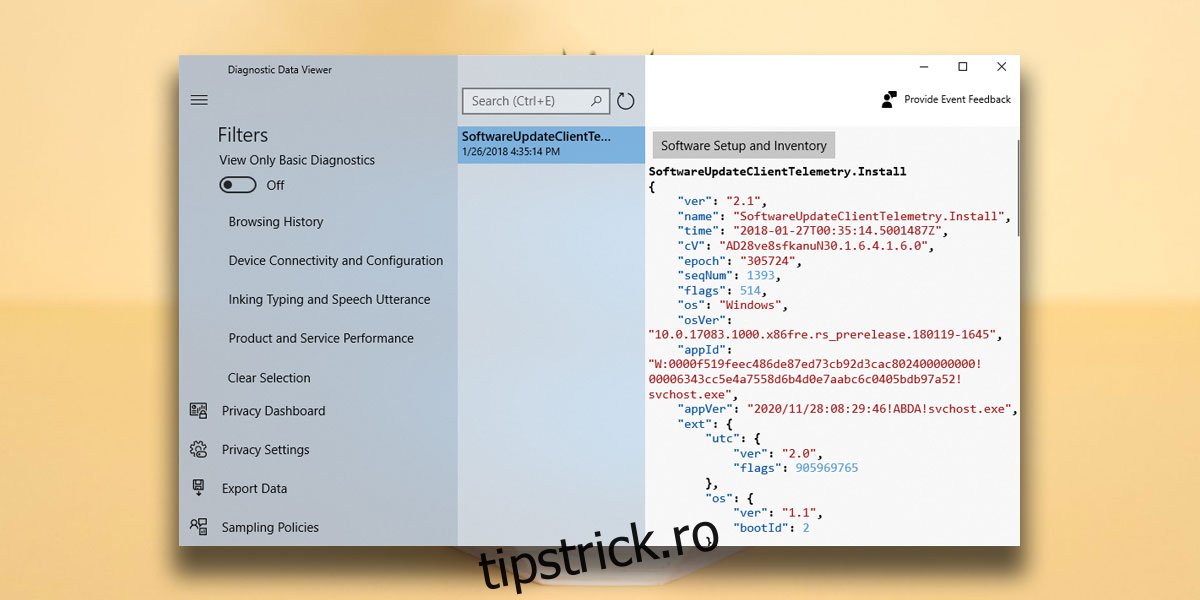
Datele pot fi exportate, iar utilizatorii pot verifica politicile de eșantionare folosite de Microsoft. Pentru a modifica cantitatea de date colectate, se poate accesa panoul de setări din aplicația Setări prin butonul „Setări de confidențialitate” din cadrul aplicației Vizualizator. De asemenea, datele pot fi șterse, dar această operație va șterge doar copia locală. Dacă Windows 10 a transmis deja informațiile către serverele Microsoft, acestea nu vor fi șterse din bazele de date ale companiei.
Este important de menționat că datele colectate nu sunt asociate cu un utilizator specific. De exemplu, datele despre scrierea cu cerneală și tastare sunt folosite pentru îmbunătățirea funcțiilor de scriere în Windows 10. Alte date ajută Microsoft să creeze informații folositoare, cum ar fi o listă de compatibilitate a aplicațiilor pentru Windows 10, un lucru benefic pentru utilizatori.