Google a anunțat recent o nouă strategie de actualizare a sistemului de operare Chrome, menită să ofere funcționalități noi cât mai rapid posibil. Această abordare permite acum utilizatorilor să beneficieze de actualizări stabile, cu caracteristici și instrumente noi, la fiecare patru săptămâni. Printre avantajele remarcabile ale Chromebook-urilor se numără capacitatea de a vizualiza fotografii de pe telefoanele Android direct pe dispozitivul Chrome OS. Această funcționalitate este parte a actualizării centrului Phone Hub și extinde experiența, aducând notificările de pe smartphone-ul Android și pe Chromebook. Fiind o inovație utilă, acest articol detaliază pașii necesari pentru a accesa fotografiile de pe telefonul Android pe laptopul cu sistem de operare Chrome. Să descoperim împreună cum puteți vedea cele mai recente imagini de pe dispozitivul Android pe Chromebook.
Accesarea fotografiilor de pe telefonul Android pe Chromebook (2022)
Posibilitatea de a vizualiza imaginile de pe telefonul Android pe Chromebook a fost introdusă odată cu lansarea sistemului Chrome OS 103. Aceasta este activă pe canalul stabil, eliminând necesitatea de a schimba canalele sau de a activa opțiuni speciale în setările Chrome OS. Să vedem cum funcționează această caracteristică:
Condiții prealabile pentru vizualizarea fotografiilor de pe Android pe Chromebook
- După cum este de așteptat, o cerință esențială este ca funcția Bluetooth să fie activă atât pe smartphone-ul Android, cât și pe Chromebook.
- De asemenea, este necesar să aveți același cont Google conectat atât pe Chromebook, cât și pe telefonul Android.
Conectarea telefonului Android la Chromebook
Înainte de toate, să trecem prin pașii de conectare a unui telefon Android la Chromebook. Iată pașii necesari pentru configurarea centrului Phone Hub pe Chromebook:
1. În primul rând, deschideți panoul Setări rapide, situat în colțul din dreapta jos al ecranului. Acolo, faceți clic pe pictograma „roată dințată” pentru a accesa meniul Setări.
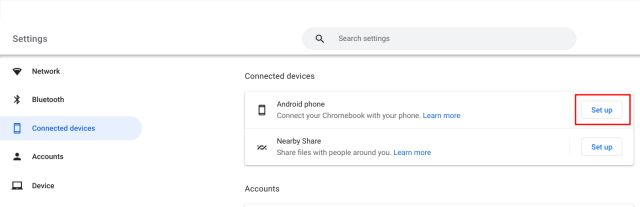
2. În pagina Setări, selectați „Dispozitive conectate” din bara laterală din stânga. Apoi, în panoul din dreapta, faceți clic pe „Configurare” de lângă opțiunea „Telefon Android”.
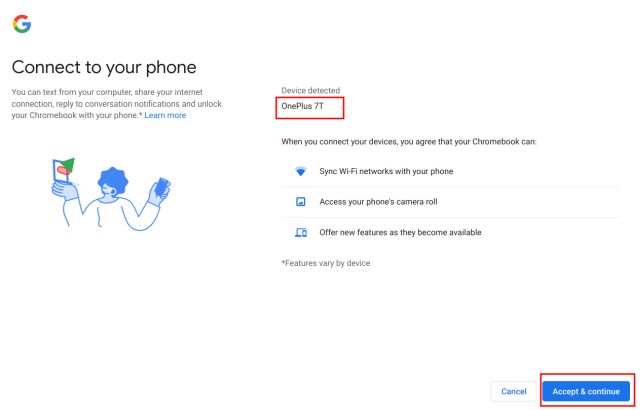
3. După aceea, faceți clic pe „Acceptați și continuați” odată ce vedeți numele telefonului Android în secțiunea „Dispozitiv detectat”.
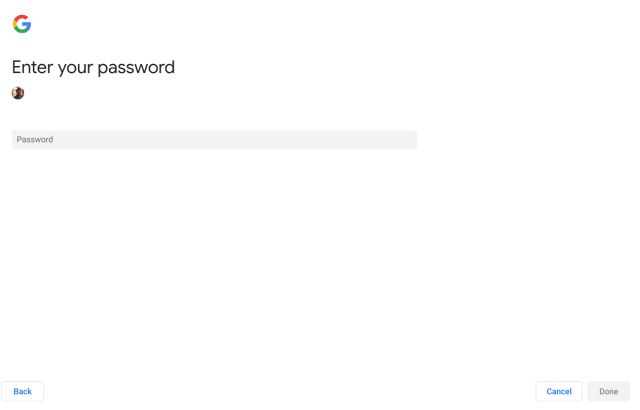
4. În continuare, introduceți parola contului Google pentru a confirma acțiunea.
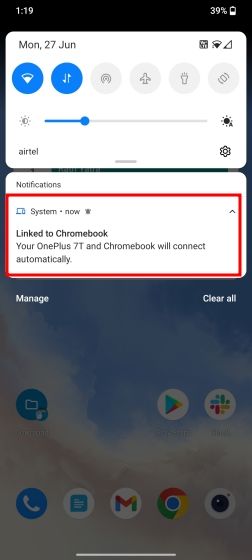
5. Așteptați câteva momente, iar pe telefonul Android veți primi o notificare care indică „Conectat la Chromebook”. Acest lucru confirmă că telefonul Android este conectat la Chromebook și veți putea accesa notificările și fotografiile de pe telefon de pe computer. Însă, mai sunt câțiva pași necesari pentru a activa funcțiile, așa că atingeți notificarea.
Vizualizarea imaginilor de pe telefonul Android pe Chromebook
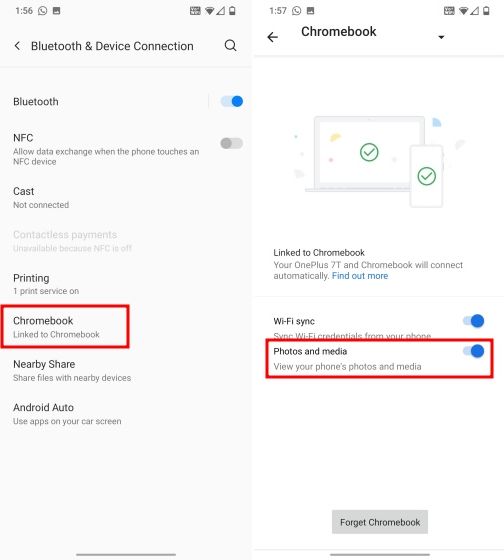
6. Alternativ, deschideți setările pe telefonul Android și navigați la „Bluetooth și conectarea dispozitivelor”. Atingeți apoi „Chromebook”. Aici, activați opțiunea „Fotografii și media”. Acest lucru va permite accesul la fotografiile recente și alte fișiere media de pe telefonul Android pe Chromebook.
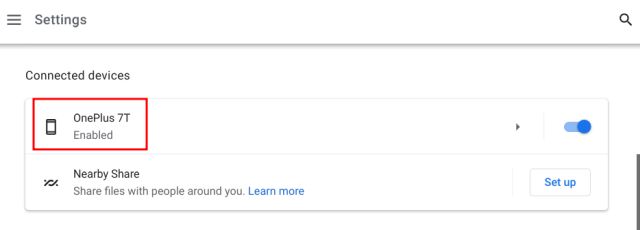
7. Reveniți la Chromebook. Accesați pagina Setări „Dispozitive conectate” și faceți clic pe numele telefonului Android.
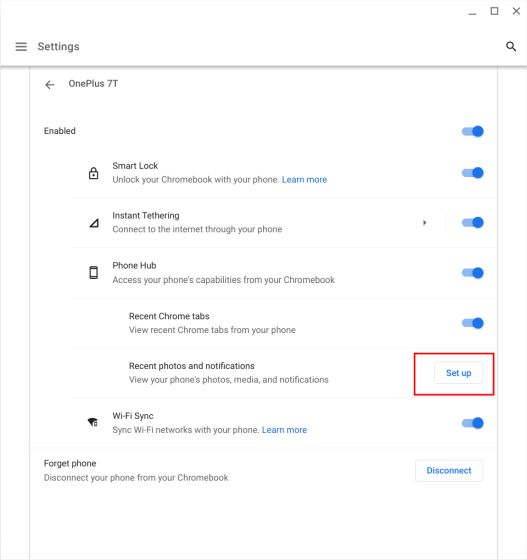
8. După aceea, faceți clic pe „Configurare” lângă opțiunea „Fotografii și notificări recente”.
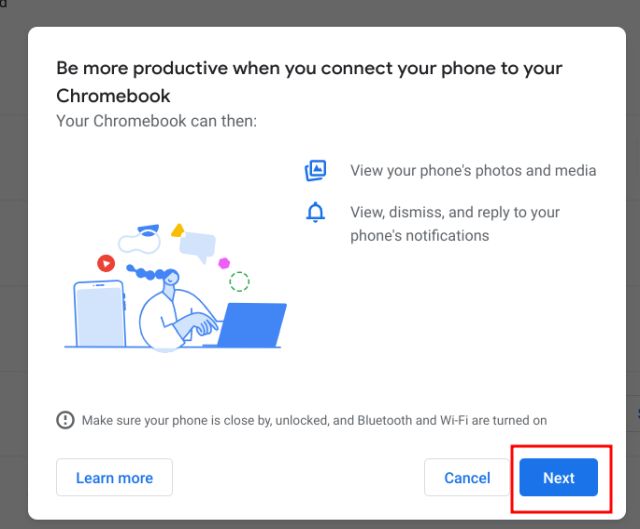
9. Apăsați „Următorul”, iar pe telefonul Android va apărea o solicitare prin care trebuie să confirmați că doriți să permiteți partajarea conținutului media cu dispozitivul Chrome OS.
10. Apăsați „Permite” pe telefonul Android. Ați ajuns aproape la final.
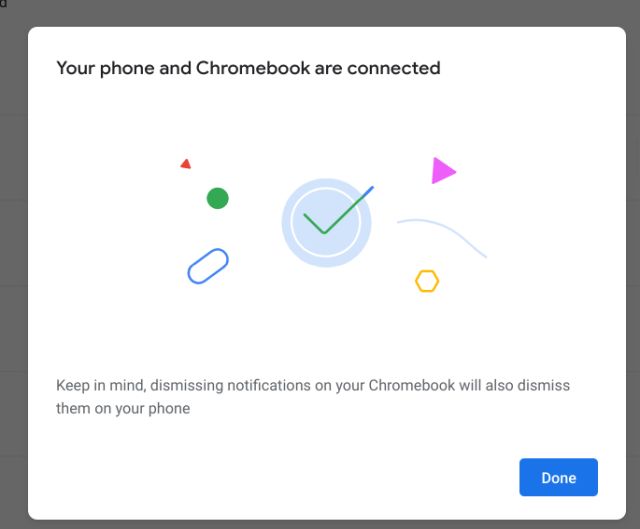
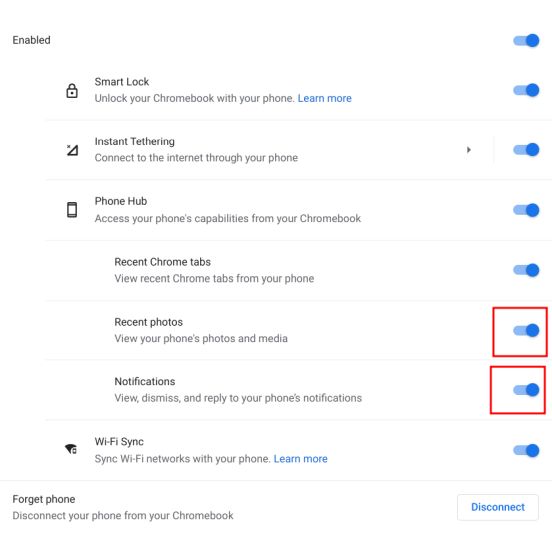
11. Pe Chromebook, activați opțiunea „Fotografii recente”. Dacă doriți să primiți și notificările de pe Android pe Chromebook, activați și comutatorul pentru „Notificări”.
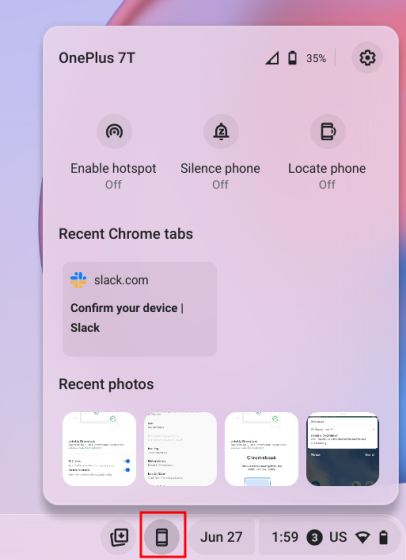
11. Acum, pe bara de sistem a Chrome OS va apărea o pictogramă reprezentând un telefon. Faceți clic pe ea și veți putea vedea fotografiile de pe telefonul Android pe Chromebook.
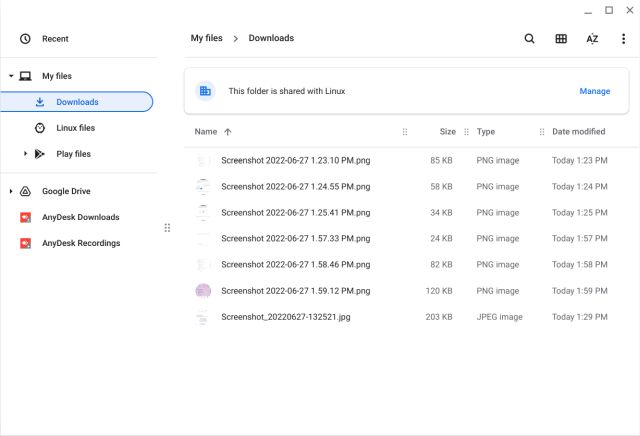
12. Dacă faceți clic pe o imagine, aceasta va fi descărcată pe Chromebook. Veți găsi imaginea în folderul „Descărcări”. Astfel se pot descărca fotografiile de pe telefonul Android pe Chromebook.
Întrebări frecvente (FAQ)
Cum pot accesa fotografiile recente de pe telefonul Android pe Chromebook?
Chromebook-ul trebuie să ruleze versiunea Chrome OS 103 pe canalul stabil. Este necesară activarea centrului Phone Hub din meniul Setări. Pentru pașii detaliați, urmați instrucțiunile din ghidul nostru.
Câte fotografii recente pot fi descărcate de pe telefonul Android pe Chromebook?
În prezent, Phone Hub permite afișarea a maximum 4 imagini recente, ceea ce poate fi considerat un aspect limitativ.
Cum pot face ca Chromebook-ul să recunoască telefonul Android?
Asigurați-vă că folosiți același cont Google atât pe Chromebook, cât și pe telefonul Android. În plus, Bluetooth trebuie să fie activ pe ambele dispozitive. Apoi, configurați Phone Hub din Setări. Puteți urma instrucțiunile din acest ghid.
Pot transfera fotografii de pe telefon pe Chromebook?
Da, pe lângă Phone Hub, puteți utiliza platforma photos.google.com în browserul Chrome pentru a accesa și descărca toate fotografiile. În plus, puteți conecta un iPhone la Chromebook și să transferați fotografii.
Accesarea fotografiilor recente de pe telefonul Android pe Chromebook
Aceștia sunt pașii necesari pentru a activa centrul Phone Hub pe Chromebook și a vizualiza fotografiile recente de pe telefonul Android. Deși funcționalitatea este binevenită, ar fi fost de preferat dacă Google ar fi permis accesul la mai mult de 4 imagini. Limitarea la 4 fotografii este o restricție neplăcută și reduce utilitatea funcției. Acestea fiind spuse, acesta este ghidul nostru. Dacă doriți să activați noua versiune a sistemului de operare Chrome pe Chromebook, aveți la dispoziție un ghid util. De asemenea, pentru a activa funcția ascunsă de gunoi (Coș de reciclare) pe Chromebook, consultați instrucțiunile noastre. În final, dacă aveți întrebări, nu ezitați să ne contactați în secțiunea de comentarii de mai jos.