Mulți utilizatori preferă să utilizeze PowerShell în detrimentul liniei de comandă, datorită capacităților sale superioare în interacțiunea cu Windows Server și controlul asupra platformelor Exchange, Lync și SQL. Windows 10 integrează în mod implicit PowerShell 5.0, dar prin actualizările Windows Update, versiunea mai recentă, PowerShell 5.1, se instalează automat. Prin urmare, este crucial să înțelegeți cum să identificați versiunea PowerShell activă pe sistemul dvs. Windows 10. Acest ghid vă va oferi instrucțiuni clare despre cum să verificați versiunea PowerShell folosind comenzi specifice.
Verificarea versiunii PowerShell în Windows 10
Este important de reținut că diferitele ediții de Windows dispun de versiuni PowerShell variate, după cum este descris mai jos:
- Windows 10 și Windows Server 2016 – versiunea inițială PowerShell este 5.0 (care este actualizată la 5.1 după aplicarea actualizărilor Windows)
- Windows 8.1 și Windows Server 2012 R2 – versiunea PowerShell este 4.0
- Windows 8 și Windows Server 2012 – versiunea PowerShell este 3.0
- Windows 7 SP1 și Windows Server 2008 R2 SP1 – versiunea PowerShell este 2.0
Acest ghid concis vă va prezenta comenzile esențiale pentru a verifica versiunea PowerShell, valabile indiferent de varianta de Windows pe care o utilizați.
Metoda 1: Utilizarea comenzii $PSVersionTable
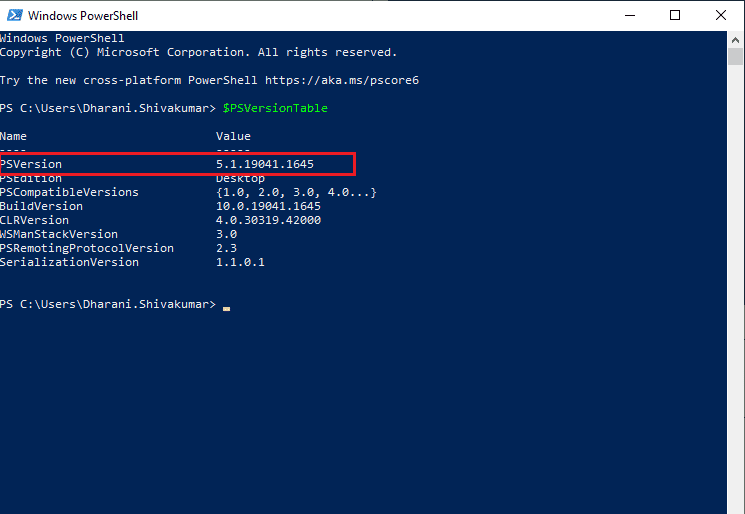
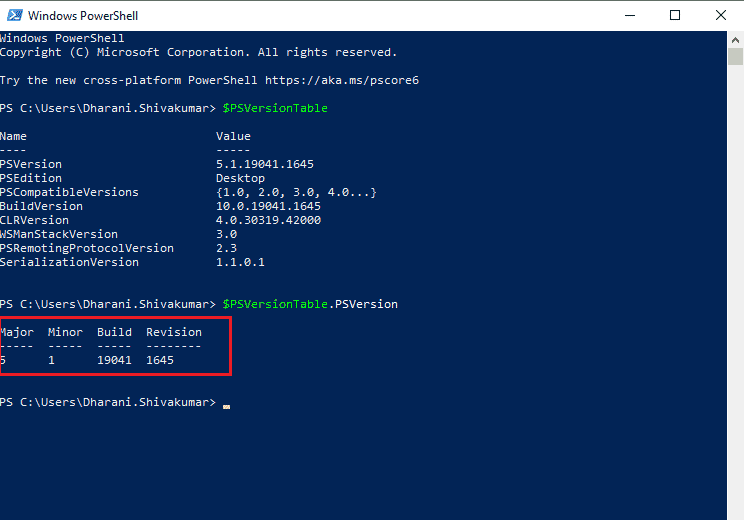
Prin introducerea comenzii $PSVersionTable în consola PowerShell, puteți localiza cu ușurință versiunea PowerShell în linia PSVersion a rezultatului.
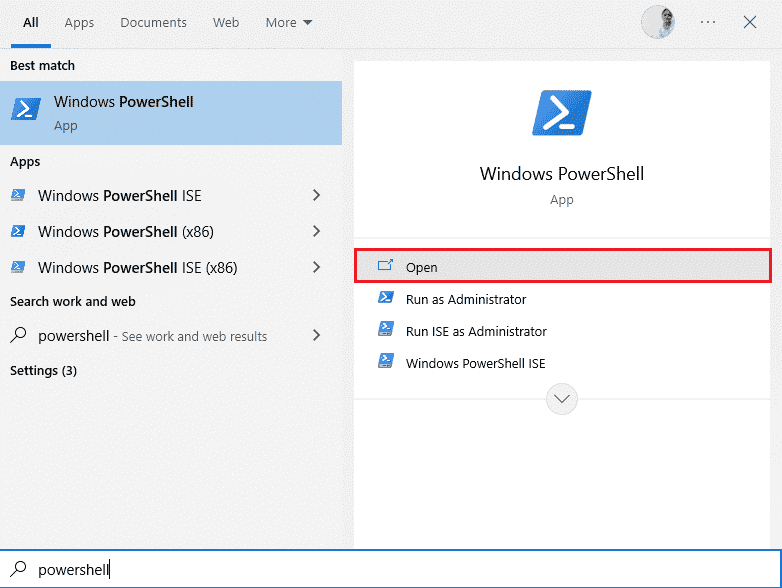
1. Apăsați tasta Windows și începeți să tastați PowerShell. Apoi, dați clic pe Deschidere.
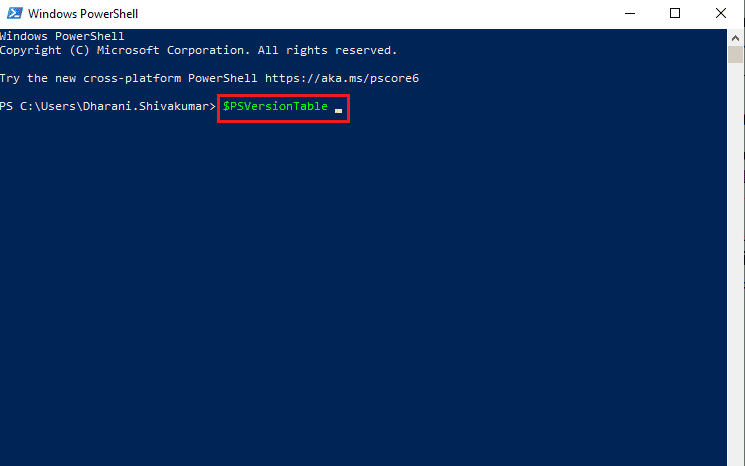
2. În fereastra deschisă, tastați comanda $PSVersionTable și apăsați Enter.
3. Identificați versiunea PowerShell în linia PSVersion, după cum este marcat mai jos. În acest exemplu, versiunea PowerShell este 5.1.19041.1645.
Metoda 2: Utilizarea comenzii $PSVersionTable.PSVersion
Pentru o vizualizare detaliată a versiunii PowerShell, incluzând istoricul major, minor, build și revision, folosiți comanda $PSVersionTable.PSVersion.
1. Lansați Windows PowerShell.
2. Introduceți comanda $PSVersionTable.PSVersion și apăsați Enter.
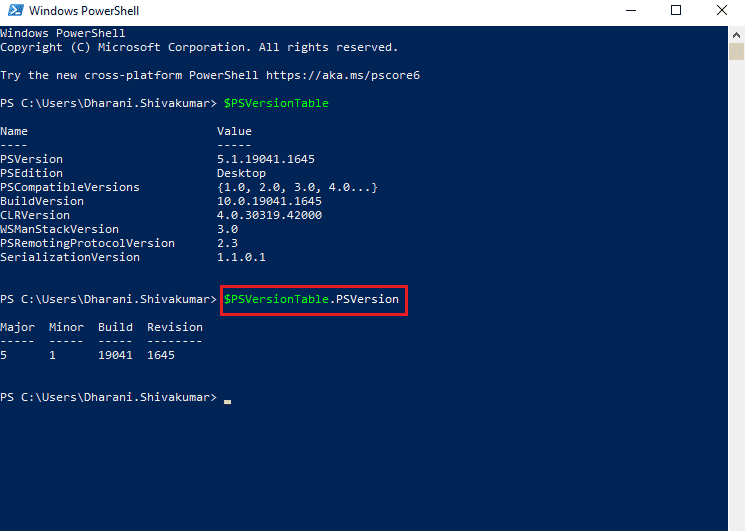
3. Rezultatul va fi afișat într-un format tabelar. Valoarea Major corespunde versiunii principale a PowerShell.
| Major | Minor | Build | Revision |
| 5 | 1 | 19041 | 1645 |
Metoda 3: Utilizarea comenzii $Host
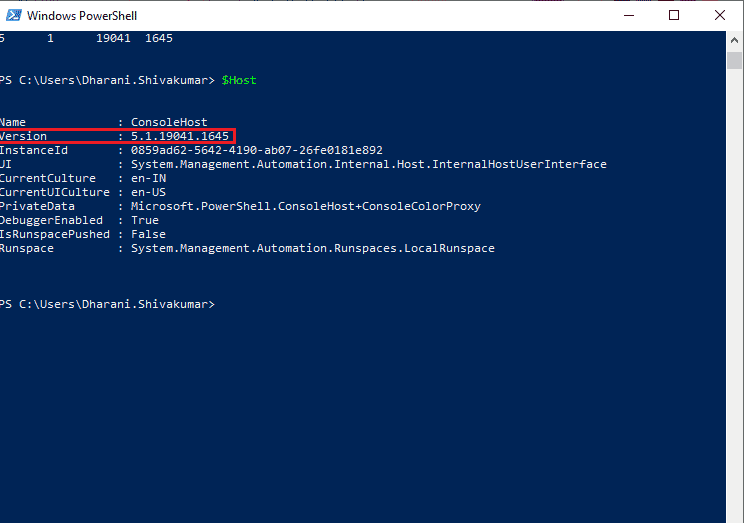
Introducând comanda $Host în fereastra PowerShell, puteți localiza versiunea PowerShell în linia Version a rezultatului.
1. Navigați la fereastra Windows PowerShell.
2. Tastați comanda $Host și apăsați Enter.
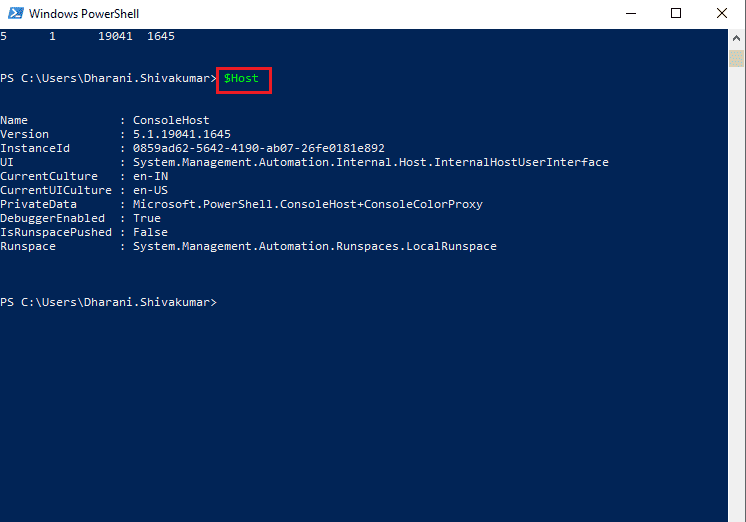
3. Căutați versiunea PowerShell în linia Version a rezultatului. Ieșirea acestei comenzi va fi structurată astfel:
Name : ConsoleHost
Version : 5.1.19041.1645
InstanceId : 0859ad62-5642-4190-ab07-26fe0181e892
UI : System.Management.Automation.Internal.Host.InternalHostUserInterface
CurrentCulture : en-IN
CurrentUICulture : en-US
PrivateData : Microsoft.PowerShell.ConsoleHost+ConsoleColorProxy
DebuggerEnabled : True
IsRunspacePushed: False
Runspace : System.Management.Automation.Runspaces.LocalRunspace
Metoda 4: Utilizarea comenzii $Host.Version
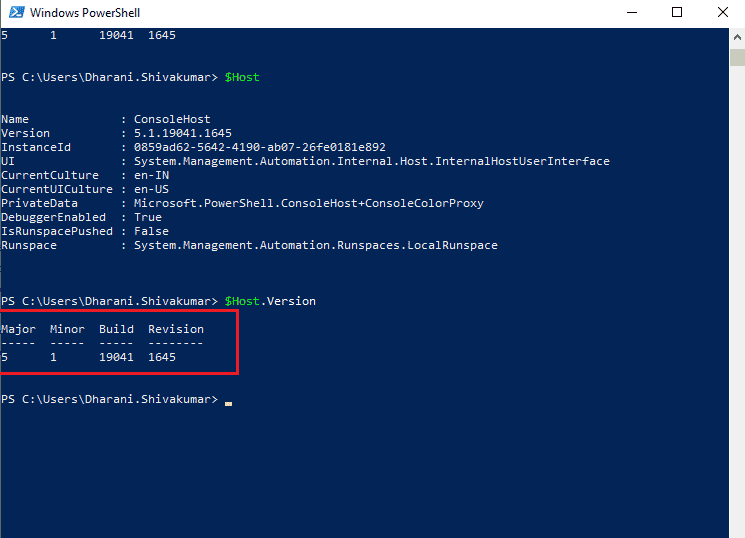
Pentru a accesa rapid informațiile despre versiunea PowerShell, inclusiv valorile major, build și revision, utilizați comanda $Host.Version.
1. Deschideți Windows PowerShell.
2. Introduceți comanda $Host.Version în fereastra PowerShell și apăsați Enter.
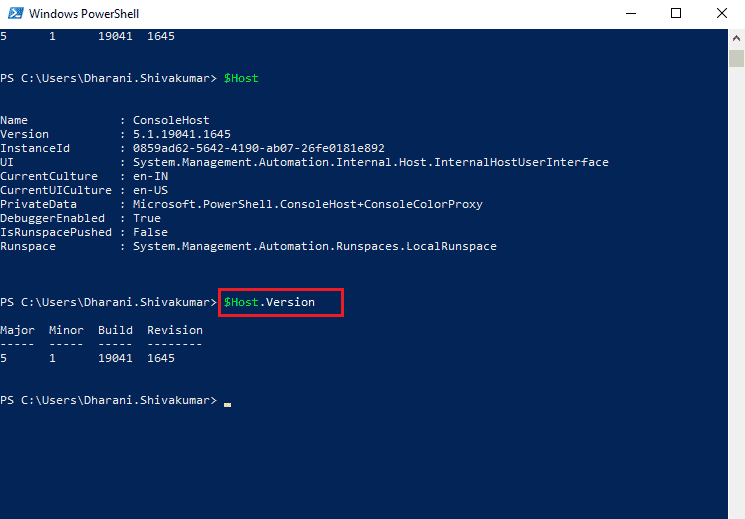
3. Rezultatul va fi afișat similar cu metoda 2. Valoarea Major corespunde versiunii principale a PowerShell.
| Major | Minor | Build | Revision |
| 5 | 1 | 19041 | 1645 |
***
Sperăm că acest ghid v-a fost de ajutor și că ați înțeles cum să identificați versiunea PowerShell de pe sistemul dumneavoastră Windows. Vă rugăm să ne spuneți care dintre metode a funcționat cel mai bine pentru dvs. Dacă aveți sugestii sau întrebări legate de acest articol, vă invităm să le împărtășiți în secțiunea de comentarii.