Cum să Identifici Programele care Îți Consumă Resursele de Memorie RAM în Windows
Dacă observi că PC-ul tău cu Windows funcționează neobișnuit de lent sau întâmpini dificultăți la rularea mai multor aplicații simultan, este posibil să te confrunți cu o problemă de memorie RAM insuficientă. În astfel de situații, sistemul apelează frecvent la memoria virtuală, o opțiune mai lentă. Pentru a determina ce aplicații utilizează cea mai mare parte a memoriei, poți urma câțiva pași simpli.
Este important să facem distincția între memoria RAM (memoria de lucru temporară) și spațiul de stocare de pe disc. Instrumentul cel mai eficient pentru a identifica programele care consumă excesiv RAM este Managerul de activități.
Pentru a accesa Managerul de activități, dă clic dreapta pe bara de activități și selectează „Manager de activități” din meniul contextual. Alternativ, poți folosi combinația de taste Ctrl+Alt+Delete și alege „Manager de activități” din ecranul apărut.
Dacă interfața Managerului de activități afișează o formă simplificată, apasă butonul „Mai multe detalii” pentru a obține o vedere completă.
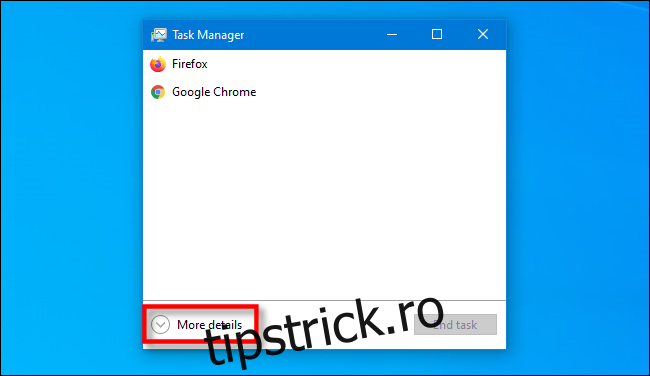
În fereastra extinsă a Managerului de activități, selectează fila „Procese”. Aici vei găsi o listă detaliată cu toate aplicațiile și procesele de fundal care rulează pe computerul tău. Acestea sunt denumite colectiv „procese”.
Pentru a ordona procesele în funcție de consumul de memorie, dă clic pe antetul coloanei „Memorie”. Astfel, procesul care utilizează cel mai mult RAM va apărea în partea superioară a listei.
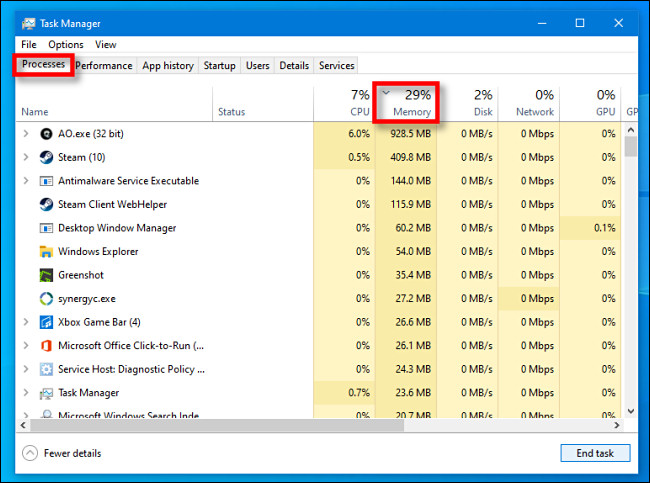
Acum poți observa cu atenție ce programe consumă o cantitate neobișnuit de mare de memorie. Ceea ce este considerat „neobișnuit” variază în funcție de modul în care utilizezi de obicei computerul. Dacă editezi frecvent materiale video 4K sau rulezi jocuri solicitante, este normal ca aceste procese să utilizeze o cantitate semnificativă de memorie (uneori chiar câțiva gigaocteți).
Totuși, dacă identifici un proces necunoscut sau dacă o aplicație care consumă multă memorie nu răspunde și nu o poți închide în mod normal, ar trebui să iei în considerare oprirea acestuia. Selectează procesul respectiv din listă și apasă butonul „Terminare activitate”.
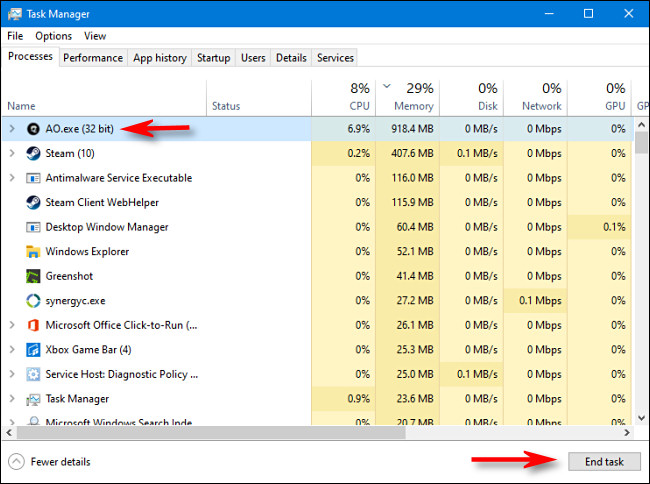
Aplicația selectată se va închide (uneori cu o mică întârziere). Dacă problema persistă, repornirea computerului poate rezolva temporar o varietate de dificultăți, inclusiv o aplicație care consumă mai multă memorie decât ar trebui.
În cazul în care te confrunți frecvent cu situații de memorie insuficientă, este posibil să iei în considerare adăugarea de memorie RAM suplimentară. Mult succes!